
Compreendemos como pode ser frustrante quando um dispositivo de streaming Roku não está funcionando. Para ajudar os usuários do Roku, reunimos algumas dicas de solução de problemas do Roku para problemas comuns de Roku não funciona, como sem sinal, sem imagem, vídeo não reproduzido ou controle remoto que não responde. Se você também está lidando com esse problema, não se preocupe – basta seguir nosso guia para colocar seu Roku em funcionamento novamente.
Por que meu Roku não está funcionando
Quando o Roku para de funcionar, pode haver várias causas potenciais a serem consideradas, incluindo uma fonte de entrada incorreta, fonte de alimentação insuficiente, um controle remoto Roku com defeito, conexão de rede ruim, versão desatualizada do sistema operacional Roku ou até mesmo falhas nas configurações da sua TV.
Os motivos para o Roku não funcionar após uma queda de energia são semelhantes aos acima, incluindo problemas de fonte de alimentação, aperto de mão e problemas de conectividade de rede. Além disso, um desligamento repentino pode interromper a memória do seu dispositivo Roku e corromper o estado do sistema.
Ao verificar sistematicamente esses fatores, você poderá identificar por que seu Roku não está funcionando e resolver o problema.
Como consertar o Roku que não funciona
Aqui estão algumas dicas de solução de problemas para o seu dispositivo Roku que não funciona, desde alterar a entrada HDMI até verificar o controle remoto e até mesmo realizar uma redefinição de fábrica. Essas ações não requerem nenhum conhecimento técnico, e o guia passo a passo de solução de problemas do Roku é descrito abaixo.
Correção 1. Verifique a fonte de entrada
Os reprodutores de streaming Roku são ótimas opções para muitas pessoas que desejam transformar suas TVs antigas em inteligentes, e a Configuração do Roku é bastante fácil. No entanto, muitos deles relataram o problema: Roku não funciona na LG TV ou Samsung TV. Por que Roku não funciona na TV Samsung?
Quando o seu set-top Roku parou de funcionar sem sinal, comece verificando se há algum problema com a fonte de entrada da sua TV, garantindo que ela esteja configurada na porta HDMI correta. Por exemplo, se você conectar seu dispositivo Roku à porta HDMI 1 da TV, será necessário selecionar HDMI 1 como fonte de entrada no menu de entrada da TV.
A tela do Roku aparece? Caso contrário, verifique se o cabo HDMI está intacto e firmemente conectado à TV e ao dispositivo de streaming. Se houver uma porta HDMI diferente disponível na sua TV, teste seu Roku com esta porta e escolha a opção correspondente no menu de entrada.
Correção 2. Troque a fonte de alimentação
Para facilitar as coisas, muitos usuários do Roku optam por conectar o cabo de alimentação do Roku à porta USB da TV. No entanto, nem todas as TVs possuem portas USB que fornecem o mesmo nível de energia – algumas oferecem menos energia do que outras e algumas nem foram projetadas para fornecer energia.
Isso pode fazer com que o dispositivo Roku não receba energia suficiente, o que geralmente é sinalizado por um LED vermelho ou por uma mensagem de aviso na tela. Se o seu Roku fornece um LED vermelho, desconecte-o da porta USB da sua TV e, em seguida, conecte-o à tomada para obter energia suficiente.
Correção 3. Verifique os serviços Roku
Meu Roku parou de funcionar! Como posso corrigir o problema?
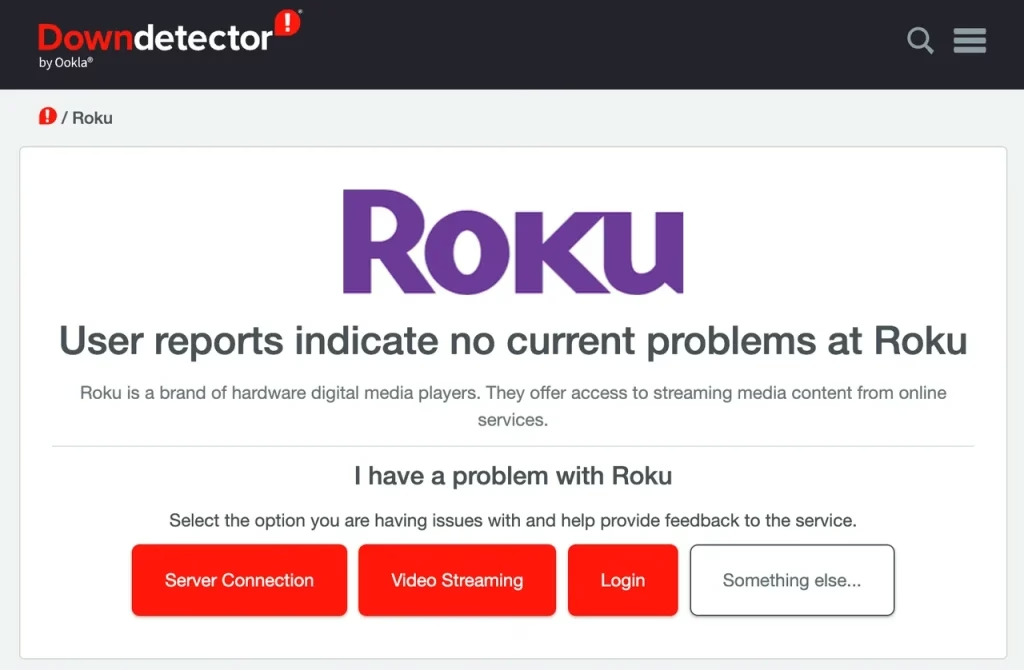
Quando o Roku TV não funciona, pode ser necessário verificar se os serviços do Roku estão inativos, embora isso não seja comum. Sites como o Downdetector rastreiam interrupções em tempo real para vários serviços, incluindo o Roku. Você pode verificar a página do Roku para ver se há um problema contínuo em sua área ou globalmente. Se os serviços Roku estiverem inativos, você terá que esperar que a interrupção seja resolvida.
Correção 4. Reinicie o Roku
Uma dica comum para consertar o Roku Stick que não funciona é reiniciar o dispositivo. Portanto, reinicie seu Roku para resolver seus problemas com o Roku. Dois métodos são fornecidos aqui para ajudá-lo a lidar com casos diferentes.
Reinicie o Roku nas configurações do Roku:
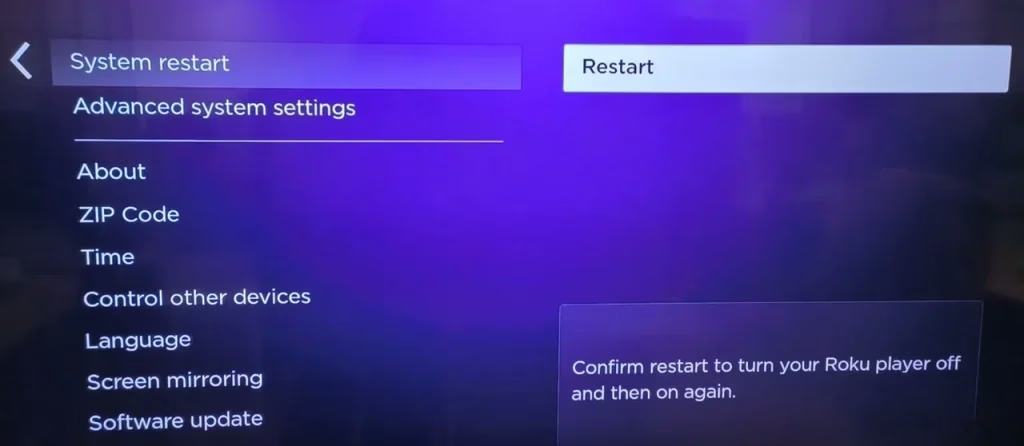
Etapa 1. Pressione o botão Home no controle remoto Roku.
Etapa 2. Vá para Configurações > Sistema > Energia > Reiniciar sistema > Reiniciar.
Etapa 3. Espere.
Reinicie o Roku com o controle remoto(se o Roku estiver congelado ou preso na tela preta)
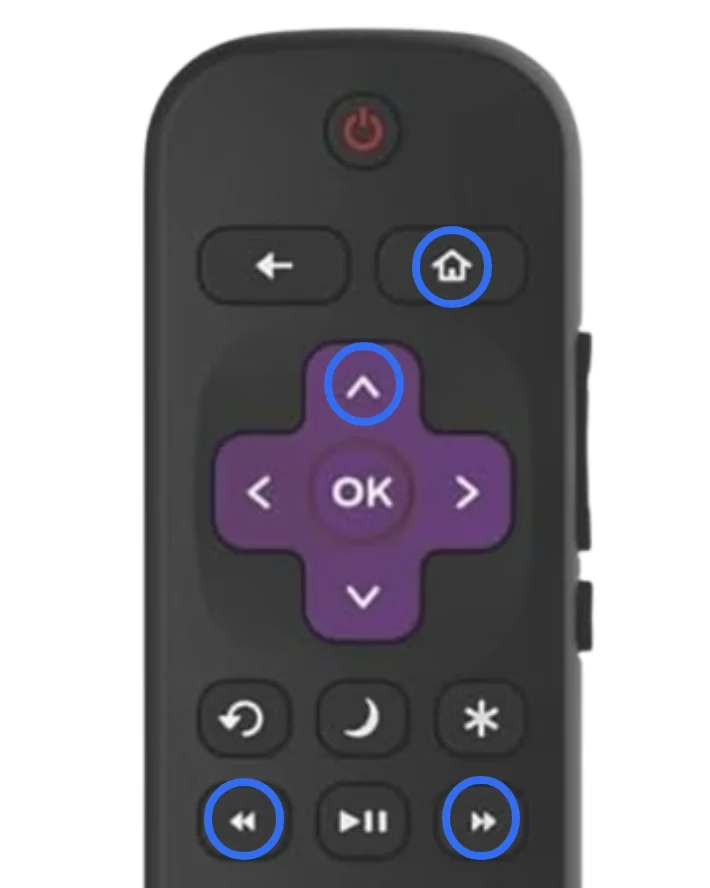
Etapa 1. Pressione o botão Home no controle remoto cinco vezes.
Etapa 2. Pressione o botão Para cima uma vez.
Etapa 3. Pressione o botão Retroceder duas vezes.
Etapa 4. Pressione o botão Avanço rápido duas vezes.
Correção 5. Desconecte todos os cabos
O que fazer se meu Roku Stick não estiver funcionando? Verifique os cabos. Desconecte e reconecte todos os cabos, incluindo o cabo de alimentação, o cabo HDMI e quaisquer outros dispositivos conectados. Depois de conectar tudo, reinicie seu dispositivo Roku.
Correção 6. Resfrie Roku
Um LED vermelho no Roku também significa que o dispositivo está superaquecendo. Superaquecimento do Roku também vem acompanhado de um aviso na tela. Se você vir a luz vermelha ou o aviso, desligue o Roku ou desconecte-o imediatamente. Deixe esfriar por pelo menos 10 minutos (ou mais, se necessário) até que volte à temperatura normal.
Os dispositivos Roku podem superaquecer facilmente se colocados em cima da TV, em um espaço apertado ou perto de outras fontes de calor. Para evitar isso, certifique-se de que seu Roku tenha bastante ventilação e esteja colocado em uma área aberta.
Correção 7. Verifique o controle remoto
O seu Roku não está funcionando com controle remoto? Você tem que ver se o controle remoto é a causa raiz. A maioria dos prompts do Roku são fornecidos com controles remotos IR, mas unidades mais recentes, como o Roku Stick 4K, têm modelos Wi-Fi. Os dois modelos exigem procedimentos de verificação diferentes.
Se você tiver um controle remoto IR, será necessária uma linha de visão direta para o seu dispositivo de streaming Roku. Portanto, certifique-se de que não haja obstáculos entre você e seu dispositivo de streaming e não se esqueça de limpar o emissor e receptor de infravermelho. Então, pode ser necessário substituir as baterias por duas novas para uma conexão mais forte.
Se você tiver um controle remoto Wi-Fi, certifique-se de que o nível da bateria esteja acima de 15%, independentemente de você substituir as baterias ou carregá-lo. Em seguida, redefina seu controle remoto Roku e emparelhe-o novamente, se necessário:
Etapa 1. Desconecte seu dispositivo de streaming Roku.
Etapa 2. Remova as pilhas do controle remoto Roku e aguarde cerca de 10 segundos.
Etapa 3. Reconecte seu dispositivo de streaming Roku. Quando a tela do Roku aparecer, insira as baterias de volta.
Etapa 4. Pressione o botão Emparelhamento ou os botões Voltar e Início por cinco segundos.
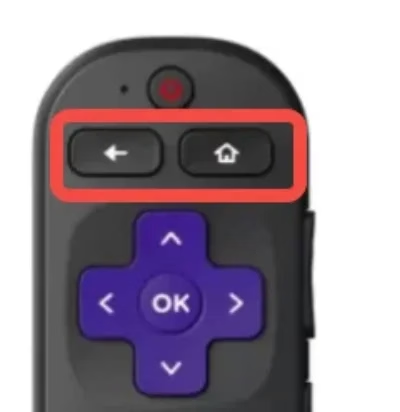
Etapa 5. Aguarde até que seu dispositivo de streaming Roku detecte o controle remoto e conclua o emparelhamento automaticamente.
Se o seu dispositivo de streaming Roku ainda não estiver funcionando com o controle remoto, o controle remoto poderá falhar. Você pode usar um Roku virtual remoto alternativo temporariamente e controlar seu Roku sem esforço.
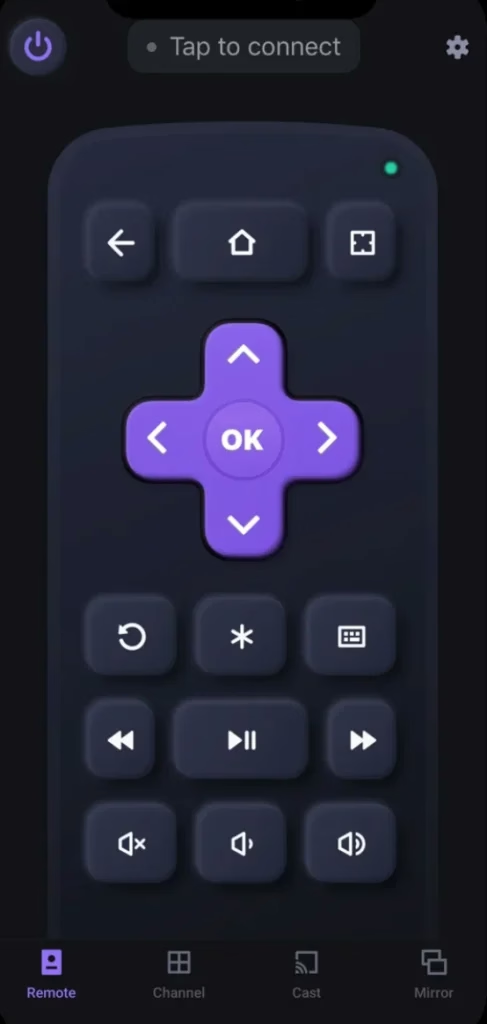
Baixe o controle remoto para Roku TV
Correção 8. Verifique a conexão de rede
Se quiser retornar seu dispositivo Roku para sua conta pessoal principal, você pode sair do modo visitante. Você pode fazer isso a qualquer momento. Após sair, todas as informações e detalhes da sua conta serão excluídos. Siga as etapas abaixo para saber como sair:
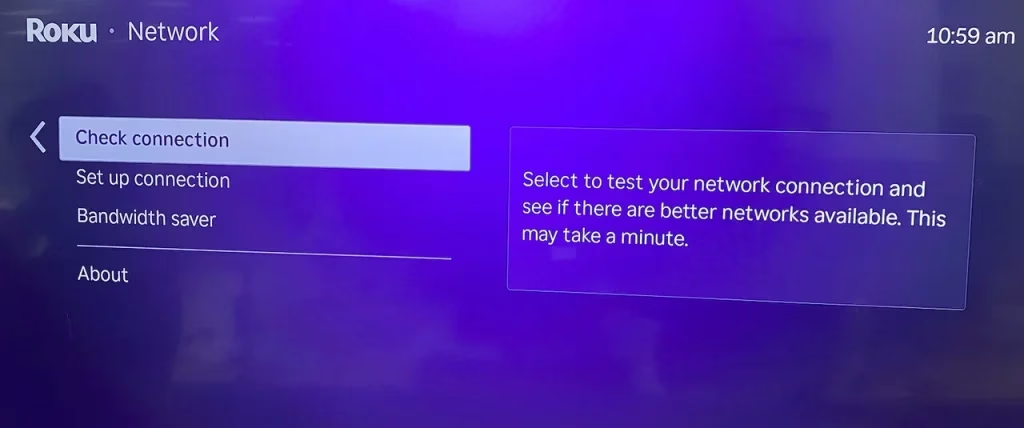
Se o seu Roku fornecer um resultado excelente ou bom, significa que a conexão está funcionando sem problemas e o Roku conectado, mas não funcionando, pode precisar ser corrigido com a próxima solução. No entanto, se o seu Roku tiver uma conexão ruim, talvez seja necessário tentar melhorá-la. Uma conexão ruim pode resultar em problemas de reprodução ou outros comportamentos imprevisíveis.
Como melhorar a conexão? Você pode tentar reiniciar seu roteador. Além disso, você pode ativar a conexão sem fio de 5 GHz em seu roteador:
Etapa 1. Obtenha o endereço do controle de controle do seu roteador, que pode ser encontrado no próprio dispositivo.
Etapa 2. Digite seu endereço IP em seu navegador e digite seu administrador e senha.
Etapa 3. Uma vez conectado, habilite 5 GHz.
Etapa 4. Volte para a tela inicial do Roku, vá para Configurações > Rede > Configurar conexão > Sem fio.
Etapa 5. Encontre sua rede de 5 GHz e conecte-se a ela.
Nota: Se possível, você pode usar um cabo Ethernet – uma conexão com fio é mais forte e confiável do que uma conexão sem fio.
Correção 9. Habilite CEC em sua TV
O seu Roku não está funcionando na TV com a mensagem de erro dizendo que não há sinal? Nesse caso, a dica oficial é habilitar o CEC na sua TV. O CEC permite que sua TV mude automaticamente para a entrada HDMI correta quando o dispositivo Roku é ligado. Se o CEC estiver desativado, sua TV poderá não detectar automaticamente que o Roku está enviando um sinal, deixando você com uma mensagem “sem sinal” na tela.
Além disso, ativar o CEC pode melhorar a comunicação entre o Roku e a TV e permitir que o Roku controle funções básicas da TV, como ligar e desligar a TV e ajustar o volume. Portanto, ative o CEC na sua TV para uma experiência de visualização tranquila e veja como ativar o CEC na TV:
Etapa 1. Vá para o menu de configurações da TV.
Etapa 2. Procure configurações relacionadas a CEC, Controle HDMI ou algo semelhante. Diferentes fabricantes de TV dão nomes diferentes ao recurso. Muitas vezes é rotulado como Anynet+ na Samsung, Bravia Sync na Sony ou Simplink na LG.
Etapa 3. Ative o recurso CEC e salve as configurações.
Correção 10. Desative a economia automática de energia no Roku
Outra dica oficial para solucionar problemas do Roku sem imagens é desativar a economia automática de energia no Roku. Economia automática de energia é um recurso projetado para ajudar a reduzir o consumo de energia quando seu dispositivo Roku não está em uso. No entanto, toda moeda tem dois lados – o recurso faz com que o Roku pare de enviar um sinal para a TV, resultando em um efeito de “sem sinal” ou “sem imagem” na tela.
Portanto, verifique se o recurso está habilitado no seu Roku:
Etapa 1. Pressione o botão Home no controle remoto.
Etapa 2. Vá para Configurações > Sistema > Energia.
Etapa 3. Nas configurações de energia, procure Economia automática de energia.
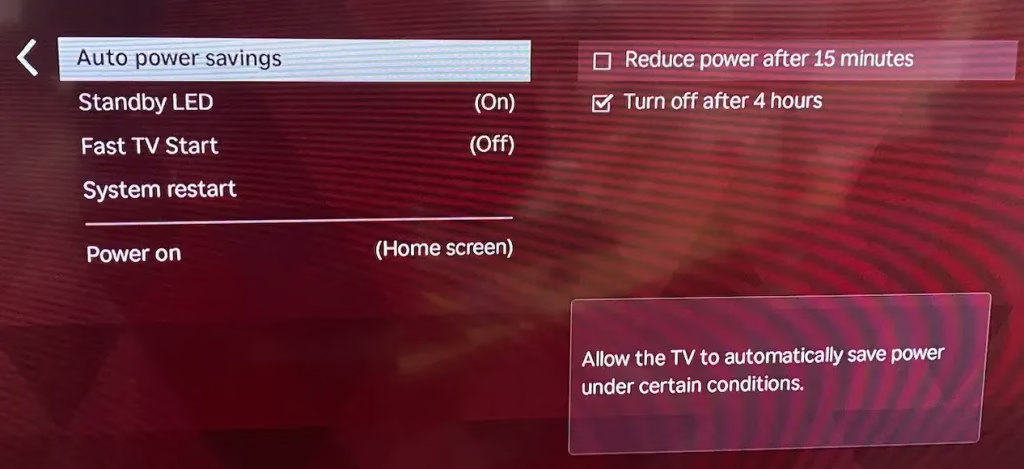
Etapa 4. Se estiver ativado, desative-o.
Correção 11. Atualizar o sistema operacional Roku
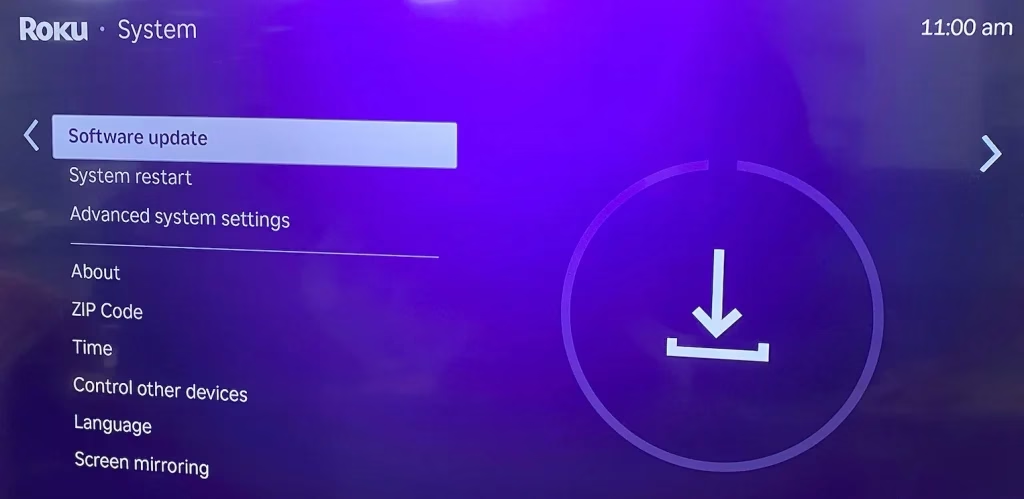
Conforme mencionado acima, o não funcionamento da caixa Roku pode ser causado por firmware desatualizado. Portanto, verifique se o seu dispositivo Roku com defeito está executando a versão mais recente do Roku OS. Pressione o botão Início no controle remoto, vá para Configurações > Sistema > Atualização de software > Verificar agora. Em seguida, seu dispositivo Roku começará a verificar as atualizações disponíveis e a atualizar o sistema automaticamente.
Correção 12. Redefinição de fábrica do Roku
A última dica para solução de problemas do Roku é redefinir o dispositivo para os padrões de fábrica. Uma redefinição de fábrica costuma ser usada como último recurso, pois pode destruir todas as configurações e dados de um dispositivo eletrônico. Se não houver dados importantes no seu dispositivo Roku, faça uma redefinição de fábrica agora:
Etapa 1. Pressione o botão Home no controle remoto.
Etapa 2. Escolha Configurações > Sistema > Configurações avançadas do sistema > Redefinição de fábrica.
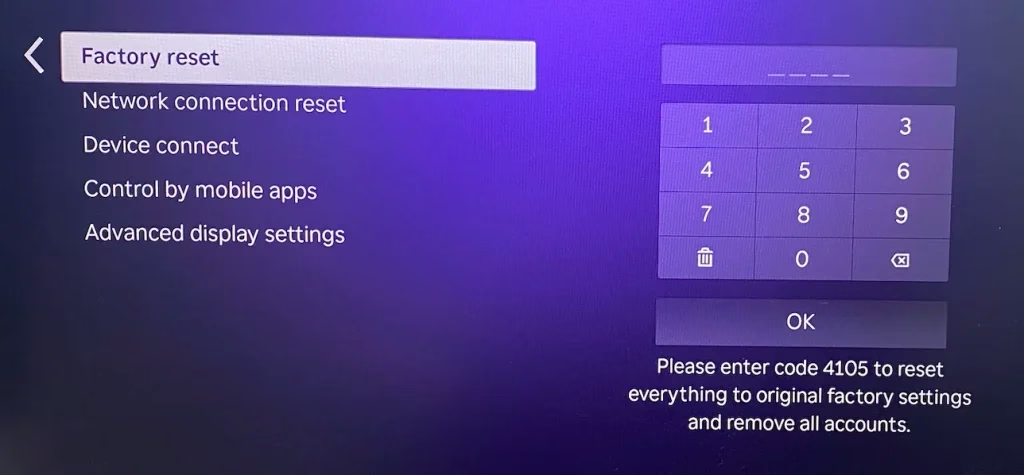
Etapa 3. Confirme para redefinir seu Roku e insira seu PIN.
Se você não conseguir acessar o menu Configurações porque o Roku não ligou, localize o botão Redefinir na sua TV Roku. Em seguida, pressione e segure o botão por cerca de 12 segundos.
Conclusão
Este guia de solução de problemas do Roku pode ser útil quando o seu Roku não está funcionando devido a configurações inadequadas ou falhas. Se você não conseguir fazer o Roku funcionar com as soluções acima, pode haver uma falha interna de hardware. Você pode entrar em contato com o suporte Roku para obter mais assistência. Não se esqueça de enviar o número do modelo do Roku e o que você tentou para eles, para que eles possam ajudá-lo a diagnosticar seus problemas rapidamente.
Perguntas frequentes sobre Roku não funciona
P: Por que Roku parou de funcionar repentinamente?
O Roku pode parar de funcionar devido a uma conexão de rede ruim, uma falha de software ou problemas de hardware, como uma porta HDMI ou fonte de alimentação com defeito. Muitas vezes, reiniciar o dispositivo ou verificar os cabos pode resolver isso.
P: Por que minha TV Roku não carrega nada?
Se a sua TV Roku não carregar, pode ser devido a uma conexão ruim com a Internet, uma versão de software desatualizada ou um problema temporário no sistema. Tente reiniciar o roteador e a Roku TV para corrigir o problema.
P: Por que meu Roku não me permite abrir aplicativos?
Se os aplicativos não abrirem no Roku, pode ser devido a um problema de rede, software desatualizado ou dados de aplicativos corrompidos. Tente reiniciar o Roku, atualizar o software ou reinstalar aplicativos problemáticos.
P: Os dispositivos Roku estragam?
Sim, os dispositivos Roku podem eventualmente se desgastar devido ao tempo, superaquecimento ou falha de hardware. Problemas comuns incluem controles remotos que não respondem, problemas de HDMI ou travamentos frequentes.