
De 2012 a 2021, Roku está a caminho do aprimoramento do produto, e o modelo mais recente do Roku stick é o Roku Streaming Stick 4K com recursos impressionantes. Você pode querer experimentar o reprodutor de streaming Roku, mas tem algumas dúvidas sobre sua instalação. Não se preocupe, esta postagem mostra como instalar o Roku Streaming Stick 4K para uma experiência de streaming tranquila.
Sobre Roku Streaming Stick 4K
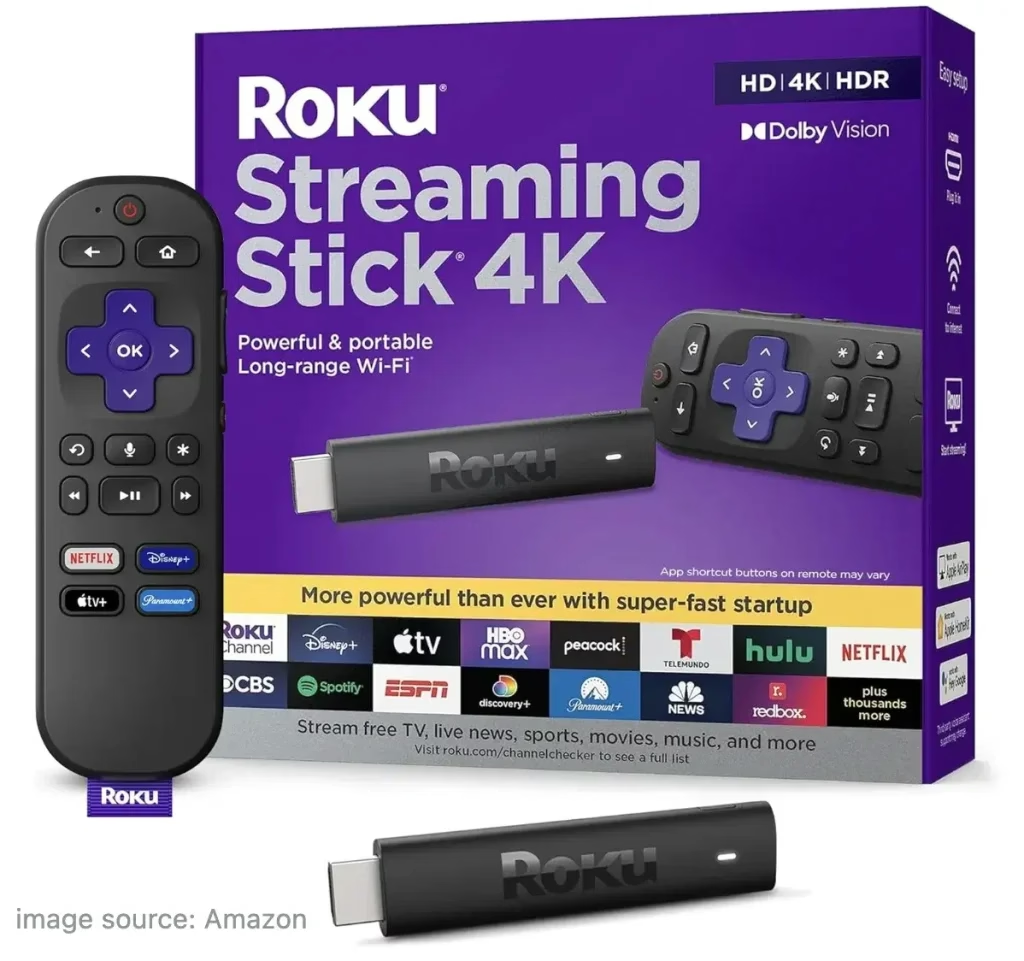
Roku Streaming Stick é um popular reprodutor de streaming Roku, moldado em uma unidade USB. Devido à sua construção minúscula, tornou-se um companheiro popular para os viajantes. Passado por vários avanços, ele é atualizado para o Roku Streaming Stick 4K com alguns recursos atraentes.
Roku Streaming Stick 4K oferece qualidade de imagem 4K HDR aprimorada, o que significa maior resolução, maior precisão e alcance de cores, melhor contraste, brilho aprimorado e maior percepção de profundidade, contribuindo para efeitos visuais incomparáveis. Além disso, o dispositivo garante controle remoto ou streaming de conteúdo suave, pois possui velocidade de navegação aprimorada e recursos avançados de Wi-Fi.
Resumindo, o Roku Streaming Stick 4K foi projetado para streaming suave com até 2x a velocidade dos modelos anteriores, tornando-o uma excelente escolha para conteúdo de alta definição.
Como instalar o Roku Streaming Stick 4K?
Imerso nos recursos incríveis que o reprodutor de streaming Roku oferece, você pode estar ansioso para prosseguir com o processo de instalação e vamos ver como instalar o Roku Stick.
O Roku Streaming Stick 4K pode ser instalado em TVs LG, TVs Samsung e TVs Vizio ou monitores que possuem uma porta HDMI. Instalar o Roku Streaming Stick 4K é simples, pois você só precisa conectar o reprodutor de streaming à porta HDMI:
Etapa 1. Conecte o Roku Streaming Stick 4K à porta HDMI do seu monitor. Se o seu monitor for montado na parede e a porta HDMI for difícil de alcançar, você pode obtenha um extensor HDMI grátis da Roku.
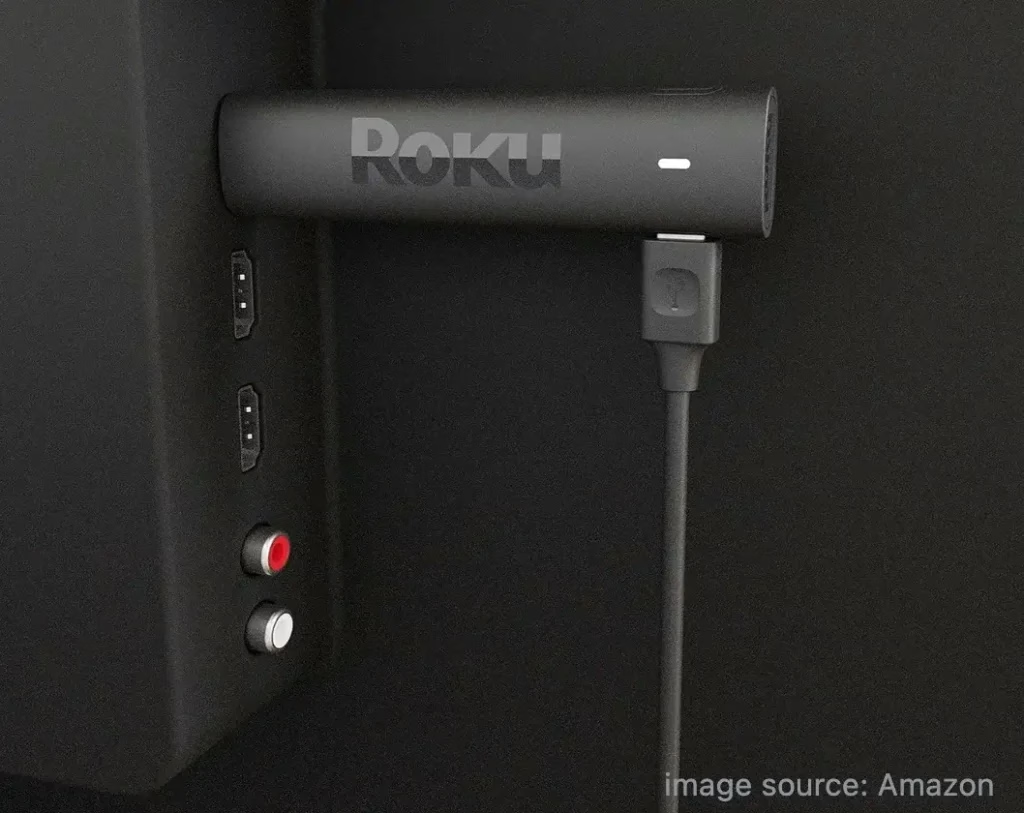
Etapa 2. Conecte o cabo de alimentação ao reprodutor de streaming e conecte a outra extremidade ao adaptador de alimentação em vez da porta USB fornecida pelo monitor, pois a primeira permite que o reprodutor de streaming obtenha desempenho máximo.
É isso para a instalação do Roku 4k Stick. Muito simples, certo? Mas ainda há muito trabalho a ser feito antes que seu novo dispositivo possa transmitir conteúdo. Você precisa emparelhar o controle remoto Roku para controle remoto do dispositivo, conectar o dispositivo ao Wi-Fi e concluir a redefinição do processo de configuração.
Como configurar o Roku Streaming Stick 4K? Consulte o tutorial abaixo:
Etapa 1. Coloque as baterias no controle remoto Toku enviado junto com o Roku Streaming Stick 4K.
Etapa 2. Ligue o monitor e altere a fonte de entrada para o dispositivo Roku, se necessário.
Etapa 3. Aguarde uma conexão automática entre o controle remoto e o reprodutor de streaming. Caso contrário, pressione o botão de emparelhamento ou os botões Home e Back por 5 segundos.
Etapa 4. Siga as instruções do Roku para escolher seu idioma, concluir a conexão Wi-Fi e aguardar a conclusão da atualização do software.
Etapa 5. Siga as instruções na tela para conectar o controle remoto Roku à TV (se você conectar o Roku Streaming Stick 4K a uma TV) para desligar a TV e alterar o volume da TV.
Etapa 6. Faça login em sua conta Roku para poder usar seu novo dispositivo de streaming Roku (se ainda não tiver uma conta, você pode criar uma conta gratuita) e conclua a redefinição da configuração do Roku Streaming Stick.
Comece sua jornada com Roku Streaming Stick 4K
Seu Roku Streaming Stick 4K agora deve estar pronto para uso e agora você pode experimentar seus recursos impressionantes.
Lançar canais para entretenimento
O dispositivo vem com uma variedade de aplicativos pré-instalados para você começar, incluindo Netflix, HBO Max, Hulu, Disney+, etc., e eles estão organizados ordenadamente na tela inicial do Roku. Portanto, pressione o botão Home no controle remoto Roku para acessá-los rapidamente.
Roku permite reorganizar a lista de canais como preferir. O processo também é simples: destaque um canal, pressione o botão * no controle remoto Roku e escolha Mover canais. O Roku também oferece suporte à expansão do seu centro de entretenimento: você pode adicionar mais canais ao seu Roku.
Use um controle remoto virtual enquanto viaja
Embora seja um O controle remoto Roku é pequeno, empacotá-lo para viagem pode não ser conveniente. Nesse caso, você pode baixar um aplicativo remoto Roku em seu telefone, que permite que seu telefone sirva como um controle remoto inteligente para seu Roku Streaming Stick 4K.
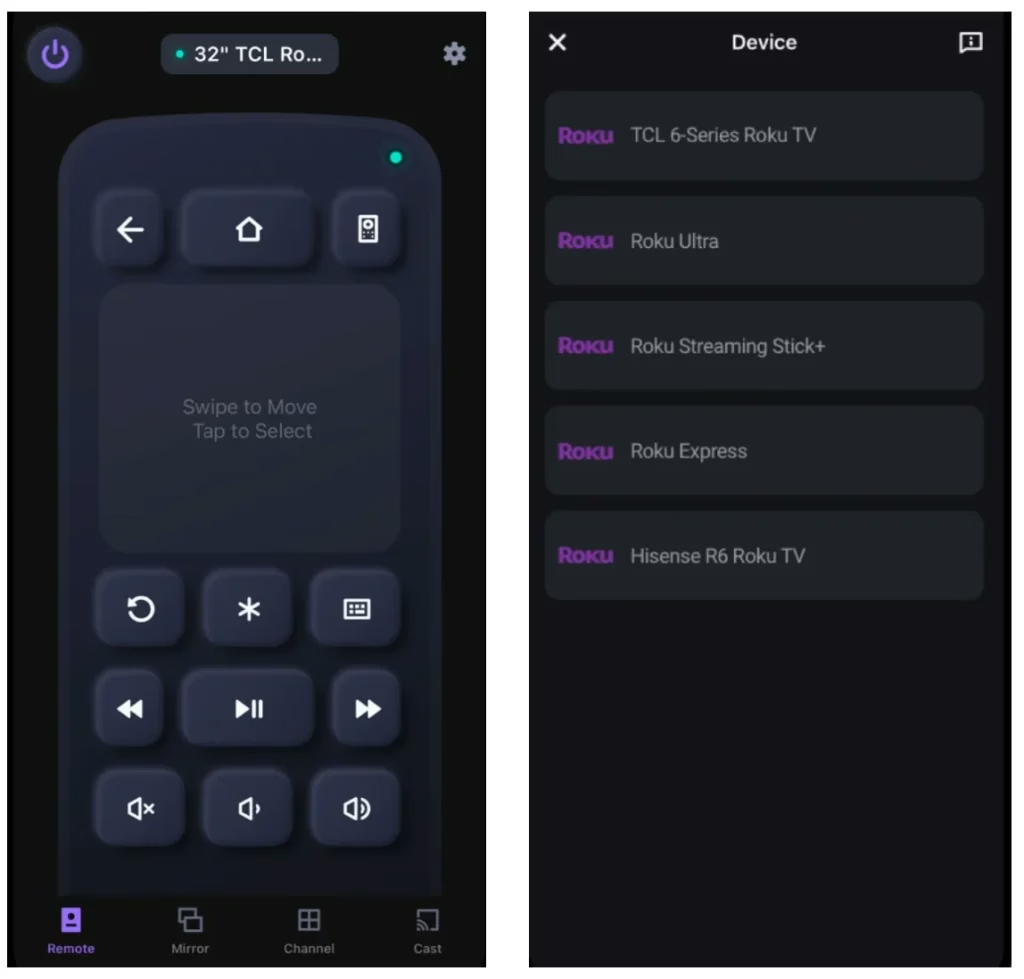
O Aplicativo Roku TV e Stick Remote de terceiros da BoostVisão é uma escolha popular. Ele adota tecnologia sem fio, permitindo controlar seu Roku por meio de uma rede Wi-Fi. Seus recursos atraentes, como um teclado tocável para entrada rápida de texto, um touchpad para fácil navegação e um atalho de canal para acesso rápido a aplicativos, podem fornecer uma experiência de controle de TV eficiente.
Baixe o controle remoto para Roku TV
Conclusão
Como instalar o Roku Streaming Stick 4K? Após esta leitura, você poderá ter uma resposta clara para a instalação do Roku Streaming Stick 4K. É fácil instalar o dispositivo de streaming Roku e apenas duas etapas são necessárias, enquanto o trabalho demorado é configurá-lo, mas contanto que você siga as instruções do Roku, o trabalho também será fácil de concluir. Bem, sem mais palavras, e espero que você tenha uma boa experiência de visualização com seu Roku Streaming Stick 4K.
Perguntas frequentes sobre como instalar o Roku Streaming Stick 4K
P: O stick Roku 4K funcionará em qualquer TV?
Sim, o Roku 4K Stick funcionará em qualquer TV que possua uma porta HDMI. Conecte o dispositivo Roku a uma porta HDMI da TV, conecte o dispositivo à fonte de alimentação e altere a fonte de entrada, então você será recebido por uma tela Roku na TV.
P: Como faço para conectar meu Roku Streaming Stick 4K ao WIFI?
Durante o processo de configuração, o Roku Stick solicitará que você se conecte a uma rede sem fio;
Se você quiser alterar a conexão Wi-Fi após o processo de configuração, veja como:
Botão Home no controle remoto Roku. - Escolher
Configurações>Rede>Configurar conexão>Sem fio (Wi-Fi). - Escolha uma nova rede Wi-Fi e digite a senha,
P: Existe uma taxa mensal para o Roku Streaming Stick 4K?
Não, não há taxa mensal para usar o próprio Roku Streaming Stick 4K. Embora não haja taxa mensal para o dispositivo em si, muitos serviços de streaming disponíveis no Roku, como Netflix, Hulu, Disney+ e Amazon Prime Video, exigem assinaturas separadas. Você precisará pagar as taxas mensais ou anuais de qualquer um desses serviços que desejar usar.
 Feb 23, 2024