
Assistir a um programa na sua TV LG sem som pode diminuir bastante sua experiência de assistir. Isso aconteceu com muitas pessoas, algumas das quais descobriram que a TV LG não tinha som após uma queda de energia.
Por que a LG TV não tem som? Como consertar o som da TV LG que não funciona? Esta postagem compartilha as respostas a essas perguntas com você. Se você estiver enfrentando esse problema, siga a postagem para resolvê-lo.
Razões para LG TV sem áudio
O problema de falta de áudio pode ocorrer em um aplicativo ou fonte de entrada específica. Nesse caso, o culpado pelo problema é provavelmente o aplicativo ou a fonte de entrada com defeito. No entanto, se a TV LG perder completamente o som, os motivos serão vários, incluindo dispositivos de som externos com defeito, falhas de software, seleção incorreta de saída, problemas de hardware e assim por diante.
Embora esses motivos para a falta de som da TV LG pareçam complicados, o problema pode ser resolvido através de soluções simples. Role para baixo para ver como consertar o som da televisão LG que não funciona.
Correção 1. Desligue e ligue a TV LG
Muitos usuários de TV LG ficaram presos ao problema de falta de som, mas felizmente eles resolveram o problema com uma solução simples que é desligar e ligar a TV LG sem som. Isso ocorre porque desligar e ligar a energia pode remover pequenos bugs de software que causam diversos problemas, incluindo perda de som na LG TV e LG TV Wi-Fi desligado.
Aqui estão as etapas para desligar e ligar sua TV LG:
Etapa 1. Desconecte sua TV LG da tomada elétrica.
Etapa 2. Pressione e segure o botão liga/desliga da TV por cerca de 60 minutos. O botão liga / desliga está sempre localizado abaixo do logotipo da LG ou no painel lateral da TV.
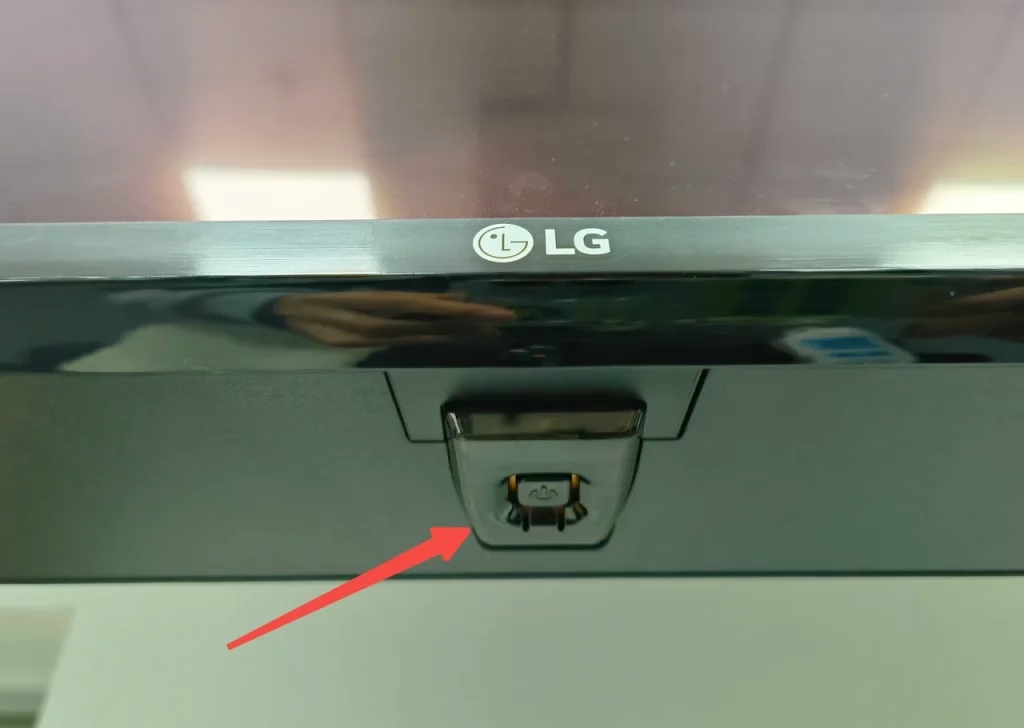
Etapa 3. Conecte a TV novamente na tomada e ligue-a pressionando o botão liga/desliga.
Assim que a TV ligar, verifique se a sua TV LG consegue reproduzir som. Se o ciclo de energia não funcionar para sua TV LG, prossiga para a próxima solução.
Correção 2. Execute um teste de som
Ao descobrir que não há som na TV LG, faça um teste de som no dispositivo para verificar se o problema está atribuído à sua TV ou aos dispositivos de áudio conectados.
Esta solução alternativa é bastante útil, mas não está disponível em todos os modelos de TV LG, e as etapas do teste de som são um pouco diferentes em diferentes modelos de TV LG, e a seguir lista as etapas em modelos comuns:
Nota: Se o controle remoto da sua TV LG não tiver o botão Configurações identificado como um ícone de engrenagem, pressione o botão Início identificado como um ícone de casa para acessar o menu Configurações.
#1. No WebOS 22:
Pressione o botão Configurações no controle remoto e vá para Todas as configurações (três pontos verticais na tela da TV) > Geral > Cuidados com OLED > Autocuidado do dispositivo > Autodiagnóstico de som. Em seguida, siga as instruções na tela para concluir o teste de som.
#2. No WebOS 6.0
Pressione o botão Configurações e vá para Todas as configurações > Suporte > Ajuda rápida > Verificar itens > Autodiagnóstico das configurações da TV > Som > Sem som.
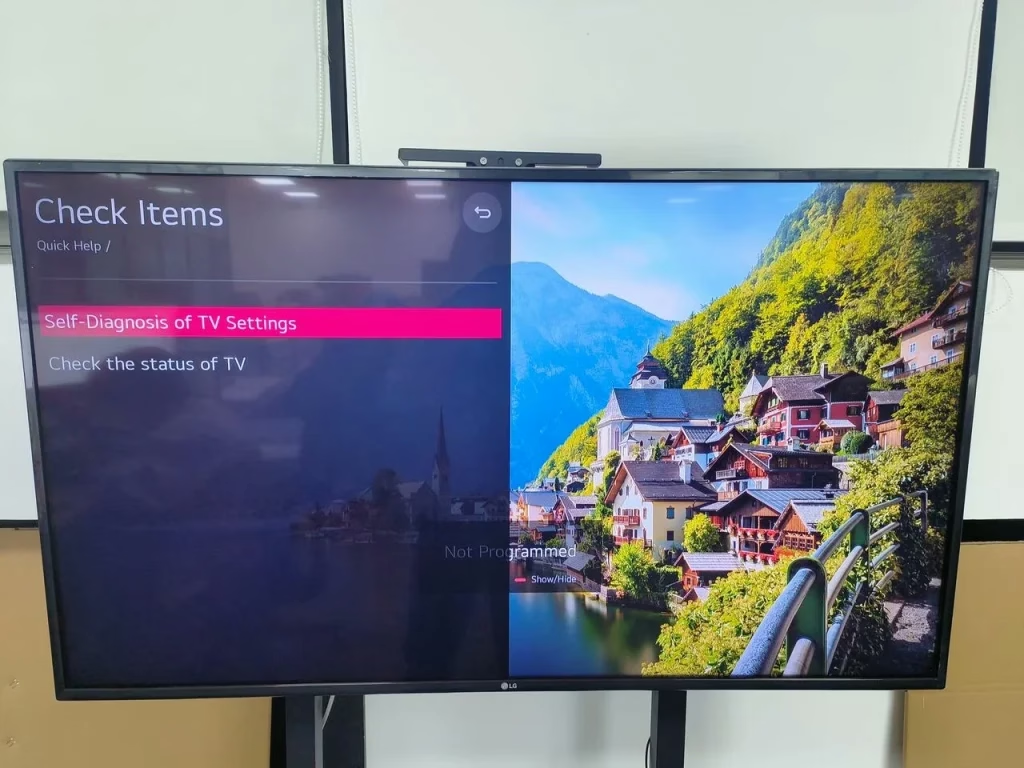
#3. No WebOS 5.0:
Pressione o botão Configurações e vá para Todas as configurações > Configurações adicionais > Teste de som > Suporte > Configurações adicionais > Teste de som.
#4. No WebOS 4.5:
Pressione o botão Configurações e vá para Todas as configurações > Som > Teste de som.
#5. No sistema operacional Netcast:
Vá para Smart ou Menu Configurações > Configurações > Suporte ao Cliente > Teste de Som.
Correção 3. Altere as configurações de áudio
Se os alto-falantes internos da sua TV LG ficarem suspeitos após o teste de som, verifique as configurações de áudio para verificar seu palpite.
Etapa 1. Pressione o botão Configurações no controle remoto da sua TV LG.
Etapa 2. Vá para Todas as configurações > Som > Emissão de som.
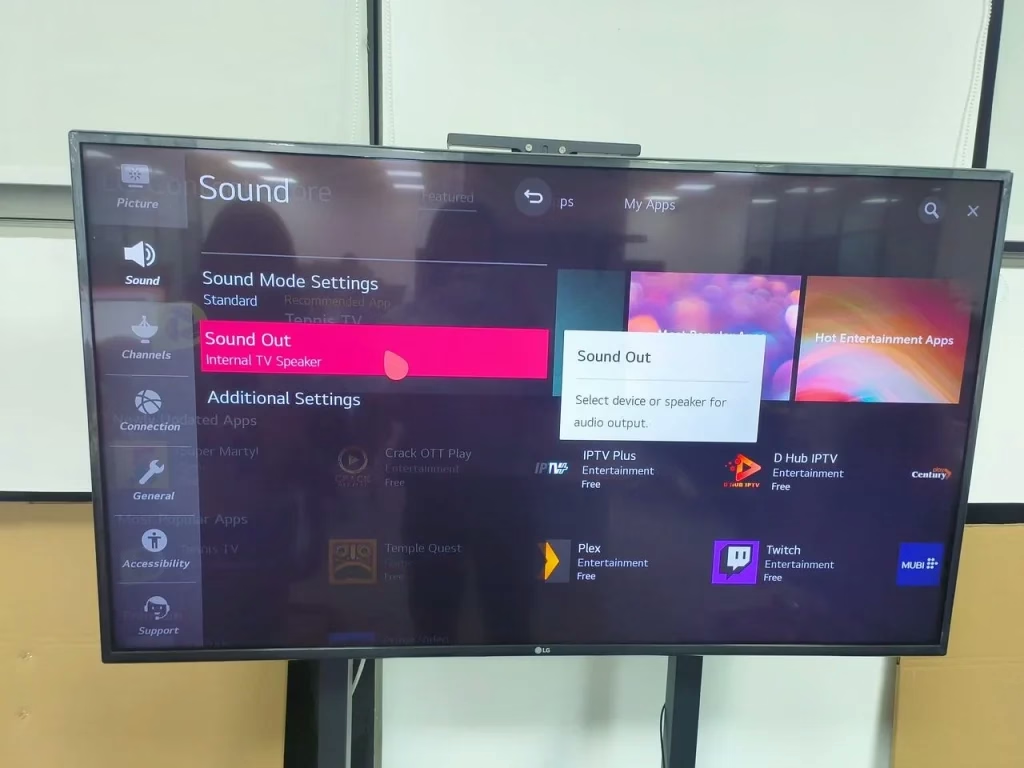
Etapa 3. Verifique se a TV e os alto-falantes internos estão selecionados. Caso contrário, selecione-os.
Verifique se os alto-falantes da sua TV LG funcionam bem ou não.
Correção 4. Verifique as configurações de saída de áudio
Se a sua TV LG não emitir som quando estiver conectada a dispositivos de som externos, como uma barra de som, DVD player, etc., verifique se as configurações de saída de áudio da sua TV fazem com que esses dispositivos não reproduzam o som. Para fazer isso, você precisa mudar as configurações de saída de som digital de Auto para PCM:
Etapa 1. Pressione o botão Configurações no controle remoto da sua TV LG para acessar o menu Configurações.
Etapa 2. Vá para Todas as configurações > Som.
Nota: Dentro do menu Som, verifique se a opção Dolby Atmos está habilitada. Se estiver ativado, desative-o porque a opção Digital Optical que você está usando não pode transmitir códigos de áudio Dolby Digital Plus ou Dolby TrueHD.
Etapa 3. Escolha a opção Saída de Som no menu Som.
Etapa 4. Escolha a opção Óptico, defina Saída de som digital como PCM e mantenha o LG Sound Sync desligado.
Agora verifique se há som na sua TV LG. Se o problema de falta de som persistir na sua TV LG, continue verificando os alto-falantes externos conectados à sua TV LG.
Correção 5. Verifique os alto-falantes externos
Aqui você precisa verificar se os alto-falantes externos estão silenciados. Se eles não estiverem silenciados, verifique se estão conectados corretamente à sua TV LG.
Se os seus alto-falantes tiverem um cabo de áudio, verifique se o cabo está intacto e verifique se está bem conectado à porta de saída de áudio da sua TV LG. Se você usa dispositivos Bluetooth, verifique se eles estão devidamente emparelhados com sua TV LG.
Se a conexão estiver configurada corretamente, seus alto-falantes podem estar com defeito. Aqui está uma solução rápida para verificação: basta usá-los com outra TV ou outro dispositivo, como um computador.
Se também não houver som nesses alto-falantes, desligue-os e ligue-os, o que pode remover pequenos bugs que causam seu mau funcionamento.
Correção 6. Verifique as fontes de entrada da TV
Se o problema de som da TV LG não funcionar ocorrer após você alterar a entrada na sua TV LG, a fonte de entrada que você está usando pode ser a causa do problema.
Certamente, a solução rápida é voltar para a fonte de entrada anterior. Mas se preferir a fonte de entrada atual, você pode fazer algo para descobrir por que o som desaparece na nova fonte de entrada.
Primeiro, veja se o dispositivo de entrada está firmemente conectado à sua TV LG. Em seguida, tente outra porta de entrada. Por fim, teste o dispositivo de entrada com outra TV.
Correção 7. Atualize ou reinstale o aplicativo
Se o problema de falta de áudio ocorrer apenas em um aplicativo ou canal, parece que há algo errado com o aplicativo ou canal. Nesse caso, você pode tentar atualizar o aplicativo primeiro e, se não funcionar, reinstalar o aplicativo.
Atualize um aplicativo na LG TV:
O processo de atualização de aplicativos na LG TV é bastante simples, mas certifique-se de que sua LG TV tenha uma conexão forte com a Internet.
Etapa 1. Pressione o botão Home no controle remoto da TV LG e escolha a opção LG Content Store na parte inferior.
Etapa 2. Vá para Aplicativos > Meus aplicativos.
Etapa 3. Encontre o aplicativo que deseja atualizar e clique no botão Atualizar, se disponível.
Alternativamente, se não quiser perder tempo procurando o aplicativo, você pode escolher a opção Todos e clicar na opção Atualizar tudo para atualizar todos os aplicativos de uma vez.
Quando o aplicativo for atualizado para sua versão mais recente, reproduza um filme dele e veja se há som. Se isso não recuperar o som, tente reinstalar o aplicativo.
Reinstale um aplicativo na LG TV:
Para reinstalar o aplicativo com defeito da sua TV LG, você precisa removê-lo primeiro. Veja como remover um aplicativo no WebOS 22:
Etapa 1. Pressione o botão Home no controle remoto da TV LG para entrar no menu inicial.
Etapa 2. Navegue para a direita da linha de aplicativos na tela inicial e selecione o ícone de lápis para entrar no Modo de edição.
Etapa 3. Navegue até o aplicativo que deseja remover pressionando repetidamente a seta para a esquerda no controle remoto e selecione-o.
Etapa 4. Navegue até o ícone X que aparece na parte superior do aplicativo por meio da seta para cima no controle remoto e pressione o botão OK.
Etapa 5. Selecione a opção Sim para confirmar a exclusão do aplicativo selecionado.
Etapa 6. Escolha a opção Concluído para sair do Modo de Edição.
Etapa 7. Assim que o aplicativo for removido, adicione-o à sua TV LG novamente.
Correção 8. Atualize o firmware da TV
Se ainda não houver som, não importa o que você faça na sua TV LG, o problema pode ser causado por firmware desatualizado da TV. Portanto, acesse o menu de configurações da TV e verifique se o software está atualizado.
Etapa 1. Pressione o botão Home no controle remoto da sua TV LG.
Etapa 2. Escolha Configurações > Todas as configurações > Geral > Sobre esta TV.
Etapa 3. Selecione a opção Verificar atualizações no menu Sobre esta TV.
Etapa 4. Aguarde o término do processo de verificação. Se a sua TV encontrar uma nova atualização, baixe-a e permita que seja instalada. Quando a instalação terminar, sua TV será reiniciada automaticamente.
Assim que a TV reiniciar, verifique se o som volta na TV.
Correção 9. Redefinir as configurações A/V de fábrica
A redefinição de fábrica das configurações A/V da sua TV LG pode ser útil, mas observe que isso excluirá suas preferências de áudio e vídeo salvas.
Para realizar essa redefinição de fábrica, você precisa:
Etapa 1. Acesse o menu inicial pressionando o botão Home no controle remoto.
Etapa 2. Pressione o botão Mute três vezes no controle remoto e selecione a opção A/V Reset quando ela aparecer.
Correção 10. Redefinição de fábrica da TV LG
Se a redefinição de todas as configurações de áudio e vídeo da sua TV LG para o estado inicial também falhar, tente alterar todas as configurações da TV para o estado inicial. Para fazer isso, entre no menu Início, vá para Configurações > Todas as configurações > Geral > Redefinir para configurações iniciais e confirme para prosseguir com a redefinição.
Quando a redefinição for concluída, verifique se o problema de som que não funciona na TV LG foi resolvido. Se persistir, sua TV LG possivelmente está com corrupção de hardware e você precisa entrar em contato com técnicos profissionais ou com o Suporte ao Cliente LG e pedir ajuda.
Pequena dica: aumente/diminua o som da TV LG sem controle remoto
Você já foi incomodado por problemas com o controle remoto LG, incluindo o O controle remoto da TV LG não funciona? Existe uma maneira rápida de se livrar desses problemas? Absolutamente sim!
O controle remoto da TV LG não é a única maneira de controlar a TV LG. Existem muitas Substituições de controle remoto de TV LG e o ideal deles pode ser o aplicativo remoto da LG TV como o aplicativo Controle remoto da TV LG da BoostVisão que ajuda você a controlar sua TV LG sem esforço. Se o controle remoto da sua TV LG não funcionar ou for perdido, você pode experimentar este aplicativo remoto.
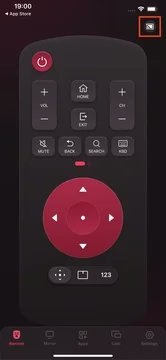
Baixe o controle remoto para LG TV
Configure-o em seu smartphone, conecte-o à TV LG e pressione os botões de volume na tela do telefone para aumentar ou diminuir o volume facilmente. Para o processo de configuração, consulte Manual do usuário do controle remoto para TV LG.
Conclusão
Como consertar o som que não funciona na TV LG? Se a sua TV não tiver som sem som, será necessário executar algumas soluções para o problema de falta de áudio, incluindo desligar e ligar a TV. 10 soluções foram exibidas acima e você pode experimentá-las para corrigir o problema de falta de som na sua TV LG.
Perguntas frequentes sobre o som da TV LG não funciona
P: Como obtenho as configurações de som na minha TV LG?
Para acessar as configurações de som, vá para Configurações > Todas as configurações > Som. Dentro do menu Som, você pode personalizar as configurações de som da sua TV LG.
P: Por que a TV teria imagem, mas não teria som?
Os motivos são vários e você pode encontrar o culpado por trás do problema de falta de som na sua TV LG por meio destas operações:
Primeiro, verifique se a sua TV está sem som ou com som baixo. Depois, faça um teste de som, verifique as configurações de áudio, verifique os alto-falantes externos, verifique as configurações de saída de áudio, verifique as configurações de entrada da TV, atualize o aplicativo e o firmware da TV e redefina as configurações A/V e a TV.
P: Os alto-falantes da TV podem ser consertados?
É possível reparar os alto-falantes da TV. Você pode tentar consertá-lo sozinho ou pedir ajuda a um profissional, dependendo da causa do problema do alto-falante.
 Oct 19, 2023