
O espelhamento de tela é uma maneira simples e eficiente de compartilhar na TV o que aparece no seu smartphone, tablet ou computador. Neste guia, mostraremos como espelhar a tela no FireStick em passos simples, com instruções para dispositivos Android, iOS, Mac e Windows.
É possível espelhar a tela no FireStick?
Você pode espelhar na Fire TV um dispositivo compatível com Miracast e visualizar a tela em tamanho maior. Porém, os seguintes dispositivos não oferecem suporte ao espelhamento da Fire TV:
Se a opção Ativar espelhamento de tela não aparecer na Fire TV, seu aparelho não é compatível com esse recurso. Além disso, nem todos os dispositivos Fire TV oferecem suporte ao AirPlay. Verifique em Configurações > Tela e sons > AirPlay e HomeKit. Se essa opção não existir, não será possível usar o AirPlay diretamente no FireStick.
Como ativar o espelhamento de tela no FireStick
Depois de confirmar que seu dispositivo pode espelhar ou transmitir para o FireStick, ative primeiro o recurso de espelhamento na Fire TV:
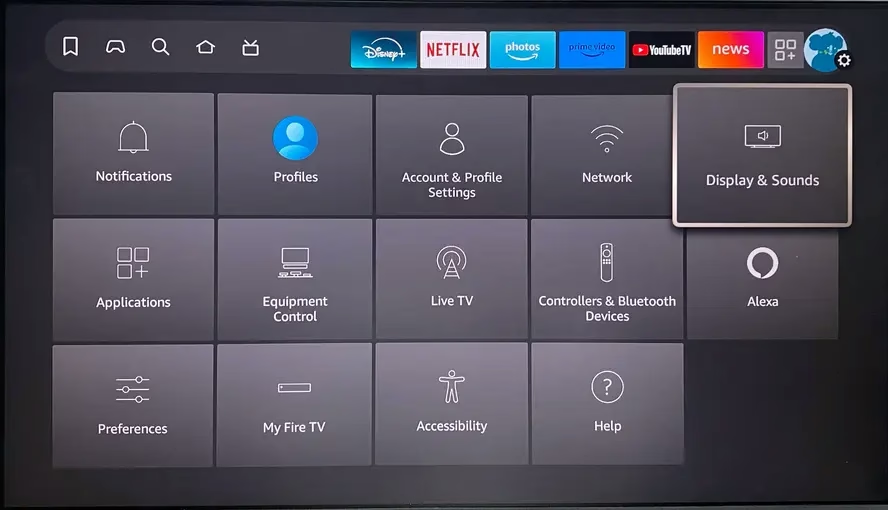
Passo 1. Pressione o botão Início no controle remoto da Fire TV para abrir o Menu. Depois, selecione Configurações > Tela e sons.
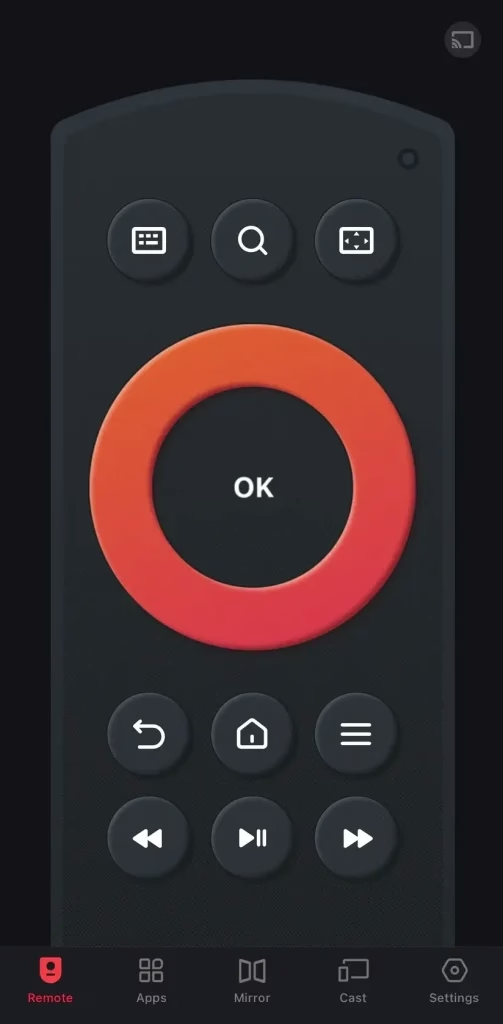
Dica: se o controle remoto da Fire TV não estiver funcionando, experimente um aplicativo de controle remoto para Fire TV e FireStick para continuar. Depois de conectar o celular à mesma rede Wi-Fi do FireStick, use os botões virtuais na tela para controlar a Fire TV.


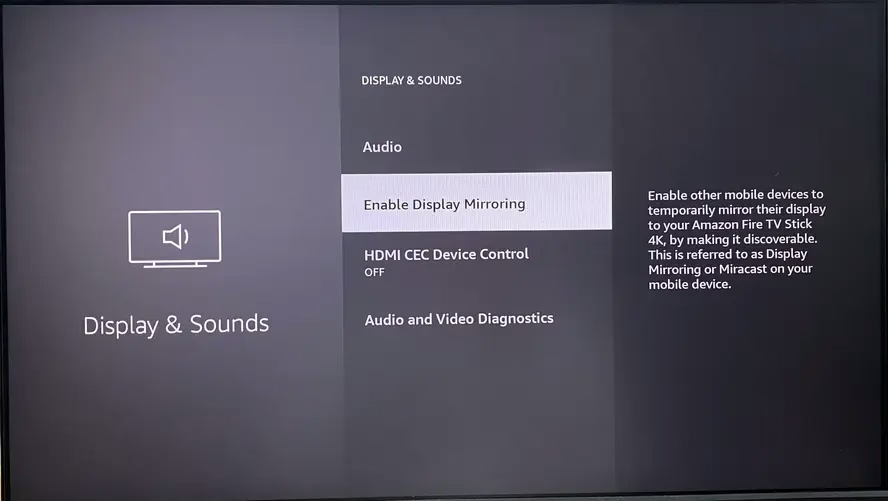
Passo 2. Escolha Ativar espelhamento de tela. A tela mostrará o status do espelhamento sem fio.
Para espelhar na Amazon Fire TV, os dois dispositivos também precisam estar conectados à mesma rede sem fio. Dispositivos que aceitam apenas 2,4 GHz podem ter dificuldade para se conectar se a rede estiver configurada em 5 GHz. Mantenha ambos na mesma banda para evitar problemas de conexão Wi-Fi.
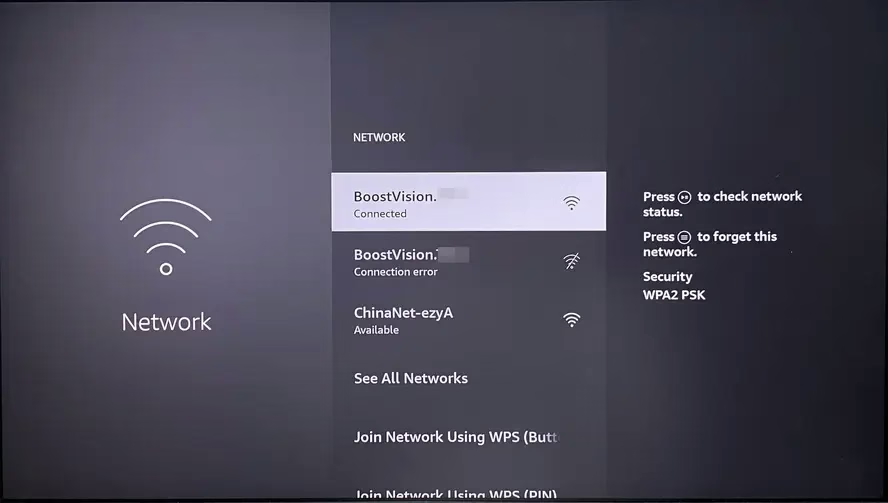
Para verificar a rede atual, acesse Configurações > Rede e confira o nome da rede marcada como conectada.
Como espelhar a tela de um Android no FireStick
Smartphones e tablets Android podem espelhar a tela no FireStick. O procedimento varia um pouco conforme o modelo e a versão do Android, mas os passos gerais são semelhantes.
Passo 1. Conecte o dispositivo Android à mesma rede sem fio do FireStick.
Passo 2. Abra Configurações > Dispositivos conectados > Transmitir. Selecione o nome da Fire TV Stick e conclua o pareamento para iniciar o espelhamento.
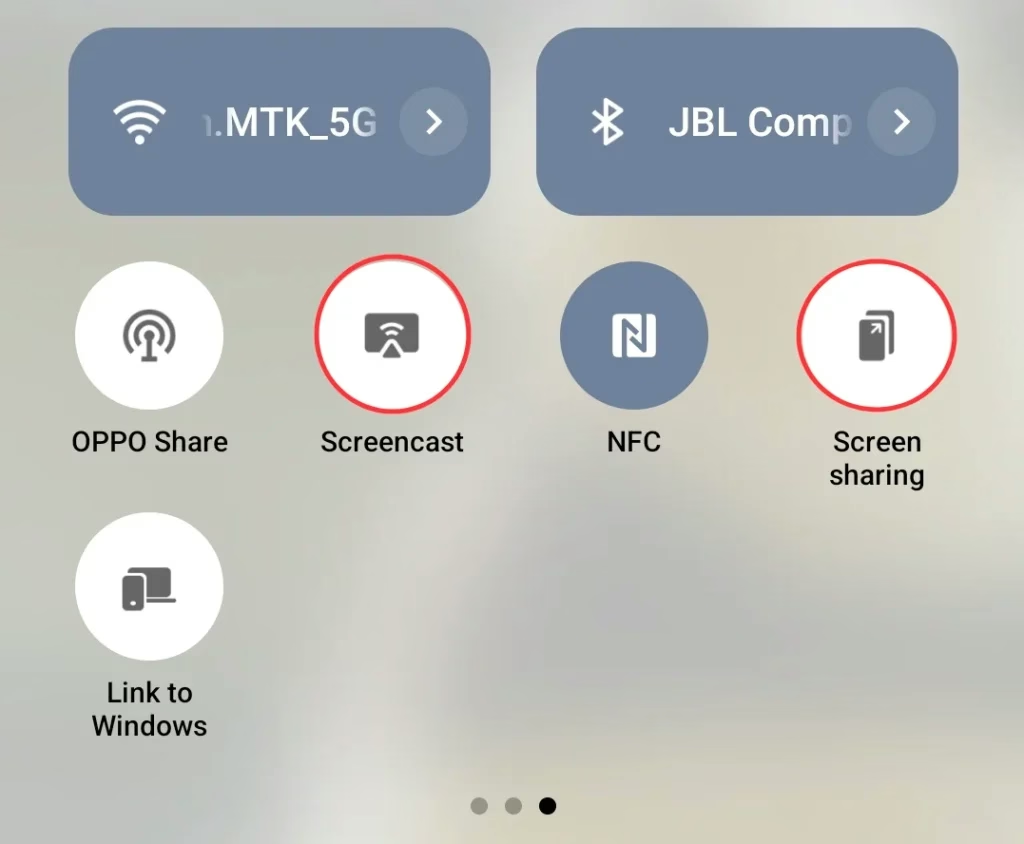
Você também pode deslizar para baixo no Android e tocar no ícone Transmitir tela ou Transmitir para localizar Conexões sem fio e Bluetooth ou Projeção sem fio.
Extra: use um aplicativo de transmissão e espelhamento no Android
Se não encontrar a opção de transmissão ou espelhamento no Android, use o aplicativo de transmissão para TV da BoostVision para espelhar o Android na Amazon Fire TV.
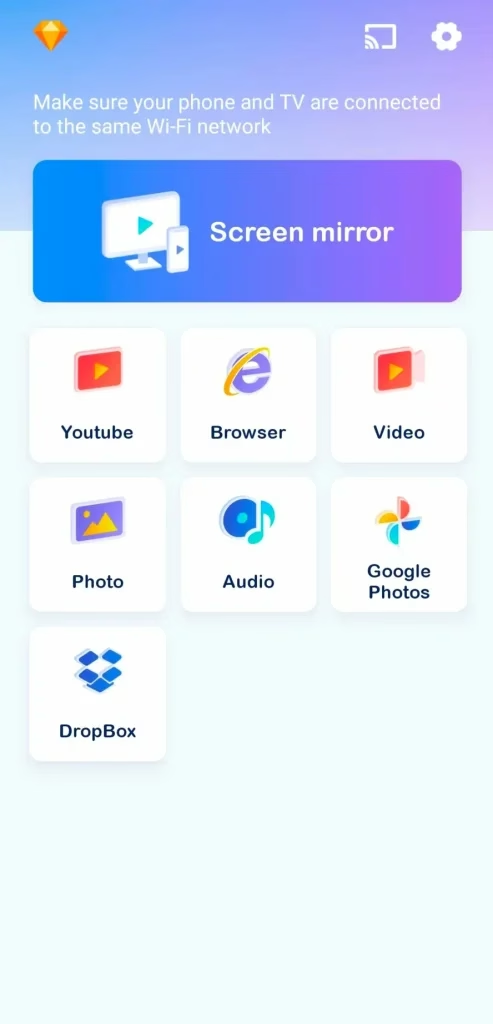

Passo 1. Confirme que o dispositivo móvel e o FireStick estão conectados à mesma rede sem fio. Instale o aplicativo de espelhamento no celular, abra-o e toque no ícone Transmitir, no canto superior direito, para escolher a TV na lista.
Passo 2. Toque em Espelhamento de tela para começar a espelhar o Android. Você também pode usar os outros botões virtuais para transmitir diferentes arquivos de mídia à Smart TV.
Como espelhar a tela do Windows na FireStick TV
Antes de transmitir do PC para a Fire TV, confirme que o computador está na mesma rede Wi-Fi do FireStick. Veja o procedimento para Windows 10 e Windows 11.
Como espelhar a tela do Windows 10 na Fire TV
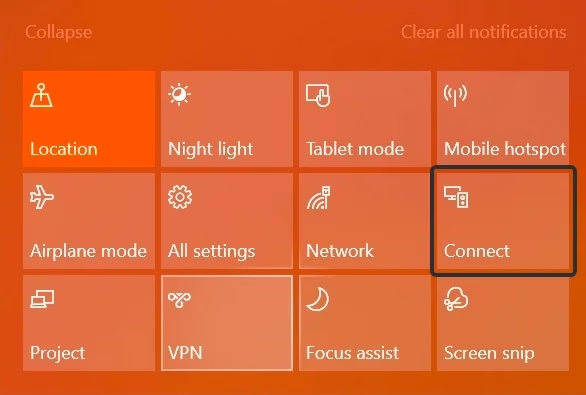
Passo 1. Clique no ícone de mensagem no canto inferior direito para abrir a área de Notificações e selecione Conectar.
Passo 2. Escolha a Fire TV Stick na lista de dispositivos. Depois da conexão, a tela do PC aparecerá no FireStick.
Como espelhar a tela do Windows 11 na Fire TV
Passo 1. No Windows 11, pressione a tecla Windows e a tecla K para abrir a opção Transmitir.
Passo 2. Localize a Fire TV, selecione-a e clique em Conectar para concluir o pareamento e iniciar o espelhamento.
Como espelhar a tela do iPhone no FireStick
Como o FireStick não oferece suporte nativo ao AirPlay da Apple, você não pode espelhar diretamente o iPhone na Amazon Fire TV. Entretanto, pode contornar essa limitação com aplicativos de terceiros. Veja duas opções.
Como espelhar no FireStick usando um aplicativo de transmissão e espelhamento
Você pode usar este aplicativo TV Cast & Mirror para espelhar o iPhone ou iPad com áudio e qualidade selecionável. Ele oferece suporte à maioria das marcas e modelos populares de Smart TV.
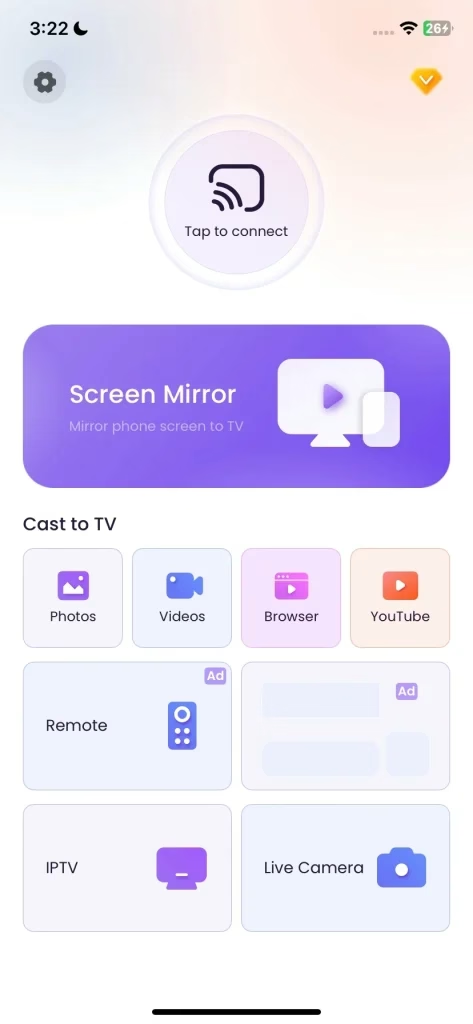
Passo 1. Instale o aplicativo no dispositivo móvel Apple e conecte o iPhone ou iPad à mesma rede Wi-Fi do FireStick.
Passo 2. Abra o app e toque em “Toque para conectar”. Escolha o FireStick na lista para concluir o pareamento.
Passo 3. Toque em Espelhamento de tela para começar a espelhar ou use os outros botões virtuais para transmitir conteúdo do iPhone ao FireStick.
Como espelhar no FireStick usando um receptor AirPlay
Outra opção é usar o AirPlay Receiver da BoostVision para transformar o FireStick em um dispositivo compatível com AirPlay e transmitir conteúdo do iPhone.
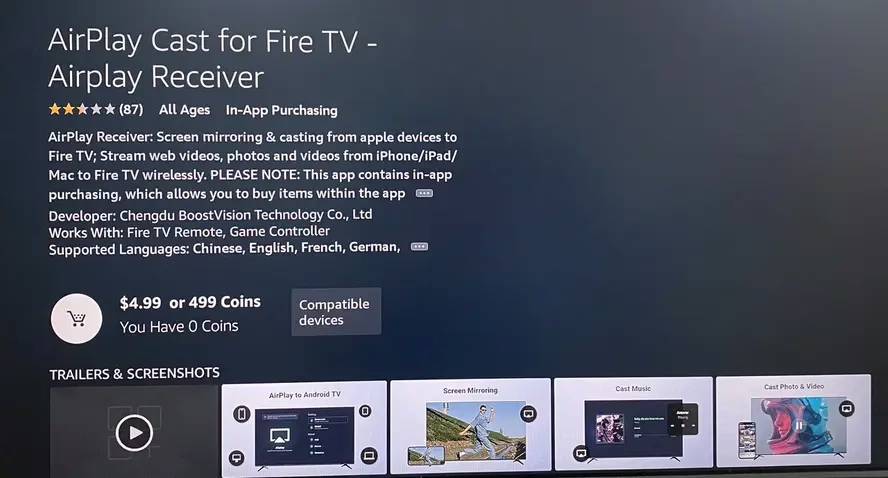
Passo 1. Use a busca para localizar o aplicativo AirPlay Cast e baixe-o no FireStick. Ao terminar a instalação, abra o app e confira o nome do FireStick exibido por ele.
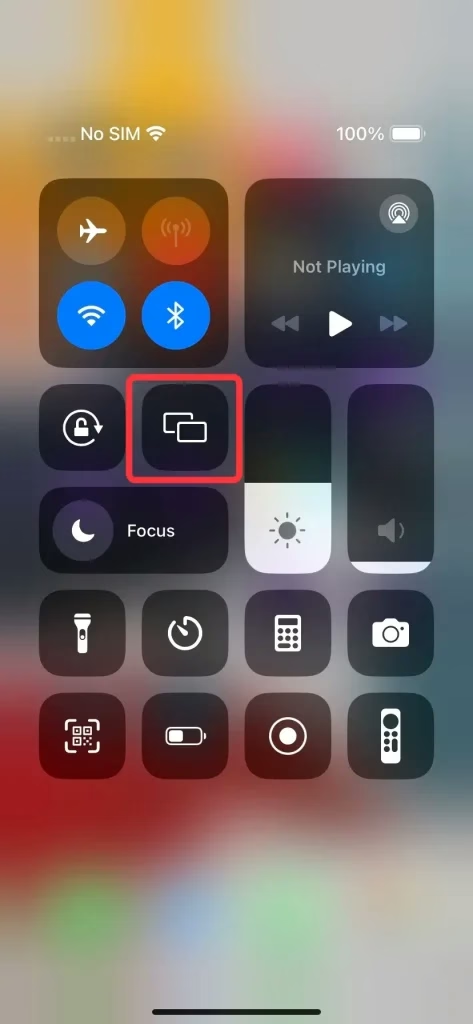
Passo 2. Abra a Central de Controle do iPhone e toque em Espelhamento de Tela para localizar e conectar o FireStick.
Passo 3. Se solicitado, digite o código do AirPlay para confirmar. Depois da conexão, a tela do iPhone deverá aparecer no FireStick.
Como espelhar a tela do Mac no FireStick
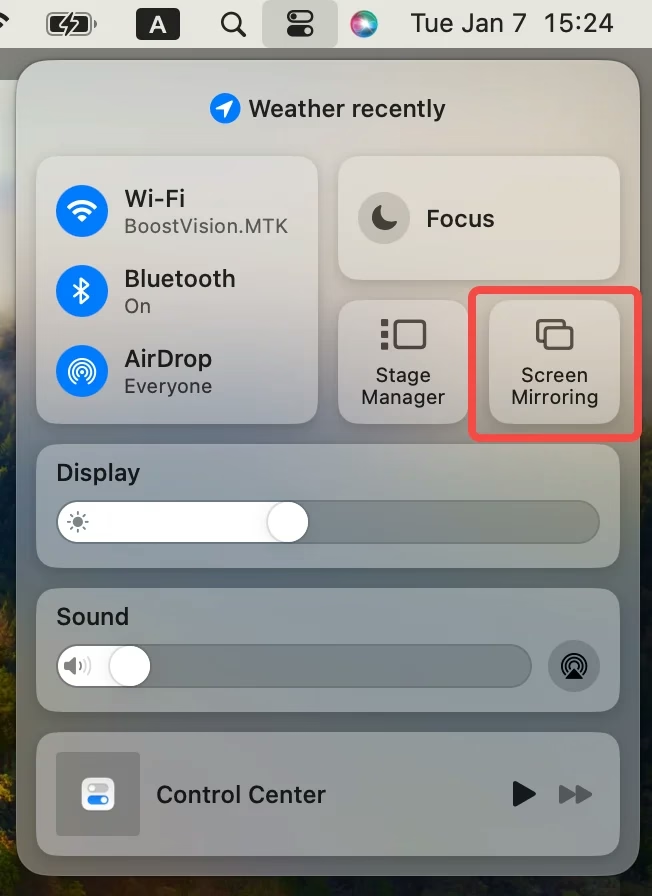
Assim como no iPhone, não é possível transmitir diretamente do Mac para o FireStick em todos os modelos. Você pode contornar isso usando os mesmos aplicativos de terceiros; o procedimento é parecido com o método para iPhone. Confirme apenas que o FireStick e o Mac estão na mesma rede sem fio.
Conclusão
Quer saber como espelhar o celular no FireStick? Este guia mostrou como espelhar e transmitir a partir de dispositivos Android e Apple, além de computadores Windows e Mac. Quando a Fire TV não oferece suporte ao espelhamento direto, você precisa usar aplicativos de terceiros.
O mais importante é manter os dois dispositivos conectados à mesma rede Wi-Fi. Se você nunca usou um aplicativo de controle remoto ou transmissão, pode experimentar uma das opções acima.
Perguntas frequentes sobre espelhamento de tela no FireStick
P: Como espelhar meu celular no FireStick?
Primeiro, conecte o celular e o FireStick à mesma rede sem fio e ative o espelhamento em Configurações > Tela e sons > Ativar espelhamento de tela. Em um celular Android, procure a opção Transmitir em Configurações ou no painel de configurações rápidas para iniciar a transmissão e o espelhamento.
Se você usa um iPhone, instale um aplicativo de transmissão para TV no celular ou um receptor AirPlay no FireStick. Depois, toque em Espelhamento de Tela na Central de Controle, escolha o FireStick e inicie o espelhamento.
P: Por que não consigo espelhar a tela no FireStick?
As causas possíveis incluem dispositivo incompatível, espelhamento desativado, problemas na rede Wi-Fi, modelos antigos de Fire TV Stick e incompatibilidades com AirPlay ou Miracast.
P: Como usar o AirPlay do iPhone para o FireStick?
Como o FireStick não oferece suporte nativo ao AirPlay da Apple em todos os modelos, talvez não seja possível espelhar o iPhone diretamente. Nesse caso, use um aplicativo de terceiros, como um app universal de transmissão para TV ou um receptor AirPlay.