
Die Bildschirmspiegelung ist eine einfache und effektive Möglichkeit, Inhalte von Ihrem Gerät auf dem Fernseher anzuzeigen – ganz gleich, ob sie von einem Smartphone, Tablet oder Computer stammen. In dieser Anleitung zeigen wir Ihnen Schritt für Schritt, wie Sie den Bildschirm auf einen FireStick spiegeln, und erklären den Ablauf für Android-, iOS-, Mac- und Windows-Geräte.
Kann man den Bildschirm auf einen FireStick spiegeln?
Sie können den Bildschirm eines kompatiblen, Miracast-fähigen Geräts auf Ihren Fire TV spiegeln und die Anzeige so auf einem größeren Bildschirm ansehen. Die folgenden Geräte unterstützen die Fire-TV-Bildschirmspiegelung jedoch nicht:
Wenn die Option Bildschirmspiegelung aktivieren auf Ihrem Fire TV nicht angezeigt wird, ist die Bildschirmspiegelung mit diesem Fire TV nicht kompatibel. Auch AirPlay wird nicht von allen Fire-TV-Geräten unterstützt. Prüfen Sie die Funktion unter Einstellungen > Töne und Bildschirm > AirPlay & HomeKit. Ist dort keine entsprechende Option vorhanden, können Sie AirPlay nicht direkt mit dem FireStick verwenden.
So spiegeln Sie den Bildschirm auf einen FireStick
Nachdem Sie sichergestellt haben, dass Ihr Gerät auf den FireStick spiegeln oder übertragen kann, aktivieren Sie zunächst die Bildschirmspiegelung auf dem Fire-TV-Gerät:
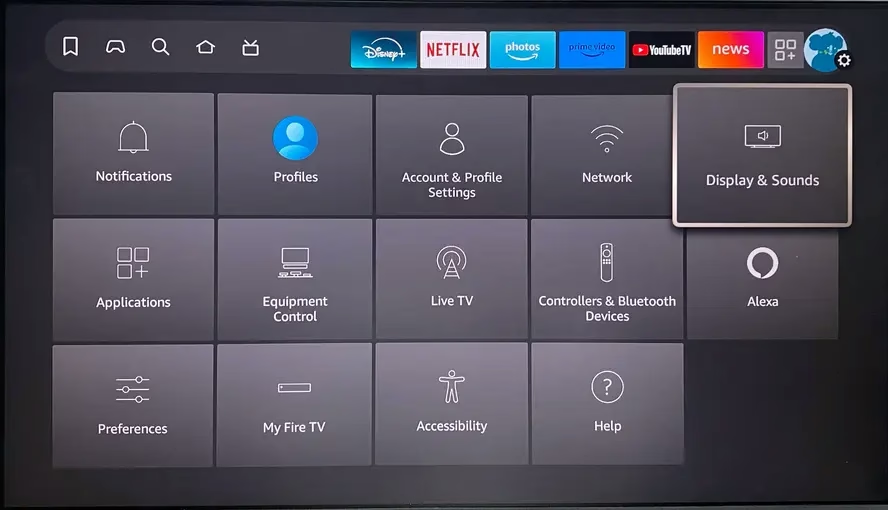
Schritt 1. Drücken Sie die Home-Taste auf Ihrer Fire-TV-Fernbedienung, um das Menü zu öffnen, und wählen Sie anschließend Einstellungen > Töne und Bildschirm.
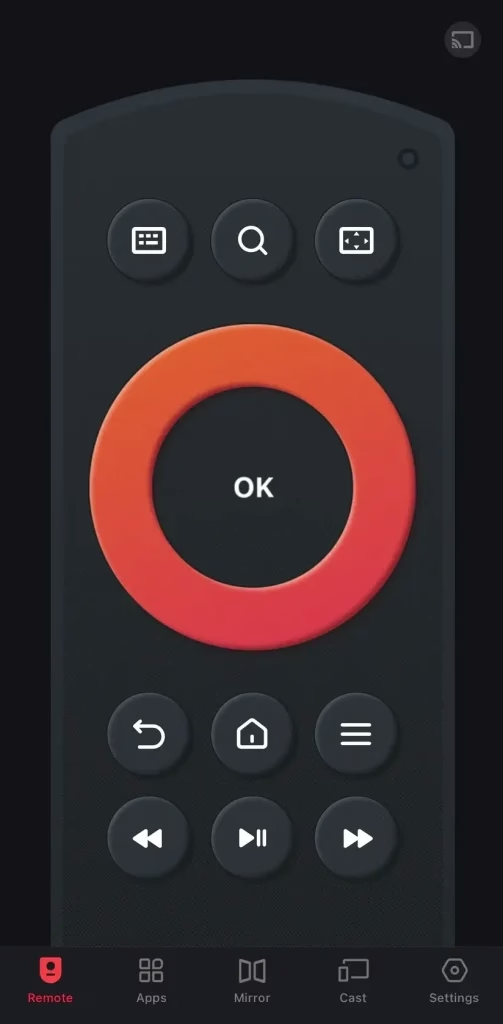
Tipp: Wenn Ihre Fire-TV-Fernbedienung nicht funktioniert, können Sie mit einer Fire TV & FireStick Fernbedienungs-App fortfahren und die Bildschirmspiegelung aktivieren. Sobald die App mit demselben WLAN wie Ihr FireStick verbunden ist, können Sie den Fire TV über die virtuellen Tasten auf dem Bildschirm steuern.


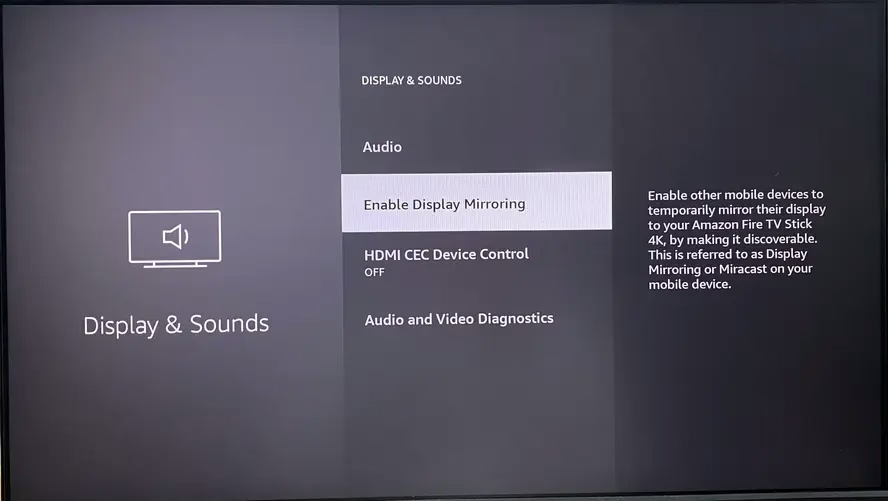
Schritt 2. Wählen Sie Bildschirmspiegelung aktivieren. Auf dem Bildschirm wird anschließend der Status der kabellosen Spiegelung angezeigt.
Für die Amazon-Fire-TV-Bildschirmspiegelung müssen beide Geräte außerdem mit demselben WLAN verbunden sein. Beachten Sie, dass reine 2,4-GHz-Geräte möglicherweise keine Verbindung herstellen können, wenn Ihr Netzwerk auf 5 GHz eingestellt ist. Stellen Sie sicher, dass beide Geräte dasselbe Frequenzband verwenden, um WLAN-Verbindungsprobleme zu vermeiden.
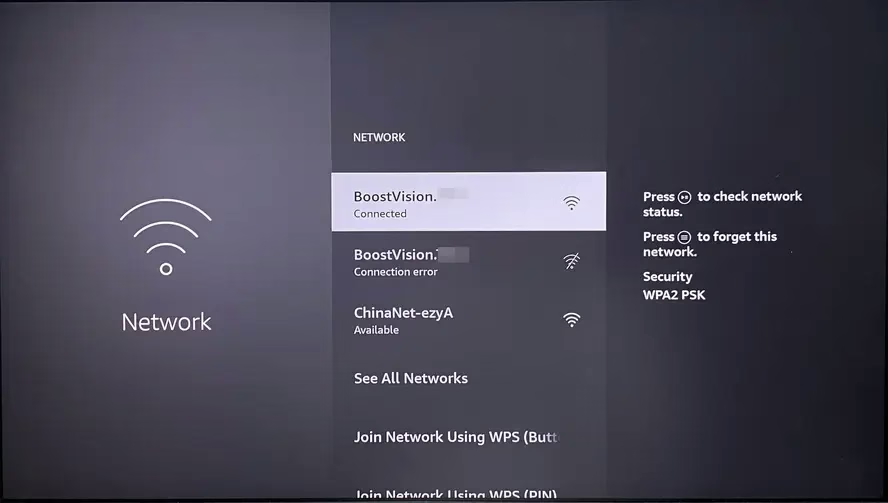
Um das aktuell verbundene Netzwerk zu prüfen, öffnen Sie Einstellungen > Netzwerk und kontrollieren Sie den Namen des als verbunden markierten Netzwerks.
So spiegeln Sie Android auf einen FireStick
Android-Smartphones und -Tablets können ihren Bildschirm problemlos auf einen FireStick spiegeln. Der genaue Ablauf kann je nach Gerätemodell und Android-Version leicht variieren. Die grundlegenden Schritte sind jedoch ähnlich:
Schritt 1. Stellen Sie sicher, dass Ihr Android-Gerät mit demselben WLAN wie der FireStick verbunden ist.
Schritt 2. Öffnen Sie Einstellungen > Verbundene Geräte > Übertragen. Wählen Sie den Namen Ihres Fire TV Stick aus und schließen Sie die Kopplung ab. Anschließend können Sie den Android-Bildschirm auf den Fire TV spiegeln.
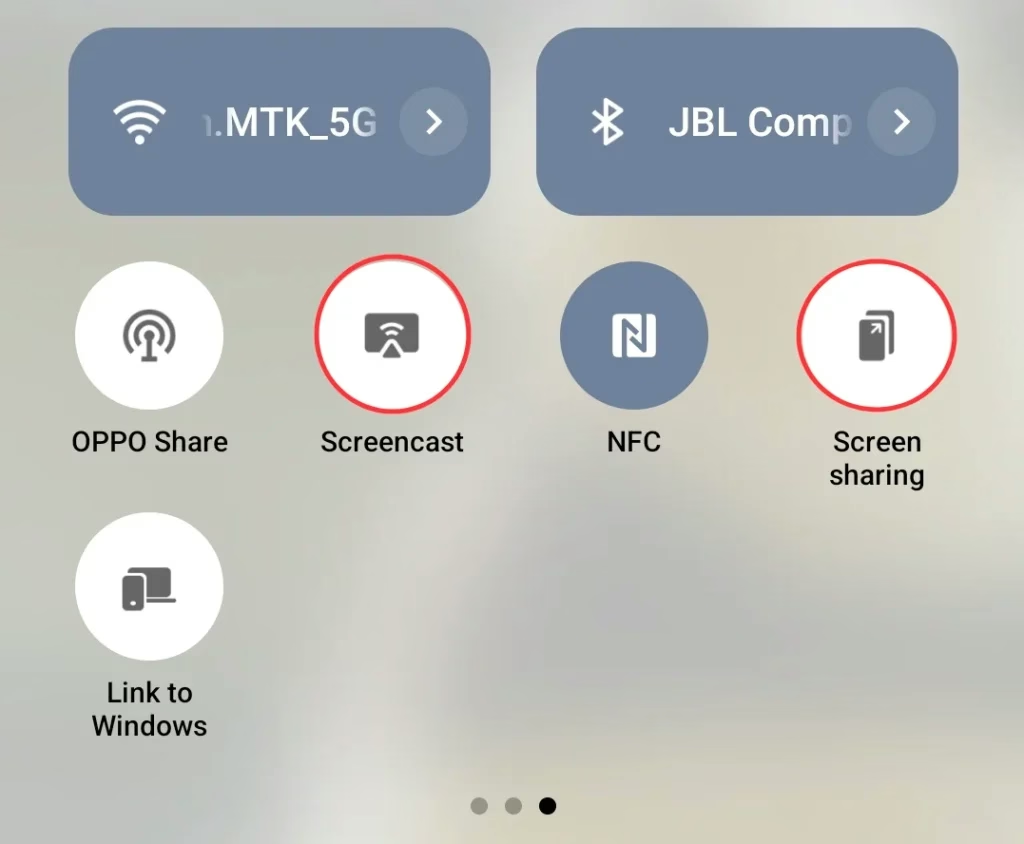
Alternativ können Sie auf Ihrem Android-Gerät nach unten wischen und auf das Symbol Screencast oder Übertragen tippen, um Drahtlose und Bluetooth-Verbindungen beziehungsweise Drahtlose Projektion auszuwählen.
Bonus: Eine TV-Cast- und Mirror-App auf Android verwenden
Wenn Sie auf Ihrem Android-Gerät keine Cast- oder Spiegelungsoption finden, können Sie mit einer TV-Cast-App von BoostVision den Android-Bildschirm auf Amazon Fire TV spiegeln. So geht es:
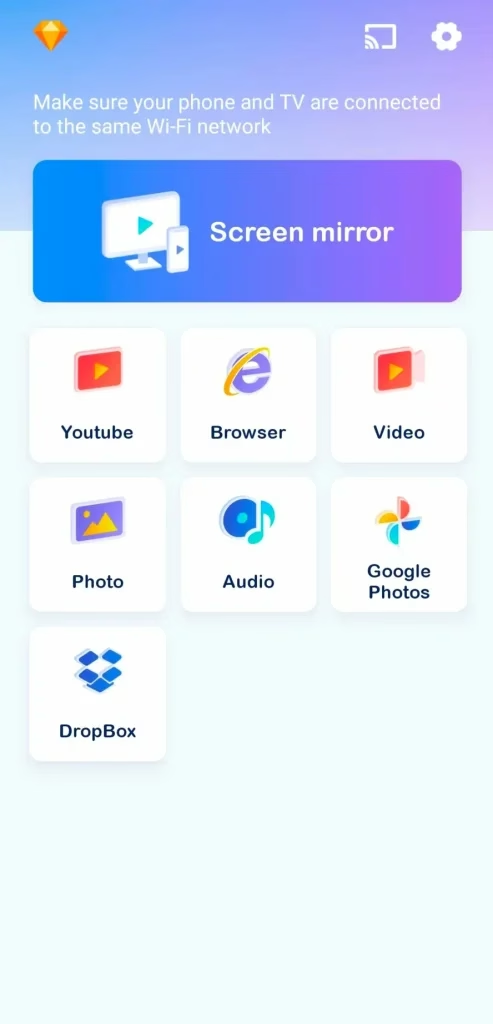

Schritt 1. Stellen Sie sicher, dass Ihr Mobilgerät und FireStick mit demselben WLAN verbunden sind. Installieren Sie anschließend die TV-Bildschirmspiegelungs-App auf Ihrem Mobilgerät, öffnen Sie sie und tippen Sie oben rechts auf das Symbol Cast, um Ihren Fernseher aus der Geräteliste auszuwählen.
Schritt 2. Tippen Sie auf dem Bildschirm auf Bildschirm spiegeln, um die Spiegelung Ihres Android-Geräts zu starten. Über weitere virtuelle Schaltflächen können Sie außerdem unterschiedliche Mediendateien auf Ihren Smart TV übertragen.
So spiegeln Sie Windows auf einen FireStick TV
Bevor Sie von einem PC auf den Fire TV übertragen, müssen Sie auch sicherstellen, dass sich der PC im selben WLAN wie der FireStick befindet. Im Folgenden erklären wir den Vorgang für Windows 10 und Windows 11.
So spiegeln Sie Windows 10 auf den Fire TV
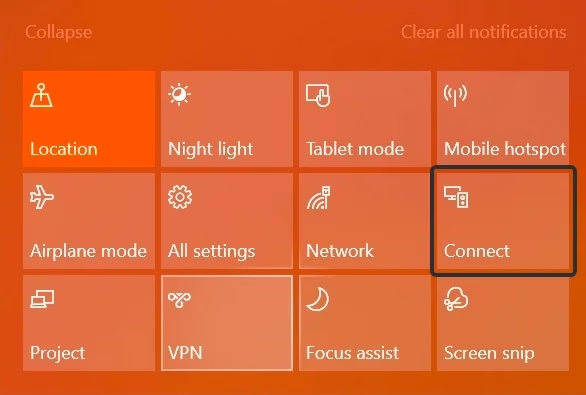
Schritt 1. Klicken Sie unten rechts auf dem Bildschirm auf das Symbol Sprechblase, um den Bereich Benachrichtigungen zu öffnen, und wählen Sie Verbinden.
Schritt 2. Wählen Sie Ihren Fire TV Stick aus der Geräteliste aus. Nachdem der PC erfolgreich verbunden wurde, erscheint der PC-Bildschirm auf dem FireStick.
So spiegeln Sie Windows 11 auf den Fire TV
Schritt 1. Unter Windows 11 können Sie die Windows-Taste und K auf der Tastatur drücken, um die Option Übertragen zu öffnen.
Schritt 2. Suchen Sie Ihr Fire-TV-Gerät, wählen Sie es aus und klicken Sie auf Verbinden, um die Kopplung abzuschließen. Starten Sie anschließend die Fire-TV-Bildschirmspiegelung.
So spiegeln Sie ein iPhone auf einen FireStick
Da der FireStick Apples AirPlay nicht unterstützt, können Sie ein iPhone nicht direkt auf Amazon Fire TV spiegeln. Mit Drittanbieter-Apps lässt sich diese Einschränkung jedoch umgehen. Im Folgenden finden Sie zwei Methoden für die Spiegelung über iPhone und FireStick.
Mit einer TV-Cast- und Mirror-App auf den FireStick spiegeln
Mit dieser TV-Cast- und Mirror-App können Sie den Bildschirm Ihres Mobilgeräts (iPhone oder iPad) mit Ton und wählbarer Qualität spiegeln. Sie unterstützt nahezu alle gängigen Smart-TV-Marken und -Modelle auf dem Markt.
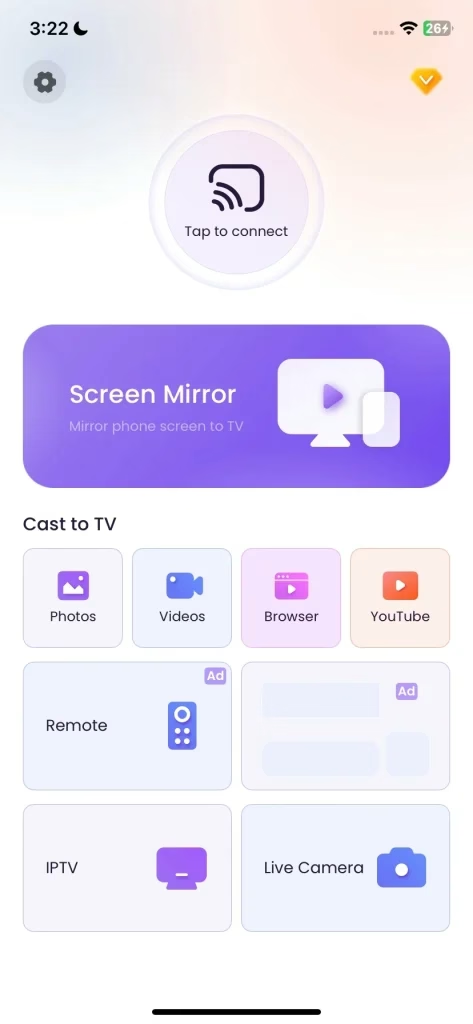
Schritt 1. Installieren Sie die Anwendung auf Ihrem Apple-Mobilgerät und verbinden Sie anschließend Ihr iPhone oder iPad mit demselben WLAN wie den FireStick.
Schritt 2. Starten Sie die App und tippen Sie auf "Zum Verbinden tippen", um Ihren FireStick aus der Geräteliste auszuwählen und die Kopplung abzuschließen.
Schritt 3. Tippen Sie in der App auf Bildschirm spiegeln, um die Spiegelung zu starten. Über die anderen virtuellen Schaltflächen können Sie Inhalte von Ihrem iPhone auf den FireStick übertragen.
Mit einem AirPlay-Empfänger auf den FireStick spiegeln
Alternativ können Sie den AirPlay Receiver von BoostVision verwenden, um Ihren FireStick in ein AirPlay-kompatibles Gerät zu verwandeln. So lassen sich Inhalte vom iPhone reibungslos auf den FireStick streamen.
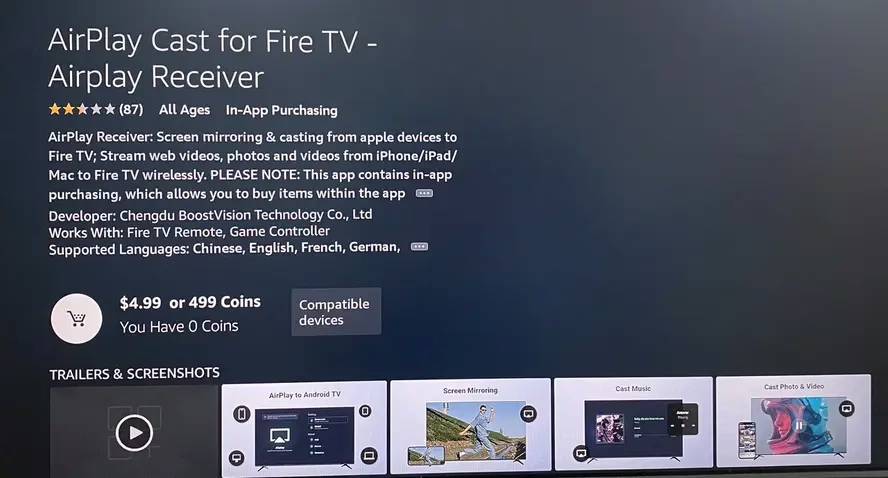
Schritt 1. Suchen Sie über die Suchfunktion nach der App AirPlay Cast und laden Sie sie auf Ihren FireStick herunter. Starten Sie die App nach der Installation und prüfen Sie den darin angezeigten Namen Ihres FireStick.
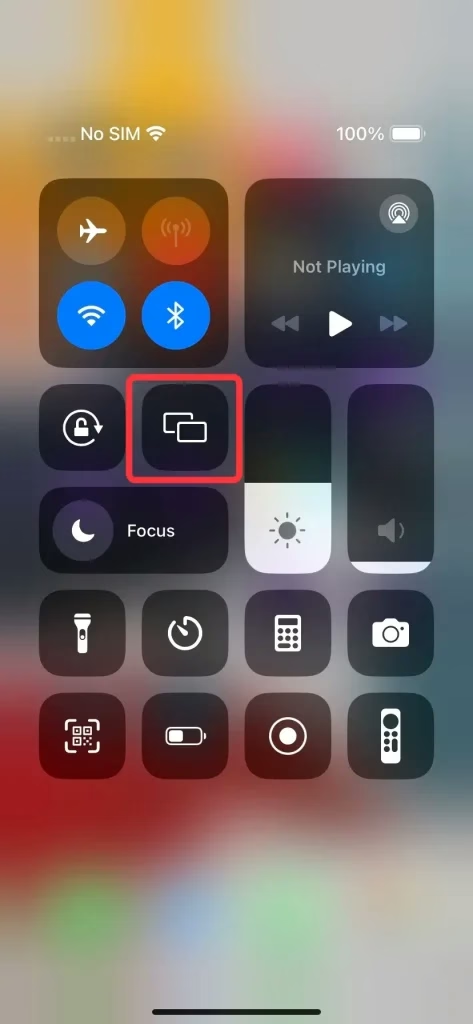
Schritt 2. Öffnen Sie auf Ihrem iPhone das Kontrollzentrum und tippen Sie auf Bildschirmsynchronisierung, um nach Ihrem FireStick zu suchen und die Verbindung herzustellen.
Schritt 3. Geben Sie bei Aufforderung den AirPlay-Code ein, um die Verbindung zu bestätigen. Nach dem Verbindungsaufbau sollte der iPhone-Bildschirm auf dem FireStick gespiegelt werden.
So spiegeln Sie den Mac auf einen FireStick
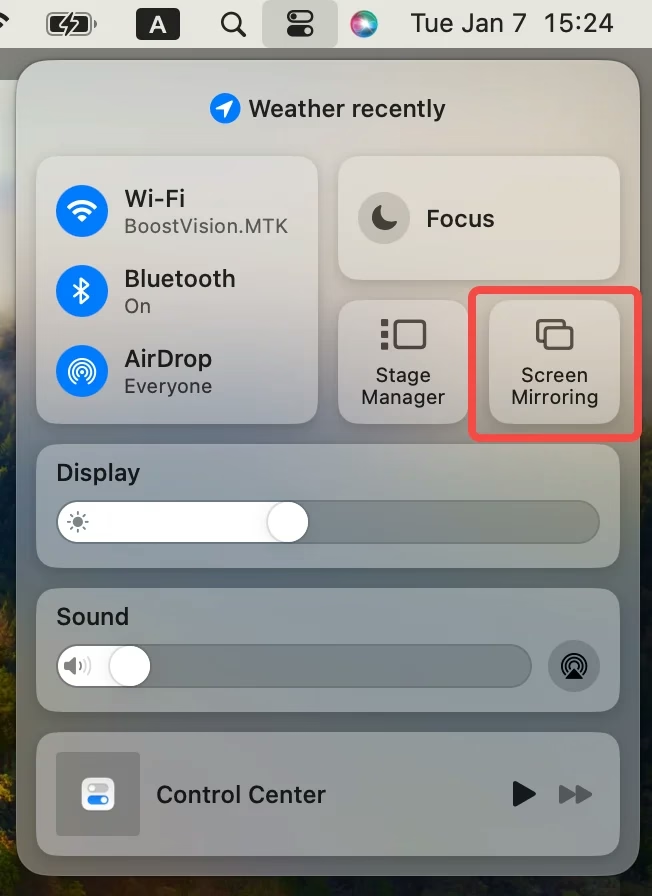
Wie bei einem iPhone ist auch das direkte Streaming vom Mac auf einen FireStick nicht möglich. Sie können dies jedoch einfach mit denselben Drittanbieter-Apps umgehen; der Ablauf ähnelt der oben beschriebenen iPhone-Methode. Achten Sie lediglich darauf, dass Ihr FireStick und Mac mit demselben WLAN verbunden sind.
Fazit
Sie möchten wissen, wie Sie Ihr Smartphone auf einen FireStick spiegeln? Diese Anleitung führt Sie durch die Schritte zur Spiegelung und Übertragung von Android- und Apple-Geräten sowie von Windows- und Mac-Computern. Unterstützt Ihr Fire TV keine direkte Spiegelung, benötigen Sie für die Verbindung eine Drittanbieter-App.
Besonders wichtig ist, dass beide Geräte mit demselben WLAN verbunden sind, damit alles reibungslos funktioniert. Wenn Sie noch nie eine Fernbedienungs-App verwendet haben, können Sie jetzt eine herunterladen und ausprobieren.
Häufig gestellte Fragen zur Bildschirmspiegelung auf FireStick
F: Wie spiegele ich mein Smartphone auf meinen FireStick?
Verbinden Sie zunächst Ihr Smartphone und den FireStick mit demselben WLAN und aktivieren Sie die FireStick-Spiegelungsfunktion unter Einstellungen > Töne und Bildschirm > Bildschirmspiegelung aktivieren. Auf einem Android-Smartphone finden Sie die Option Übertragen unter Einstellungen oder in den Schnelleinstellungen, um die Übertragung und Spiegelung zu starten.
Auf einem iPhone müssen Sie entweder eine TV-Cast-App auf dem Smartphone oder einen AirPlay-Empfänger auf dem FireStick installieren. Tippen Sie anschließend im Kontrollzentrum auf Bildschirmsynchronisierung, wählen Sie Ihren FireStick aus und starten Sie die Spiegelung.
F: Warum kann ich meinen Bildschirm nicht auf den FireStick spiegeln?
Mögliche Ursachen sind ein mit der Spiegelung inkompatibles Gerät, eine deaktivierte Bildschirmspiegelung, WLAN-Probleme, ein älteres Fire-TV-Stick-Modell sowie Probleme mit AirPlay oder Miracast.
F: Wie nutze ich AirPlay vom iPhone zum FireStick?
Da der FireStick Apples AirPlay nicht unterstützt, können Sie ein iPhone nicht direkt auf Amazon Fire TV spiegeln. Sie können die Übertragung jedoch mit Drittanbieter-Anwendungen durchführen, darunter eine universelle TV-Cast-App oder eine AirPlay-Receiver-App.