
Como você possui a smart TV Samsung, pode baixar os aplicativos e canais que desejar. No entanto, o armazenamento interno do seu dispositivo é limitado e o armazenamento sobrecarregado causará atraso na sua TV. Então como limpar o cache na TV Samsung para resolver ou evitar problemas de desempenho? Você pode seguir este guia para obter respostas abrangentes.
O que é cache
O cache é usado para armazenar dados ou algo temporariamente em um ambiente de computação. Pode melhorar o desempenho de dados acessados recentemente ou com frequência. Na sua smart TV Samsung, o cache é capaz de manter informações e dados de aplicativos, sites e processos do sistema para ajudá-los a carregar mais rapidamente sempre que você ligá-lo.
Por que e quando você deve limpar o cache na TV Samsung
Há dois motivos principais pelos quais recomendamos que você limpe o cache da TV Samsung. Por um lado, limpar o cache pode melhorar o desempenho do dispositivo e, por outro lado, resolver problemas específicos do aplicativo, como travamentos, erros de login e outros comportamentos inesperados.
Quanto a quando limpar o cache da TV Samsung, é um bom hábito limpar uma vez por mês ou uma vez por temporada. Limpar regularmente a memória da sua TV pode não apenas ajudar a manter seu desempenho, mas também potencialmente prolongar sua vida útil.
Como limpar o cache na Samsung Smart TV
Este guia oferece cinco abordagens para limpar o cache da sua smart TV Samsung. Você tem o poder de escolher o método adequado para fazer isso.
Abordagem 1. Desligue e ligue sua TV Samsung
A primeira forma, também a mais simples, é reiniciar a TV Samsung. Durante o processo de reinicialização, a TV Samsung fará uma reinicialização suave e limpará algum cache temporário. Aqui estão as instruções detalhadas:
por cerca de 15 a 30 segundos e depois solte.Botão liga / desliga na sua TV Samsung
Abordagem 2. Limpar cache na TV Samsung com modelos diferentes
A segunda forma exige que você identifique o modelo da sua TV Samsung. Normalmente, você pode encontrar o código do modelo e o número de série no lado direito da TV. Para modelos mais antigos, você os encontrará na parte traseira da TV, mas pode acessar Menu > Suporte > Entre em contato com a Samsung para encontrar as informações da TV mais recente.
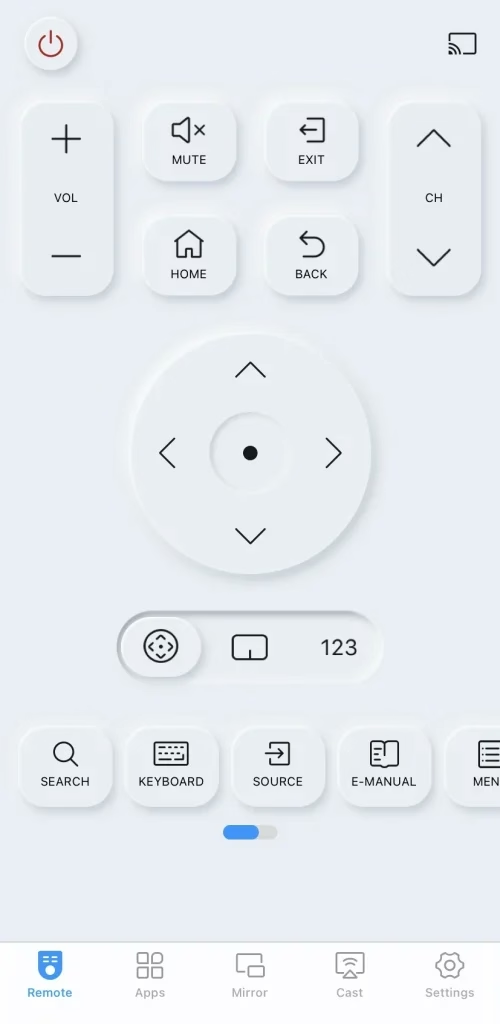
Dicas: Você pode usar o Aplicativo remoto para TV Samsung para controlar sua TV Samsung e limpar o cache caso seu controle remoto não funcione. Este controle remoto virtual da BoostVision suporta todas as smart TVs Samsung para ajudar a fazer o trabalho claro logo após um processo de emparelhamento simples.
Baixe o controle remoto para TV Samsung
Nos modelos 2020 e superiores da TV Samsung
Você pode pressionar o botão Início no controle remoto para navegar até Configurações > Suporte > Cuidados com o dispositivo > Gerenciar armazenamento. Em seguida, destaque o aplicativo que deseja limpar e selecione a opção Ver detalhes abaixo do aplicativo > Limpar cache.
Nos modelos Samsung Série 7 e 2019
Etapa 1. Pressione o botão Home no controle remoto > Configurações > Suporte > Autodiagnóstico > TV Gerenciador de dispositivos (mostra alguns gráficos de quanta CPU e RAM sua TV está usando).
Etapa 2. selecione a opção Limpar agora abaixo de Memory Boost para limpar alguma memória em cache.
Etapa 3. Selecione a opção Limpar agora abaixo de Limpar aplicativos em execução para fechar todos os aplicativos em execução em segundo plano.
Etapa 4. Selecione a opção Mostrar lista de aplicativos abaixo de Gerenciar armazenamento, destaque o aplicativo cujo cache você deseja limpar e escolha Exibir detalhes > Limpar cache para apagar todos os dados associados ao aplicativo.
Nos modelos de TV Samsung de 2016 a 2018
Se você também deseja saber como limpar o cache da Samsung TV 2017, aqui estão as instruções detalhadas abaixo e esta opção excluirá todos os seus dados do navegador e dos aplicativos:
Pressione o botão Início no controle remoto > Configurações > Transmissão > Configurações avançadas > Configurações HbbTV > Excluir dados de navegação > Excluir.
Nos modelos de 2015 e abaixo da TV Samsung
Pressione o botão Início no controle remoto > Aplicativos > Configurações > Privacidade e segurança > Excluir dados de navegação > Sim. Esta opção excluirá todo o cache da sua TV Samsung.
Abordagem 3. Limpar cache de aplicativos na TV Samsung
Como limpar o cache do aplicativo na TV Samsung? Você pode consultar as abordagens acima para fazer um trabalho claro, mas você tem permissão para excluir certos aplicativos que não usa ou não precisa para liberar espaço na memória. As instruções também estão listadas de acordo com os diferentes modelos de TV para limpar o cache da TV Samsung.
Observe que os aplicativos pré-instalados na sua TV Samsung não podem ser excluídos, o que significa que você deve limpar o cache desses aplicativos específicos da última parte.
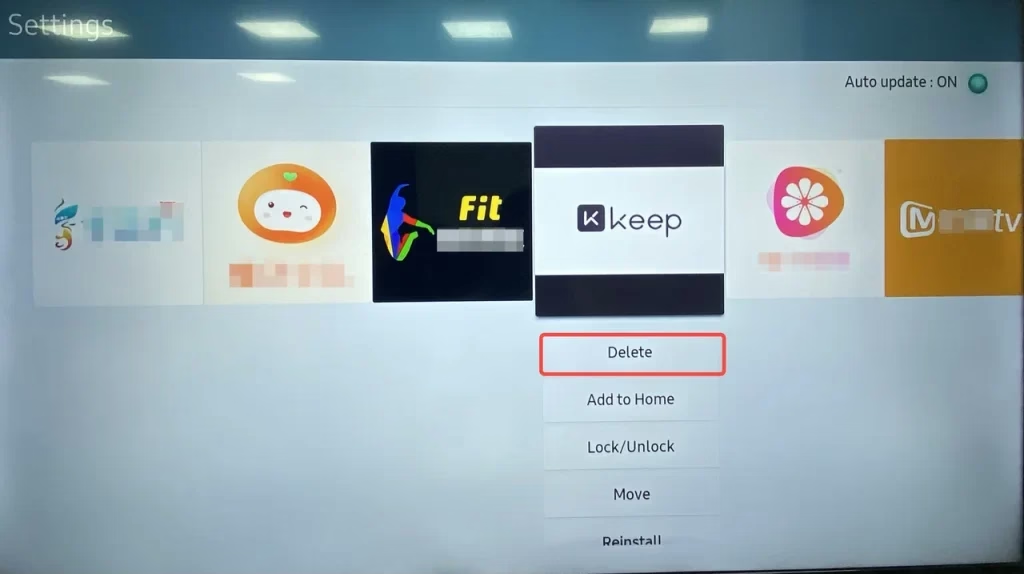
Excluir aplicativos para modelos de TV Samsung de 2021 a 2023
Pressione o botão Home no controle remoto e acesse o menu Configurações. Destaque o aplicativo que deseja excluir, role para baixo e selecione a opção Excluir no menu pop-up.
Excluir aplicativos para modelos de TV Samsung 2020
Pressione o botão Início e acesse Configurações > Suporte > Cuidados com o dispositivo > Gerenciar armazenamento. Em seguida, selecione os aplicativos que deseja remover e escolha a opção Excluir e depois a opção OK para confirmar o desempenho.
Excluir aplicativos para modelos de TV Samsung de 2017 a 2019
Pressione o botão Home no controle remoto e selecione o ícone App. Em seguida, escolha Configurações e vá para a seção Baixar aplicativo para selecionar o aplicativo que deseja excluir. Selecione a opção Excluir no menu e clique novamente para confirmar.
Excluir aplicativos para modelos de TV Samsung de 2015 a 2016
Pressione o botão Home no controle remoto e selecione Aplicativos > Meus aplicativos > Opções > Excluir. Em seguida, clique no aplicativo que deseja excluir para limpar o cache do Samsung e escolha Excluir e OK para confirmar esta alteração.
Abordagem 4. Atualize o software da sua TV
A atualização do software da TV contém correções de bugs e melhorias de desempenho. Durante esse período, o sistema da sua TV também pode ajudar a limpar o cache e melhorar seu desempenho.
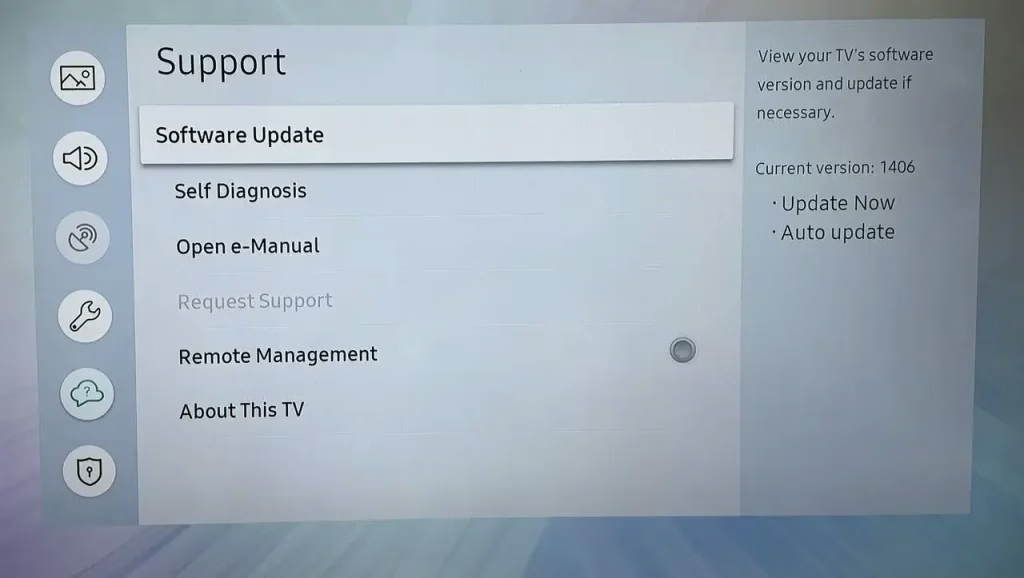
Vá para o menu Configurações e clique na opção Atualização de software para testar o desempenho de limpeza de cache da TV Samsung.
Abordagem 5. Redefinição de fábrica da TV Samsung
Como limpar o cache na TV Samsung? Se os métodos acima não ajudarem você e a memória sobrecarregada fizer com que sua TV Samsung não funcione corretamente, você pode fazer a redefinição de fábrica para apagar todos os dados da sua TV.
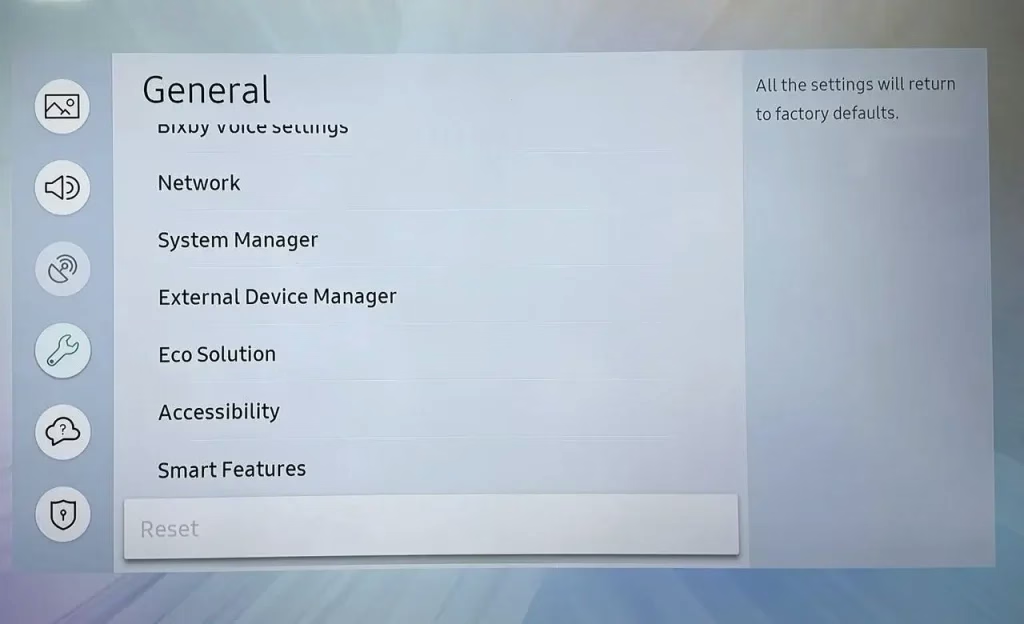
Para redefinir sua TV para as configurações de fábrica, você pode navegar até Configurações > Suporte > Autodiagnóstico > Redefinir da TV.
Palavras finais
Como limpar o cache na smart TV Samsung? Aqui compartilhamos cinco abordagens para ajudá-lo, incluindo reiniciar sua TV, limpar o cache na TV Samsung com diferentes modelos, limpar o cache do aplicativo na TV Samsung e redefinir sua TV para as configurações de fábrica.
Além disso, observe o modelo da sua TV Samsung para que você possa encontrar rapidamente a opção de limpar cache.
Perguntas frequentes sobre como limpar o cache na TV Samsung
P: Como limpar o cache da Samsung Smart TV?
Você pode tentar desligar e ligar sua TV, limpar o cache do menu de configurações dependendo do modelo da TV, excluir aplicativos indesejados, atualizar e redefinir a configuração original da sua TV Samsung.
P: Por que minha TV Samsung está tão lenta?
As causas disso podem ser pouca memória, software desatualizado, conexão de Internet lenta e instável ou até mesmo cabos danificados.