
Puisque vous possédez le téléviseur intelligent Samsung, vous pouvez télécharger les applications et les chaînes que vous aimez. Cependant, le stockage interne de votre appareil est limité et un stockage surchargé entraînera un retard de votre téléviseur. Alors comment vider le cache sur un téléviseur Samsung pour résoudre ou éviter les problèmes de performances ? Vous pouvez suivre ce guide pour obtenir des réponses complètes.
Qu'est-ce que le cache
Le cache est utilisé pour stocker temporairement des données ou quelque chose dans un environnement informatique. Il peut améliorer les performances des données récemment ou fréquemment consultées. Sur votre téléviseur intelligent Samsung, le cache est capable de conserver les informations et les données des applications, des sites Web et des processus système pour les aider à se charger plus rapidement à chaque fois que vous l'allumez.
Pourquoi et quand devriez-vous vider le cache sur un téléviseur Samsung
Il y a deux raisons principales pour lesquelles nous vous recommandons d'effacer le cache du téléviseur Samsung. D'une part, vider le cache peut améliorer les performances de votre appareil et, d'autre part, résoudre des problèmes spécifiques aux applications, tels que des plantages, des erreurs de connexion et d'autres comportements inattendus.
Quant à savoir quand effacer le cache du téléviseur Samsung, c'est une bonne habitude de le faire une fois par mois ou une fois par saison. Effacer régulièrement la mémoire de votre téléviseur peut non seulement aider à maintenir ses performances, mais potentiellement prolonger sa durée de vie.
Comment vider le cache sur Samsung Smart TV
Ce guide propose cinq approches pour vider le cache de votre téléviseur intelligent Samsung. Vous avez le pouvoir de choisir la méthode appropriée pour ce faire.
Approche 1. Redémarrez votre téléviseur Samsung
La première méthode, également la plus simple, consiste à redémarrer votre téléviseur Samsung. Pendant le processus de redémarrage, le téléviseur Samsung se réinitialisera automatiquement et effacera une partie du cache temporaire. Voici les instructions détaillées :
pendant environ 15 à 30 secondes puis relâchez.Bouton power de votre téléviseur Samsung
Approche 2. Vider le cache sur un téléviseur Samsung avec différents modèles
La deuxième méthode vous oblige à identifier le modèle de votre téléviseur Samsung. Habituellement, vous pouvez trouver le code du modèle et le numéro de série sur le côté droit du téléviseur. Pour les modèles plus anciens, vous les trouverez à l'arrière du téléviseur, tandis que vous pouvez accéder à Menu > Assistance > Contacter Samsung pour trouver les informations relatives au téléviseur le plus récent.
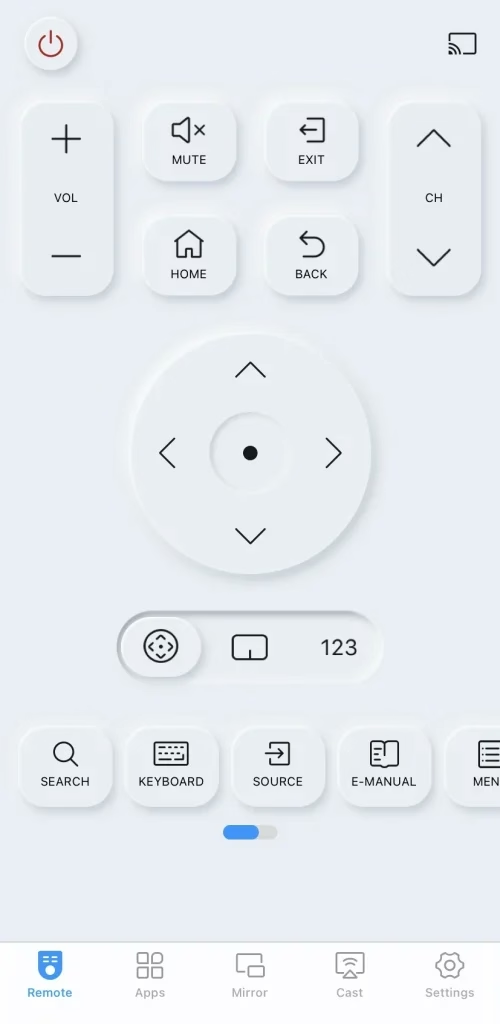
Conseils : Vous pouvez utiliser l'Application à distance pour téléviseur Samsung pour contrôler votre téléviseur Samsung afin de vider le cache si votre télécommande ne peut pas fonctionner. Cette télécommande virtuelle de BoostVision prend en charge tous les téléviseurs intelligents Samsung pour vous aider à effectuer le travail clair juste après un processus de couplage simple.
Télécharger la télécommande pour téléviseur Samsung
Sur les modèles 2020 et supérieurs des téléviseurs Samsung
Vous pouvez appuyer sur le bouton Accueil de la télécommande pour accéder à Paramètres > Assistance > Entretien de l'appareil > Gérer le stockage. Mettez ensuite en surbrillance l'application que vous souhaitez effacer et sélectionnez l'option Afficher les détails sous l'application > Vider le cache.
Sur les téléviseurs Samsung de la série 7 et les modèles 2019
Étape 1. Appuyez sur le bouton Accueil de votre télécommande > Paramètres > Assistance > Autodiagnostic > TV Gestionnaire de périphériques (Il affiche quelques graphiques de la quantité de CPU et de RAM utilisée par votre téléviseur).
Étape 2. sélectionnez l'option Nettoyer maintenant ci-dessous Memory Boost pour effacer une partie de la mémoire cache.
Étape 3. Sélectionnez l'option Nettoyer maintenant ci-dessous Nettoyer les applications en cours pour fermer toutes les applications exécutées en arrière-plan.
Étape 4. Sélectionnez l'option Afficher la liste des applications ci-dessous Gérer le stockage, mettez en surbrillance l'application pour laquelle vous souhaitez vider le cache et choisissez Afficher les détails > Vider le cache pour effacer toutes les données associées à l'application.
Sur les modèles de téléviseurs Samsung de 2016 à 2018
Si vous souhaitez également savoir comment vider le cache sur Samsung TV 2017, voici les instructions détaillées ci-dessous et cette option supprimera toutes vos données du navigateur Web et des applications :
Appuyez sur le bouton Accueil de votre télécommande > Paramètres > Diffusion > Paramètres experts > Paramètres HbbTV > Supprimer les données de navigation > Supprimer.
Sur les modèles 2015 et inférieurs aux téléviseurs Samsung
Appuyez sur le bouton Accueil de la télécommande > Applications> Paramètres > Confidentialité et sécurité > Supprimer les données de navigation > Oui. Cette option supprimera tout le cache de votre téléviseur Samsung.
Approche 3. Effacer le cache des applications sur un téléviseur Samsung
Comment vider le cache des applications sur Samsung TV ? Vous pouvez vous référer aux approches ci-dessus pour effectuer un travail clair, mais vous êtes autorisé à supprimer certaines applications que vous n'utilisez pas ou n'avez pas besoin de libérer de l'espace mémoire. Les instructions sont également répertoriées selon les différents modèles de téléviseurs pour vider le cache du téléviseur Samsung.
Veuillez noter que les applications préinstallées sur votre téléviseur Samsung ne peuvent pas être supprimées, ce qui signifie que vous devez vider le cache de ces applications spécifiques depuis la dernière partie.
Supprimer des applications pour les modèles 2021 à 2023 Samsung TV
Appuyez sur le bouton Accueil de la télécommande et accédez au menu Paramètres. Mettez en surbrillance l'application que vous souhaitez supprimer, puis faites défiler vers le bas et sélectionnez l'option Supprimer dans le menu contextuel.
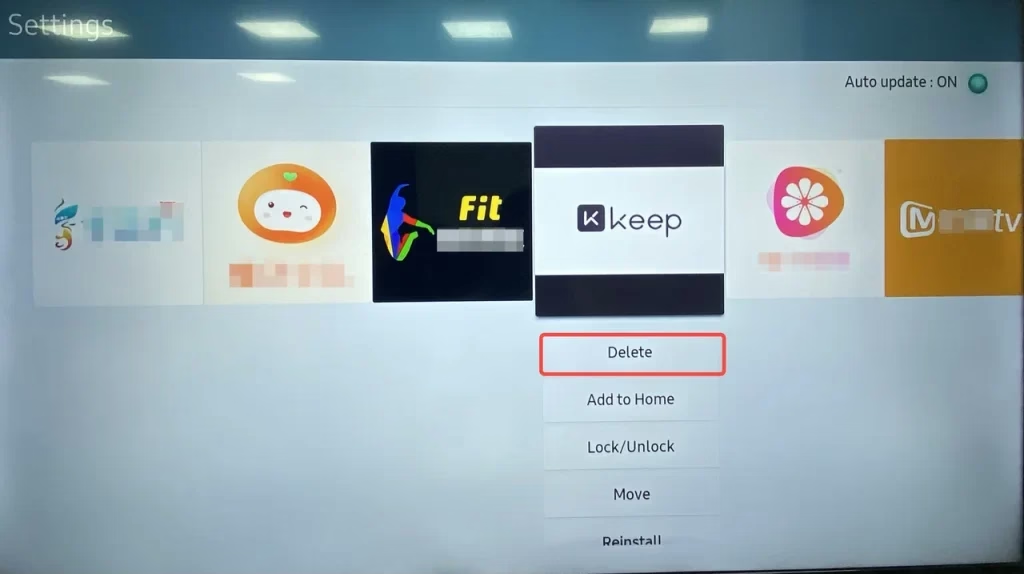
Supprimer des applications pour les modèles 2020 de téléviseurs Samsung
Appuyez sur le bouton Accueil et accédez à Paramètres > Assistance > Entretien des appareils > Gérer le stockage. Ensuite, sélectionnez les applications que vous souhaitez supprimer et choisissez l'option Supprimer, puis l'option OK pour confirmer les performances.
Supprimer des applications pour les modèles 2017 à 2019 Samsung TV
Appuyez sur le bouton Accueil de la télécommande et sélectionnez l'icône Application. Choisissez ensuite Paramètres et accédez à la section Télécharger l'application pour sélectionner l'application que vous souhaitez supprimer. Sélectionnez l'option Supprimer dans le menu et cliquez à nouveau dessus pour confirmer.
Supprimer des applications pour les modèles 2015 à 2016 Samsung TV
Appuyez sur le bouton Accueil de votre télécommande et sélectionnez Applications > Mes applications > Options > Supprimer. Ensuite, cliquez sur l'application que vous souhaitez supprimer pour vider le cache de votre Samsung et choisissez Supprimer et OK pour confirmer cette modification.
Approche 4. Mettez à jour le logiciel de votre téléviseur
La mise à jour du logiciel TV contient des corrections de bugs et des améliorations de performances. Pendant ce temps, votre système TV peut également aider à vider le cache et à améliorer ses performances.
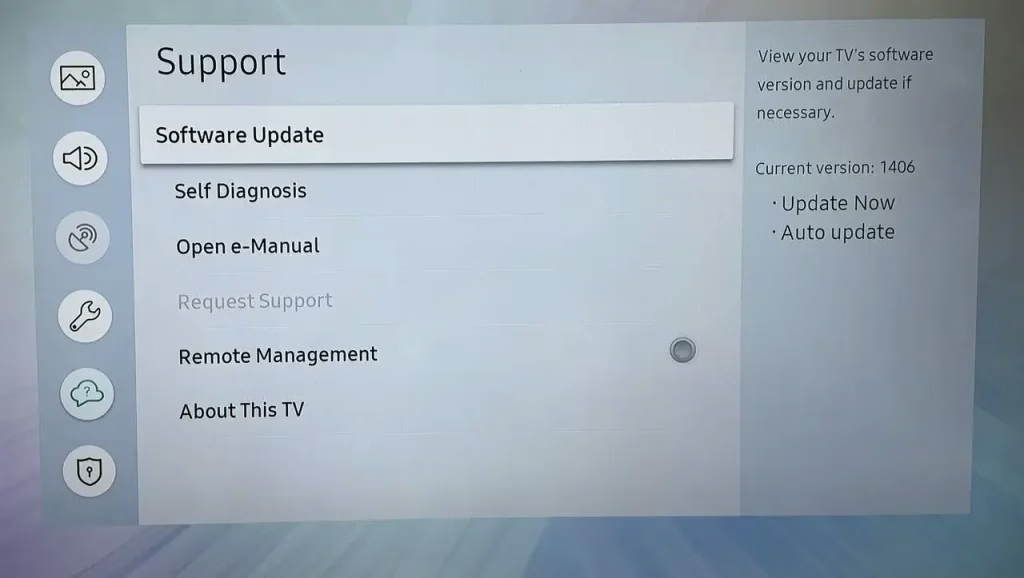
Accédez au menu Paramètres et cliquez sur l'option Mise à jour du logiciel pour essayer les performances d'effacement du cache du téléviseur Samsung.
Approche 5. Réinitialisation d'usine du téléviseur Samsung
Comment vider le cache sur une TV Samsung ? Si les méthodes ci-dessus ne peuvent pas vous aider et que la mémoire surchargée empêche votre téléviseur Samsung de fonctionner correctement, vous pouvez effectuer la réinitialisation d'usine pour effacer toutes les données de votre téléviseur.
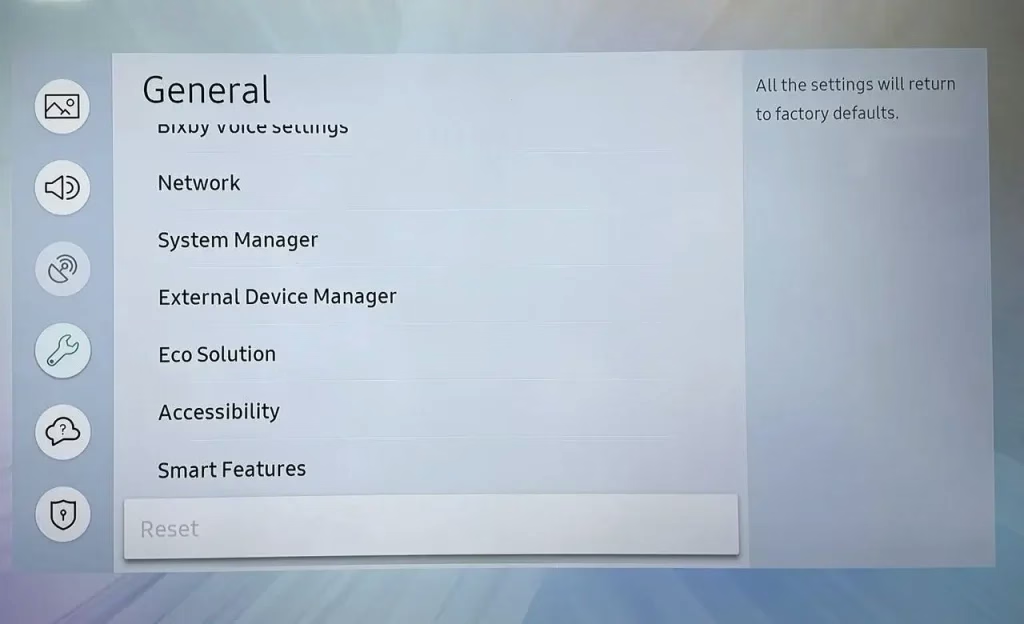
Pour réinitialiser votre téléviseur aux paramètres d'usine, vous pouvez accéder aux Paramètres > Assistance > Autodiagnostic > Réinitialisation du téléviseur.
Mots de clôture
Comment vider le cache sur une smart TV Samsung ? Nous partageons ici cinq approches pour vous aider, notamment le redémarrage de votre téléviseur, la suppression du cache sur un téléviseur Samsung avec différents modèles, la suppression du cache des applications sur un téléviseur Samsung et la réinitialisation de votre téléviseur aux paramètres d'usine.
De plus, veuillez noter le modèle de votre téléviseur Samsung afin de pouvoir trouver rapidement l'option d'effacement du cache.
FAQ Comment vider le cache sur un téléviseur Samsung
Q : Comment vider le cache sur Samsung Smart TV ?
Vous êtes autorisé à essayer de redémarrer votre téléviseur, de vider le cache du menu des paramètres en fonction du modèle de téléviseur, de supprimer les applications indésirables, de mettre à jour et de réinitialiser les paramètres d'usine de votre téléviseur Samsung.
Q : Pourquoi mon téléviseur Samsung est-il si lent ?
Les causes peuvent être une mémoire insuffisante, un logiciel obsolète, une connexion Internet lente et instable ou même des câbles endommagés.