
A TV Hisense tem Bluetooth? Este guia explica como conectar fones ou alto-falantes. Os recursos e menus dependem do modelo e do sistema.
Índice
O TV Hisense tem Bluetooth? Como conectar dispositivos Bluetooth à TV Hisense? Conectar dispositivos Bluetooth à TV Hisense Roku Conectar dispositivos Bluetooth à TV Android Hisense Conectar dispositivos Bluetooth à Hisense Google TV Conectar dispositivos Bluetooth à Hisense Fire TV Conectar dispositivos Bluetooth à TV Hisense VIDAA Como conectar dispositivos Bluetooth a uma TV Hisense sem Bluetooth? Conclusão Perguntas Frequentes sobre Bluetooth da TV HisenseO TV Hisense tem Bluetooth?
Observação: o suporte a Bluetooth e os caminhos de menu variam conforme o modelo, o ano e o sistema. Consulte o manual do número exato do modelo.
Bluetooth é uma tecnologia sem fio de curto alcance. A distância prática depende dos aparelhos, das paredes, das interferências e do ambiente.
A disponibilidade e as funções do Bluetooth variam conforme o modelo, a região e a plataforma. Confirme nas especificações ou no manual da TV antes de tentar o emparelhamento.
Para verificar se a sua TV Hisense possui Bluetooth, você pode:
Vale ressaltar que alguns modelos de TV Hisense oferecem compatibilidade parcial com Bluetooth, o que significa que você pode conectar apenas um número limitado de dispositivos externos diretamente. Mesmo quando há Bluetooth integrado, o suporte a fones, caixas de som, teclados e controles depende do modelo, do sistema e dos perfis Bluetooth disponíveis.
Como conectar dispositivos Bluetooth à TV Hisense?
Você pode tentar conectar um alto-falante sem fio ou usar um fone de ouvido Bluetooth para ter uma experiência de assistir filmes mais imersiva. A compatibilidade com fones, alto-falantes, teclados ou controles depende dos perfis Bluetooth oferecidos pelo modelo exato da TV.
Como conectar a TV Hisense a um alto-falante Bluetooth? As TVs Hisense vêm com diferentes sistemas operacionais, como Android, Roku OS, Google TV, VIDAA U OS e outros. Portanto, o processo de como fazer varia dependendo de qual sistema operacional a TV está executando, e o seguinte cobre as etapas nesses televisores Hisense com diferentes sistemas operacionais.
Dica: Há uma solução tudo-em-um para o controle da TV Hisense: use o Aplicativo Universal de Controle Remoto para TV Hisense Para controlar sua TV Hisense a partir do seu telefone. O aplicativo suporta controle por Wi-Fi, assim como controle por IR se o seu telefone tiver um blaster IR embutido. Se o controle remoto da TV Hisense não funcionar, um aplicativo compatível com o modelo pode servir como alternativa.
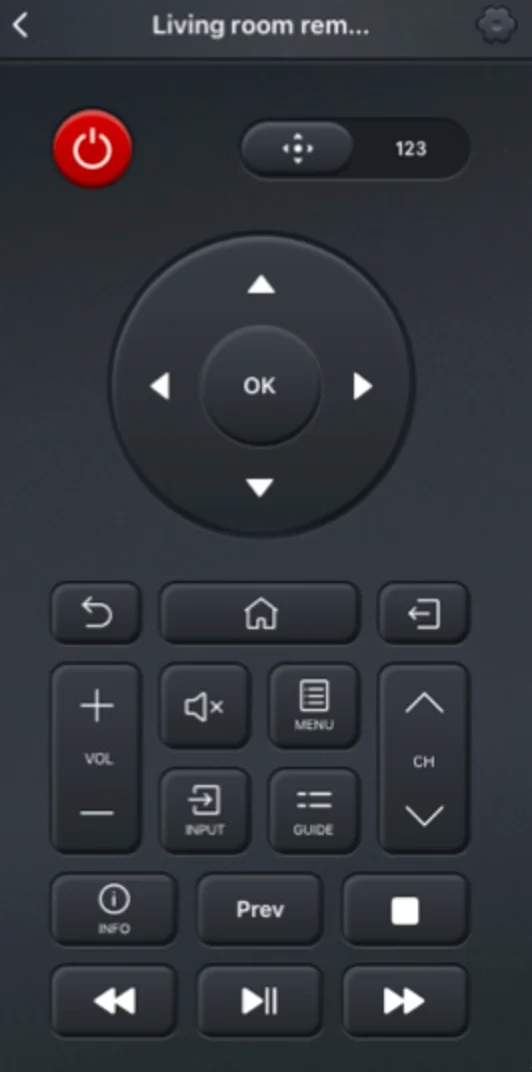
Baixe o Controle Remoto Universal
Conectar dispositivos Bluetooth à TV Hisense Roku
Como conectar fones de ouvido Bluetooth à Hisense Roku TV? É fácil usar a Hisense Roku TV Bluetooth, e o processo é assim:
Passo 1. Certifique-se de que seus fones de ouvido Bluetooth ou outros dispositivos tenham carga suficiente e estejam no modo de pareamento.
Passo 2. Pressione o casa Pressione o botão no controle remoto e escolha Configurações do menu inicial.
Passo 3. Vá para Controle remoto e dispositivos >Fones de Ouvido sem Fio >Adicionar novos fones de ouvido sem fio.
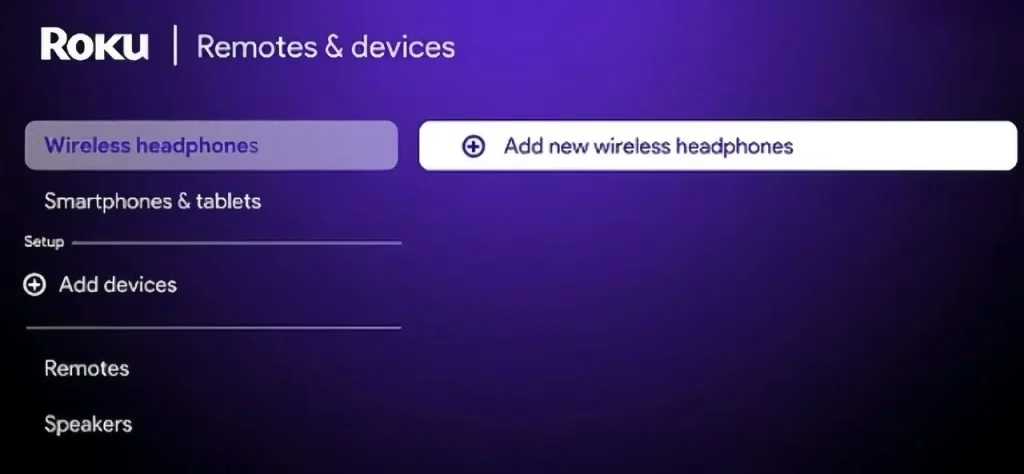
Passo 4. Em seguida, a TV procurará dispositivos Bluetooth próximos. Assim que seus fones de ouvido aparecerem na lista na TV, escolha conectá-los.
Passo 5. Aguarde a conexão ser estabelecida. Assim que estiver feita, você pode assistir a um filme sem incomodar os outros.
Passo 6. Para desconectar, basta desligar o Bluetooth dos seus fones de ouvido.
Nota: em modelos Roku TV, fones compatíveis podem funcionar pela aplicação móvel Roku, conforme o modelo e os recursos disponíveis. Consulte o guia Pode a TV Roku conectar-se a alto-falantes Bluetooth.
Conectar dispositivos Bluetooth à TV Android Hisense
Para usar o Bluetooth na TV Hisense que vem com Android, você precisa executar as etapas abaixo:
Passo 1. Certifique-se de que seu dispositivo Bluetooth tenha carga suficiente e esteja no modo de pareamento.
Passo 2. Vá para Configurações >Controle Remoto & Acessórios >Adicione acessório na TV.
Passo 3. Aguarde a TV detectar seu dispositivo Bluetooth.
Passo 4. Escolha seu dispositivo Bluetooth na lista.
Passo 5. Siga as instruções na tela para concluir o pareamento.
Passo 6. Para desconectar, basta desligar o Bluetooth dos seus fones de ouvido.
Conectar dispositivos Bluetooth à Hisense Google TV
Além disso, há algumas etapas para conectar um dispositivo Bluetooth à Hisense Google TV:
Passo 1. Certifique-se de que seu dispositivo Bluetooth tenha carga suficiente e esteja no modo de pareamento.
Passo 2. Vá para Configurações >Controle Remoto & Acessórios >Emparelhar controle remoto ou acessório na TV.
Passo 3. A TV está procurando dispositivos Bluetooth próximos. Assim que detectar o dispositivo com o qual você deseja emparelhar, escolha-o e siga as instruções na tela para conectá-lo.
Passo 4. Para desconectar, basta desligar o Bluetooth dos seus fones de ouvido.
Conectar dispositivos Bluetooth à Hisense Fire TV
As TVs Fire OS permitem que você conecte dispositivos Bluetooth, incluindo alto-falantes, fones de ouvido, teclados, etc.
Passo 1. Certifique-se de que seu dispositivo Bluetooth tenha carga suficiente e esteja no modo de pareamento.
Passo 2. Pressione o casa botão no controle remoto e escolha o Configurações ícone na tela inicial.
Passo 3. Escolha Controladores e Dispositivos Bluetooth >Outros Dispositivos Bluetooth >Adicionar Dispositivos Bluetooth.
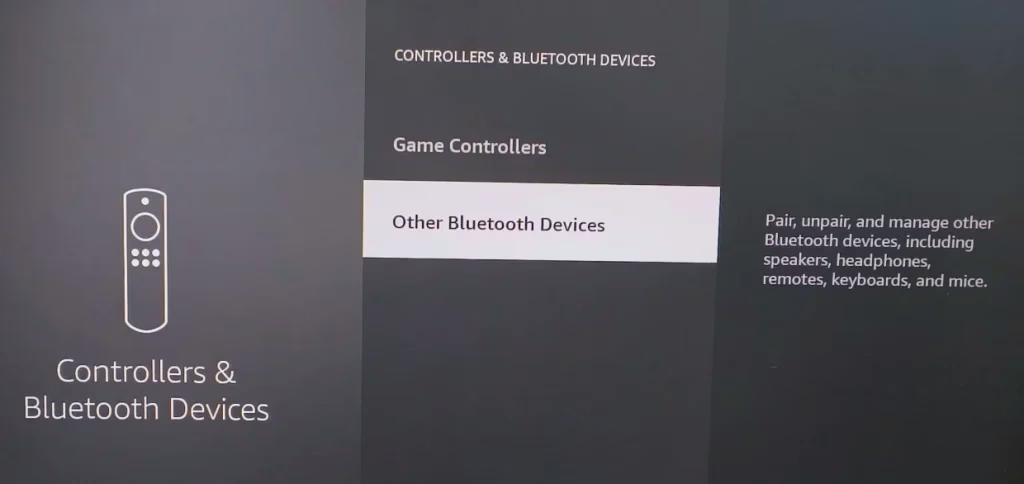
Passo 4. Aguarde a TV descobrir o seu dispositivo Bluetooth. Uma vez listado, escolha-o e aguarde a conexão ser estabelecida.
Passo 5. Para desconectar, basta desligar o Bluetooth dos seus fones de ouvido.
Conectar dispositivos Bluetooth à TV Hisense VIDAA
Na TV Hisense VIDAA, a conexão Bluetooth pode ser concluída em etapas da seguinte forma:
Passo 1. Pressione o casa botão no controle remoto e navegue para o Configurações Ícone no topo.
Passo 2. Vá para Conexão >Bluetooth e ative o Bluetooth.
Passo 3. No menu de configurações de Bluetooth da TV Hisense, escolha Gestão de Equipamentos Para gerenciar dispositivos Bluetooth.
Passo 4. Ligue o seu dispositivo Bluetooth e certifique-se de que ele está no modo de pareamento.
Passo 5. Aguarde a TV descobrir o seu dispositivo Bluetooth. Assim que aparecer na tela da TV, escolha-o para conectar.
Siga as instruções na tela para concluir o pareamento.
Como conectar dispositivos Bluetooth a uma TV Hisense sem Bluetooth?
Se a TV Hisense não oferecer áudio Bluetooth integrado, você pode usar um Transmissor Bluetooth (também chamado de adaptador Bluetooth). Esses dispositivos geralmente são conectados a uma televisão através da saída de áudio de 3,5 mm, saída de áudio óptica ou portas de saída de áudio RCA.
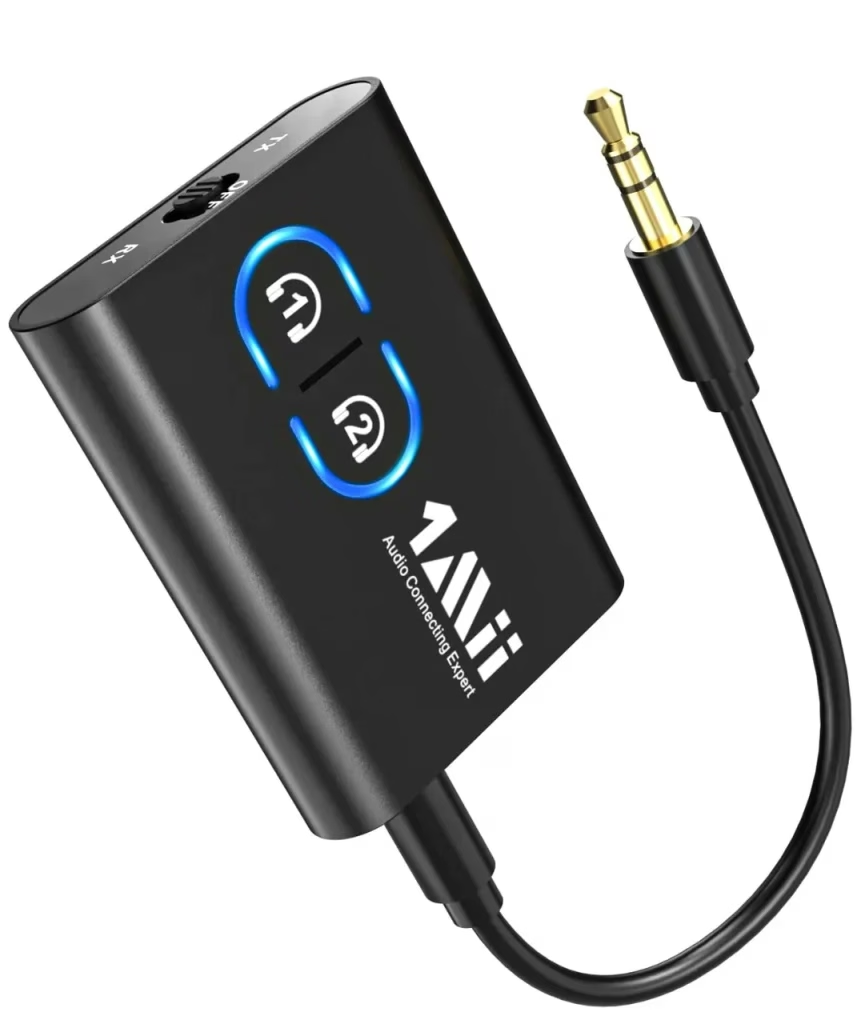
Aqui estão os passos para conectar dispositivos Bluetooth a uma TV sem Bluetooth:
Passo 1. Conecte o transmissor Bluetooth a uma saída de áudio compatível da TV.
Passo 2. Ligue o transmissor Bluetooth e coloque-o no modo de pareamento.
Passo 3. Ligue seu alto-falante ou fones de ouvido Bluetooth e certifique-se de que o dispositivo esteja no modo de pareamento.
Passo 4. Aguarde o transmissor procurar dispositivos Bluetooth disponíveis. Após a detecção, siga o manual do transmissor; seleção, PIN e confirmação variam.
Conclusão
Nem todas as TVs Hisense possuem suporte Bluetooth embutido. Se a TV Hisense tiver Bluetooth, você poderá conectar apenas dispositivos cujos perfis sejam compatíveis com o modelo exato. No entanto, se a sua TV Hisense não tiver funcionalidade Bluetooth, você ainda pode conectar dispositivos Bluetooth usando um transmissor Bluetooth externo, que atua como uma ponte entre seus dispositivos e a TV.
Perguntas Frequentes sobre Bluetooth da TV Hisense
Os televisores Hisense têm Bluetooth?
Algumas TVs Hisense oferecem Bluetooth; outras não, ou aceitam apenas determinados tipos de dispositivo. Consulte as especificações do número exato do modelo.
Q: Como faço para ativar o Bluetooth em uma TV Hisense?
Os televisores Hisense vêm com diferentes sistemas operacionais, como Roku OS, Fire OS, Google TV, Android e mais. Portanto, como ativar o Bluetooth depende do sistema operacional em que seu televisor Hisense está executando. Você pode verificar o manual do usuário para etapas específicas.
 Mar 12, 2026