



Hisense TVのBluetooth対応状況は、型番、発売地域、OSによって異なります。まず正確な型番の仕様を確認し、対応している場合だけ、機種別メニューからヘッドホンやスピーカーを接続してください。
Hisense TVはBluetoothに対応していますか?
Bluetoothは近距離向けの無線通信技術です。実際の通信距離は、機器、壁や家具、電波干渉などの環境によって変わります。
BluetoothはすべてのHisense TVに搭載されているわけではありません。対応状況と接続できるアクセサリの種類は、型番、発売年、テレビのOSによって異なります。
シリーズ名だけでは地域や年式による仕様差を判定できません。テレビ背面の完全な型番を確認し、その型番の仕様表と取扱説明書を参照してください。
ハイセンス テレビに Bluetooth が搭載されているかどうかを確認するには、次の方法があります。
Bluetoothの対応プロファイルや接続できる機器はモデルごとに異なります。「Bluetooth対応」という表示だけで、すべてのBluetooth機器と接続できるとは限りません。
Bluetooth機器をHisense TVに接続する方法
接続できる機器の種類はモデルごとに異なります。Bluetoothを搭載していても、ヘッドホン、スピーカー、キーボード、ゲームコントローラーなどのすべてに対応するとは限りません。
Hisense TVにはRoku TV、Android TV、Google TV、Fire TV、VIDAAなど複数のOSがあります。以下は代表的なメニュー例です。画面に同じ項目がない場合は、別機種の手順を流用せず、取扱説明書を確認してください。
ヒント: ハイセンス TV コントロールにはオールインワン ソリューションがあります。ユニバーサル ハイセンス TV リモコン アプリ を使用して、携帯電話からハイセンス TV をコントロールします。このアプリは Wi-Fi コントロールに加えて、携帯電話に IR ブラスターが内蔵されている場合は IR コントロールもサポートします。Hisense TVのリモコンが反応しない場合は、互換性を確認したうえで仮想リモコンを一時的な代替手段として利用できます。
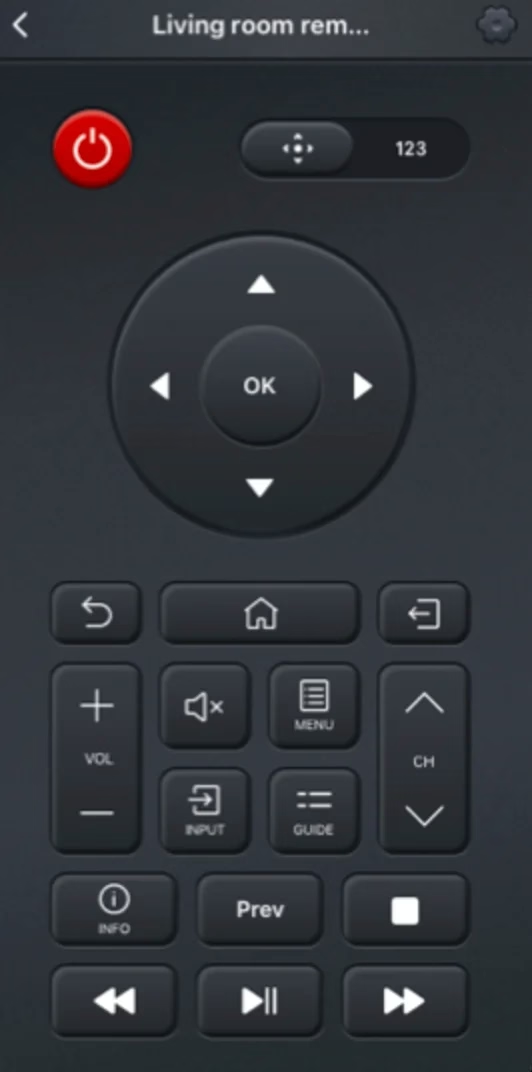
ユニバーサル TV リモコンをダウンロード
Bluetooth デバイスを Hisense Roku TV に接続する
Hisense Roku TVでBluetoothヘッドホンを直接接続できるかは、機種とRoku OSのバージョンによって異なります。次のメニューが表示される機種だけで手順を試し、表示されない場合は取扱説明書またはRoku TVのBluetoothガイドを確認してください。
ステップ1. Bluetooth ヘッドフォンまたはその他のデバイスが十分に充電されており、ペアリング モードになっていることを確認します。
ステップ2. リモコンの ホーム ボタンを押し、ホーム メニューから 設定 を選択します。
ステップ3. メニューでリモコンとデバイス > ワイヤレスヘッドホン > 新しいワイヤレスヘッドホンを追加を選びます。この項目が表示される機種に限ります。
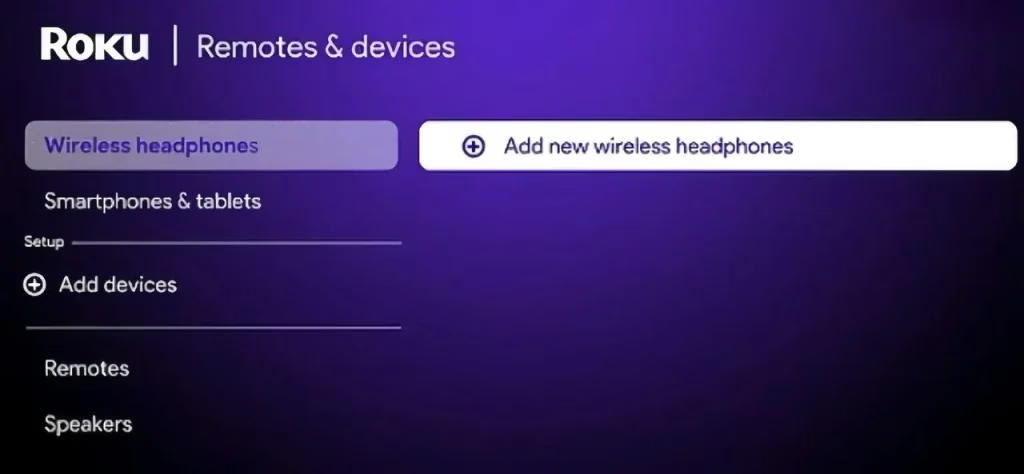
ステップ4. 次に、テレビは近くの Bluetooth デバイスを探します。ヘッドフォンがテレビのリストに表示されたら、接続することを選択します。
ステップ5. 接続が確立されるまで待ちます。接続後、音声がヘッドホンから再生されるか確認します。
ステップ6. 切断するには、ヘッドフォンの Bluetooth をオフにするだけです。
注意: 対応するRoku TVでは、Rokuモバイルアプリのプライベートリスニングを使い、テレビの音声をスマートフォンに接続したヘッドホンで聞ける場合があります。これはBluetooth機器をテレビへ直接ペアリングする機能ではありません。詳しくはRoku TVのBluetoothガイドを確認してください。
Bluetooth デバイスを Hisense Android TV に接続する
Android に付属の Hisense TV で Bluetooth を使用するには、以下の手順を実行する必要があります。
ステップ1. Bluetooth デバイスが十分に充電されており、ペアリング モードになっていることを確認します。
ステップ2. テレビで 設定 > リモコンとアクセサリ > アクセサリの追加 に移動します。
ステップ3. テレビが Bluetooth デバイスを検出するまで待ちます。
ステップ4. リストから Bluetooth デバイスを選択します。
ステップ5. 画面上の指示に従ってペアリングを完了します。これを完了すると、Bluetooth デバイスはすぐに使用できるようになります。
ステップ6. 切断するには、ヘッドフォンの Bluetooth をオフにするだけです。
Bluetooth デバイスを Hisense Google TV に接続する
また、Bluetooth デバイスを Hisense Google TV に接続するには、いくつかの手順があります。
ステップ1. Bluetooth デバイスが十分に充電されており、ペアリング モードになっていることを確認します。
ステップ2. テレビの 設定 > リモコンとアクセサリ > リモコンまたはアクセサリのペアリング に移動します。
ステップ3. テレビが近くのBluetooth機器を検索します。ペアリングしたいデバイスが検出されたら、それを選択し、画面上の指示に従って接続します。
ステップ4. 切断するには、ヘッドフォンの Bluetooth をオフにするだけです。
Bluetooth デバイスを Hisense Fire TV に接続する
Fire OS TV では、スピーカー、ヘッドフォン、キーボードなどの Bluetooth デバイスを接続できます。
ステップ1. Bluetooth デバイスが十分に充電されており、ペアリング モードになっていることを確認します。
ステップ2. リモコンの ホーム ボタンを押し、ホーム画面で 設定 アイコンを選択します。
ステップ3. [コントローラーと Bluetooth デバイス] > [その他の Bluetooth デバイス] > [Bluetooth デバイスの追加] を選択します。
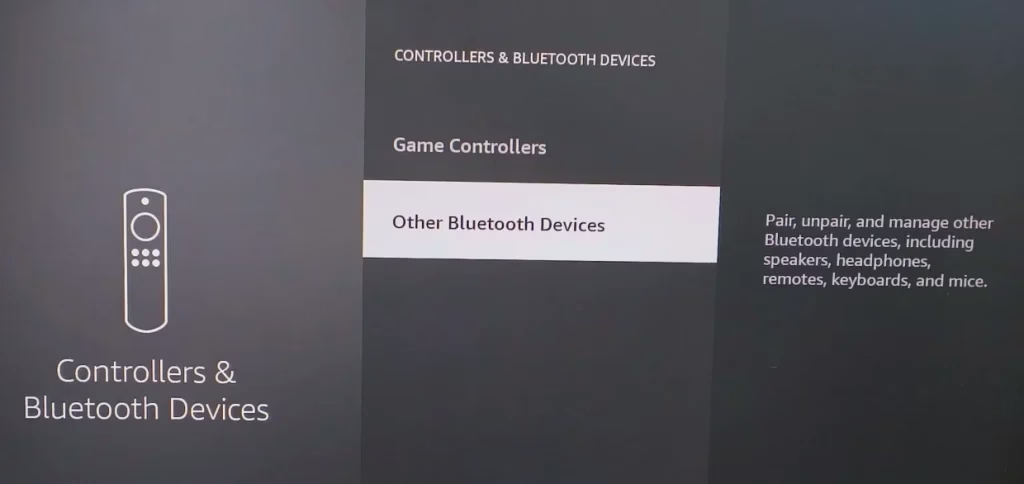
ステップ4. テレビが Bluetooth デバイスを検出するまで待ちます。リストに表示されたら、それを選択し、接続が確立されるまで待ちます。
ステップ5. 切断するには、ヘッドフォンの Bluetooth をオフにするだけです。
Bluetooth デバイスを Hisense VIDAA TV に接続する
Hisense VIDAA TV では、次の手順で Bluetooth 接続を完了できます。
ステップ1. リモコンの ホーム ボタンを押し、上部にある 設定 アイコンに移動します。
ステップ2. メニューで接続 > Bluetoothを開き、Bluetoothをオンにします。メニュー名は機種によって異なります。
ステップ3. Hisense TV Bluetooth 設定メニューで、機器管理 を選択して Bluetooth デバイスを管理します。
ステップ4. Bluetooth デバイスの電源をオンにし、ペアリング モードになっていることを確認します。
ステップ5. テレビが Bluetooth デバイスを検出するまで待ちます。テレビ画面に表示されたら、それを選択して接続します。
ステップ6. 画面上の指示に従ってペアリングを完了します。
Bluetooth非対応のHisense TVでワイヤレス音声を使う方法
ハイセンスのテレビに Bluetooth が内蔵されていない場合でも、互換性のある外付けBluetooth送信機 (Bluetooth アダプターとも呼ばれます) を使用して Bluetooth デバイスを接続できます。これらのデバイスは通常、3.5 mm オーディオ ジャック、光オーディオ出力、または RCA オーディオ出力ポートを介してテレビに接続されます。
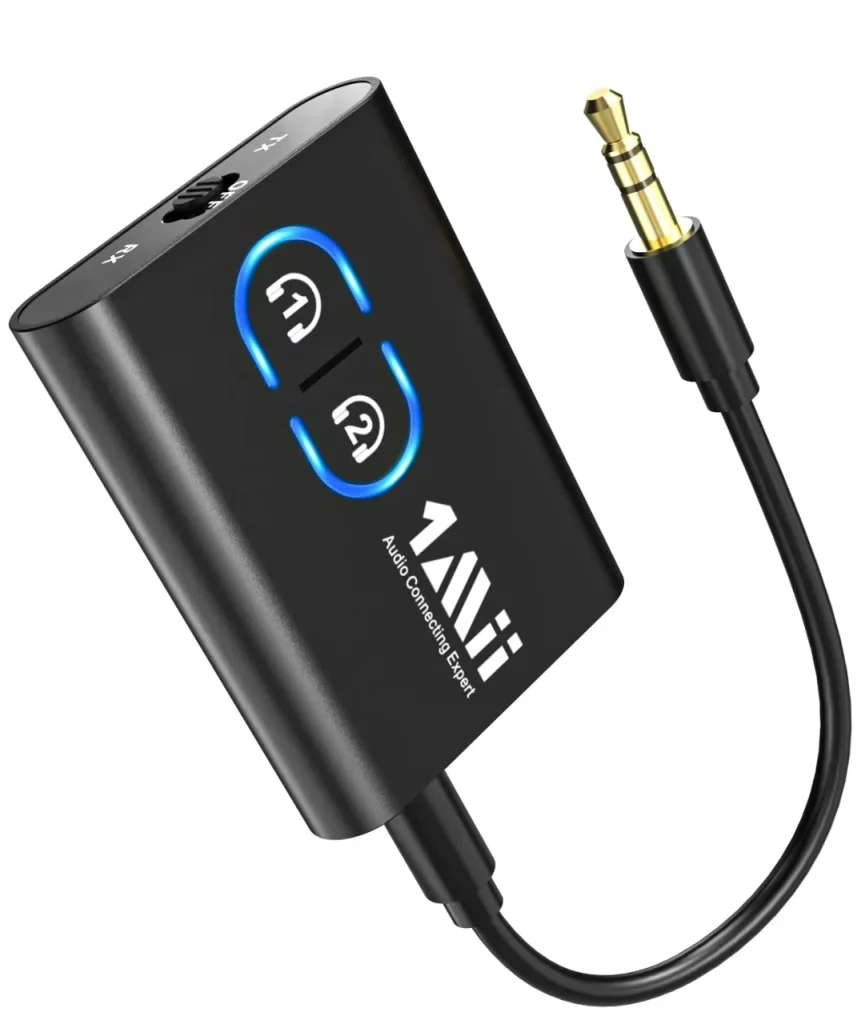
外付けBluetooth送信機を使う場合は、次の手順を確認してください。
ステップ1. Bluetooth トランスミッターをテレビの利用可能なオーディオ出力ポートの 1 つに接続します。
ステップ2. Bluetooth 送信機の電源を入れ、ペアリング モードにします。
ステップ3. Bluetooth スピーカーまたはヘッドフォンの電源をオンにし、デバイスがペアリング モードになっていることを確認します。
ステップ4. 送信機が利用可能な Bluetooth デバイスを検索するまで待ちます。検出後の接続方法は送信機によって異なるため、送信機の取扱説明書に従ってペアリングします。
まとめ
すべてのHisense TVがBluetoothに対応しているわけではなく、対応する機器の種類もモデルごとに異なります。正確な型番の仕様と取扱説明書を確認してください。Bluetooth音声出力がない場合は、テレビの音声端子に対応する外付け送信機を利用できることがあります。
ハイセンス TV Bluetooth よくある質問
Q: ハイセンスのテレビには Bluetooth が搭載されていますか?
対応状況は型番、発売年、OSによって異なります。テレビの完全な型番を確認し、公式仕様または取扱説明書でBluetoothと対応機器を確認してください。
Q: ハイセンス TV で Bluetooth をオンにするにはどうすればよいですか?
ハイセンスのテレビには、Roku OS、Fire OS、Google TV、Android など、さまざまなオペレーティング システムが搭載されています。したがって、Bluetooth をオンにする方法は、ハイセンス テレビが実行している OS によって異なります。具体的な手順については、ユーザーマニュアルを確認してください。