
"Firestick ampliado" tem sido questionado por aí - isso acontece com muitos usuários do Firestick. Você está no lugar certo se também estiver irritado com o problema. Esta postagem oferece um guia completo para ajudá-lo a entender e resolver o problema.
Por que meu Firestick está ampliado
Isso porque você ativou o Screen Magnifier no seu Firestick. Para tornar os dispositivos de streaming acessíveis para pessoas com deficiência visual ou auditiva, a Amazon introduziu recursos de acessibilidade. Um dos recursos de acessibilidade é o Ampliador de Tela.
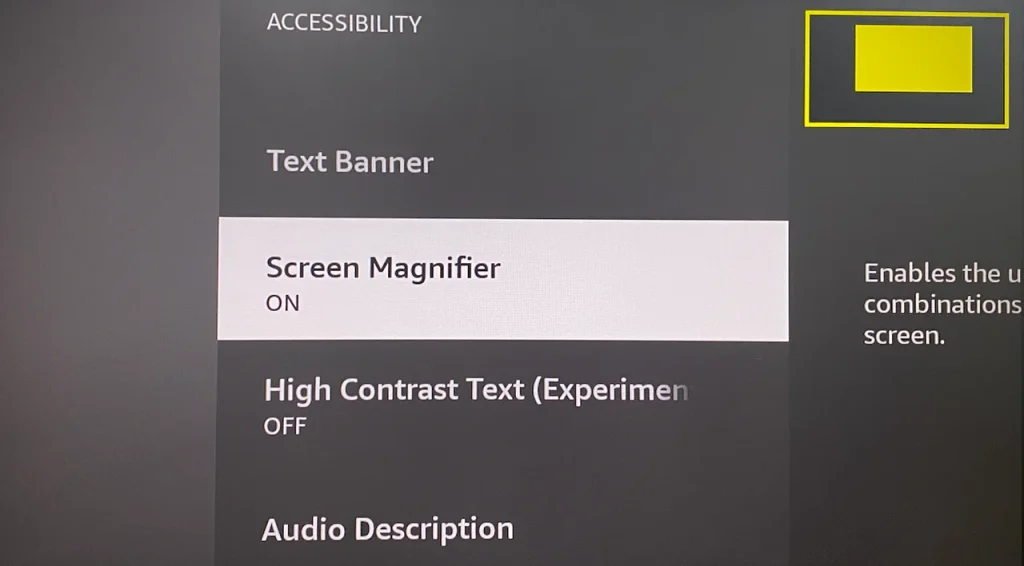
O recurso é usado para aumentar e diminuir o zoom dos controles e do texto na tela – o conteúdo do vídeo não é ampliado por esse recurso. Ele pode ser acessado pelo caminho: Configurações > Acessibilidade > Ampliador de tela, então você pode optar por ativá-lo se necessário.
Ele também pode ser ativado em qualquer tela por meio de um atalho: pressione e segure os botões Voltar e Avanço rápido no controle remoto Firestick. Uma vez ativado, o recurso de zoom também é ativado automaticamente.
Aqui, uma caixa retangular amarela com um bloco amarelo aparece no canto superior direito, funcionando como um minimapa da tela e exibindo onde você está no contexto da tela inteira.
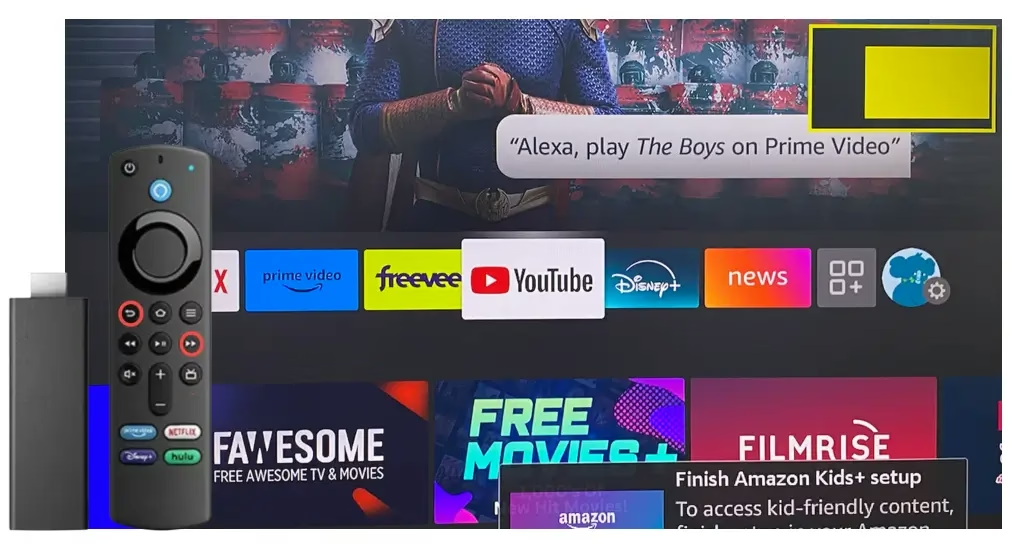
Se quiser deixar o texto mais claro, você pode ampliar a tela pressionando os botões Menu e Avanço rápido simultaneamente várias vezes. Durante isso, o bloco amarelo ficará cada vez menor e o texto na tela será gradualmente ampliado.
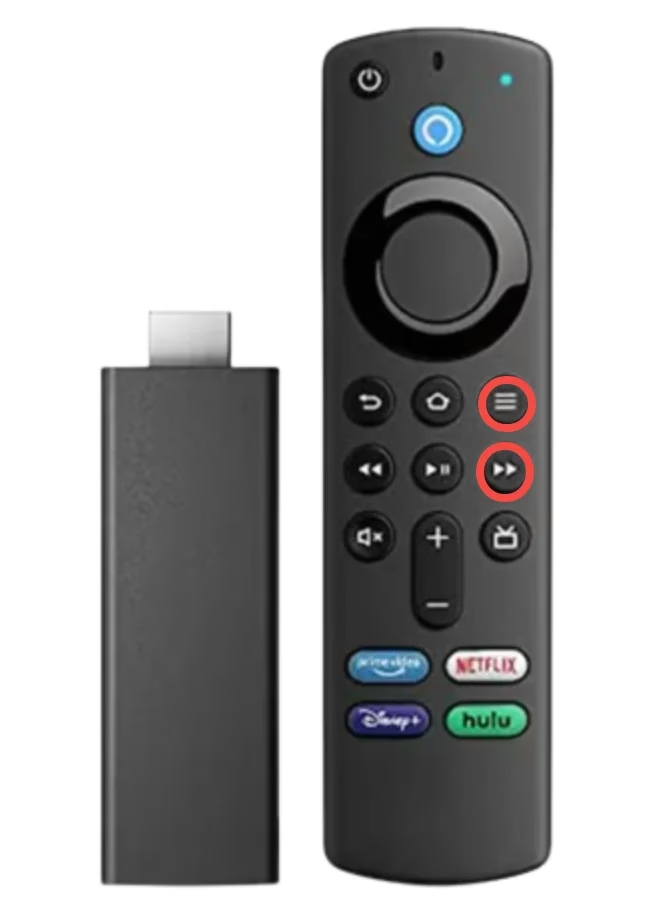
Outra questão após a pergunta acima é como navegar pela tela inteira quando o Firestick está ampliado. É simples de fazer com outros atalhos diferentes. Enquanto segura o botão Menu no controle remoto Firestick, use o anel de navegação (Para cima, Para baixo, Esquerda e Direita) para mover-se pela área ampliada. Por exemplo, pressionar os botões Menu e Acima fará com que o bloco amarelo se mova para cima em direção ao topo da caixa retangular.
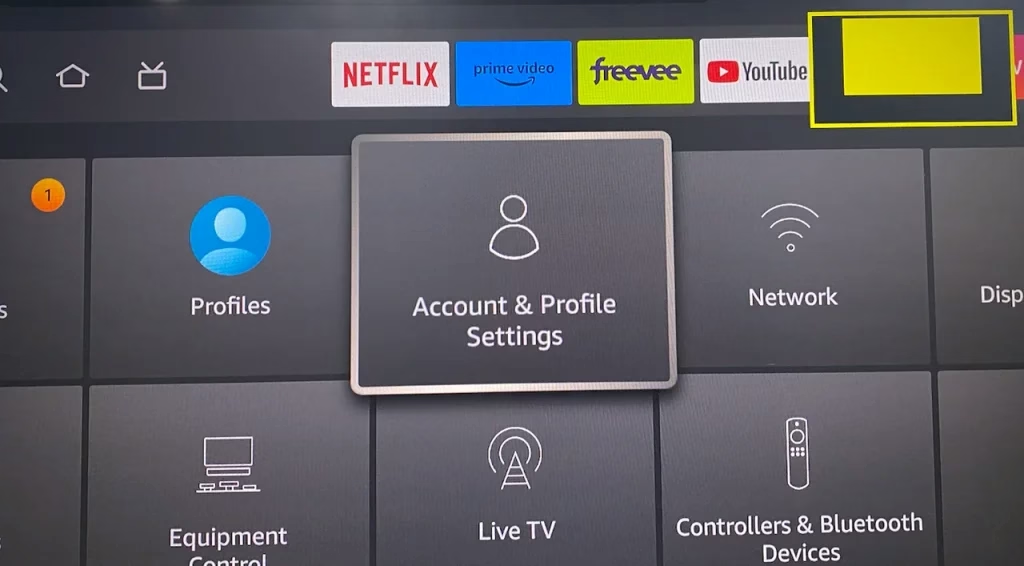
Como diminuir o zoom no Firestick
O método normal para diminuir o zoom da tela do Firestick é pressionar os botões Menu e Rebobinar no controle remoto do Firestick ao mesmo tempo. Continue pressionando os dois botões até obter o efeito de exibição esperado.
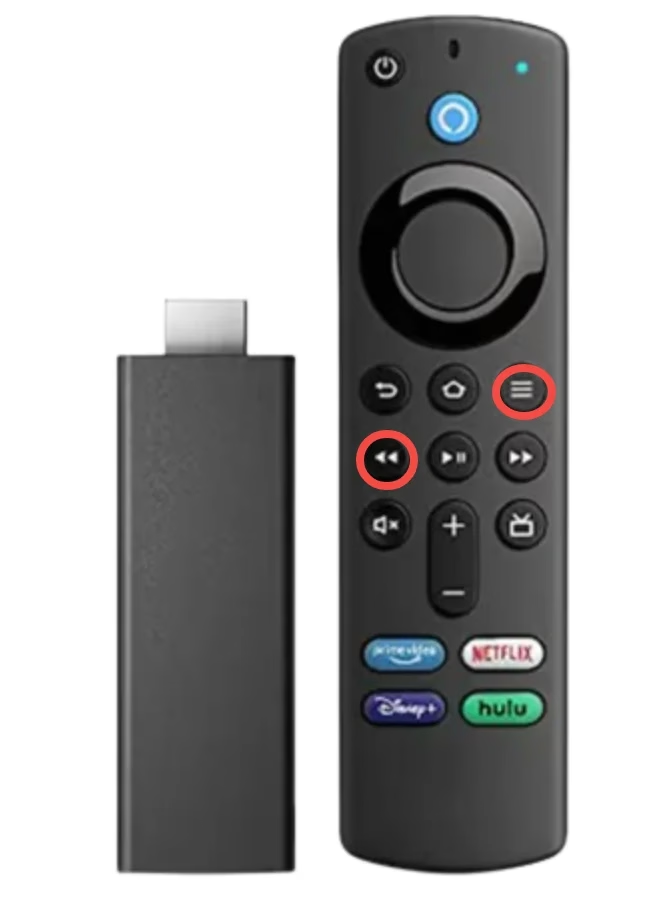
Existem dois truques para diminuir o zoom no Firestick desativando o recurso de acessibilidade. Uma é pressionar os botões Menu e Reproduzir/Pausar para desativar o recurso de zoom. Depois de fazer isso, não há nenhum bloco amarelo, mas uma caixa retangular na tela, e tudo volta ao tamanho normal.
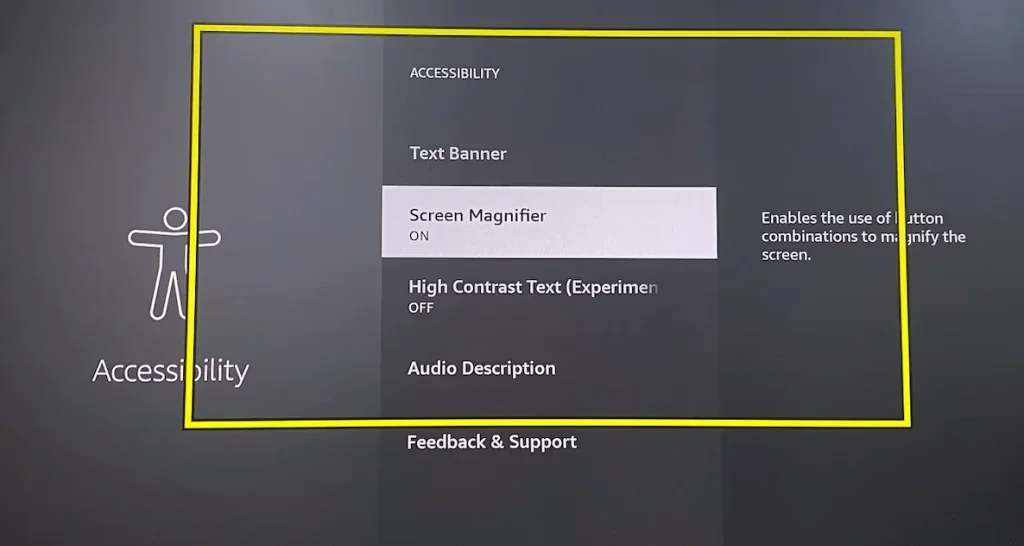
Como diminuir o zoom do Firestick completamente? A outra é desativar o recurso Ampliador de tela desativando o recurso no menu Configurações ou pressionando os botões Voltar e Avançar no controle remoto Firestick.
Firestick preso ampliado
Com os tutoriais acima em mãos, você pode gerenciar facilmente o recurso Ampliador de tela para atender às suas necessidades. No entanto, muitas pessoas relataram que o Amazon Fire Stick aumentou o zoom e não diminuiu o zoom. Aqui estão várias soluções para resolver o problema.
Correção 1. Use atalhos diferentes
Se pressionar os botões Menu e Retroceder não diminuir o zoom no Firestick, tente pressionar os botões Menu e Reproduzir/Pausar para desativar o recurso de zoom ou pressionar os botões Voltar e Avanço rápido para desativar o recurso Screen Maginifer.
Se todas as combinações não funcionarem, inspecione seu controle remoto Firestick. Se o O controle remoto Firestick não estiver funcionando, use um Aplicativo remoto Fire TV Stick como assistente temporário para desligar a Lupa no menu Configurações.
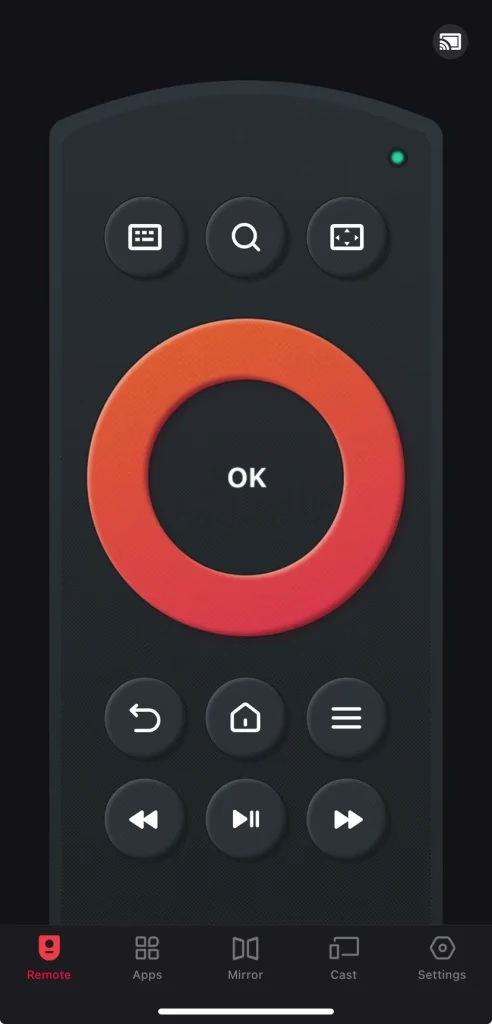
Baixe o controle remoto para Fire TV e Fire Stick
Correção 2. Reinicie o Firestick
Remova o Firestick da porta HDMI, deixe-o agir por 30 segundos e coloque-o novamente na porta HDMI. Em seguida, espere o dispositivo de streaming inicializar e veja se a tela voltou ao normal.
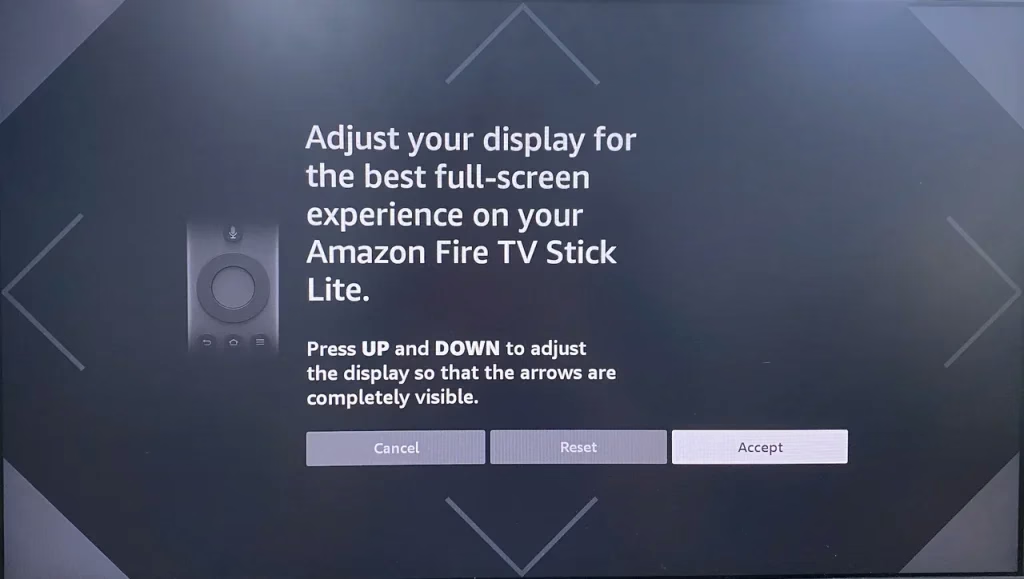
Correção 3. Calibre a tela
O problema de zoom da tela do Firestick pode ser corrigido com as etapas abaixo:
Etapa 1. Escolha a opção Configurações na tela inicial do Firestick.
Etapa 2. Escolha a configuração Tela e Sons no menu.
Etapa 3. Escolha a opção Display e, em seguida, a opção Calibrate Display na lista.
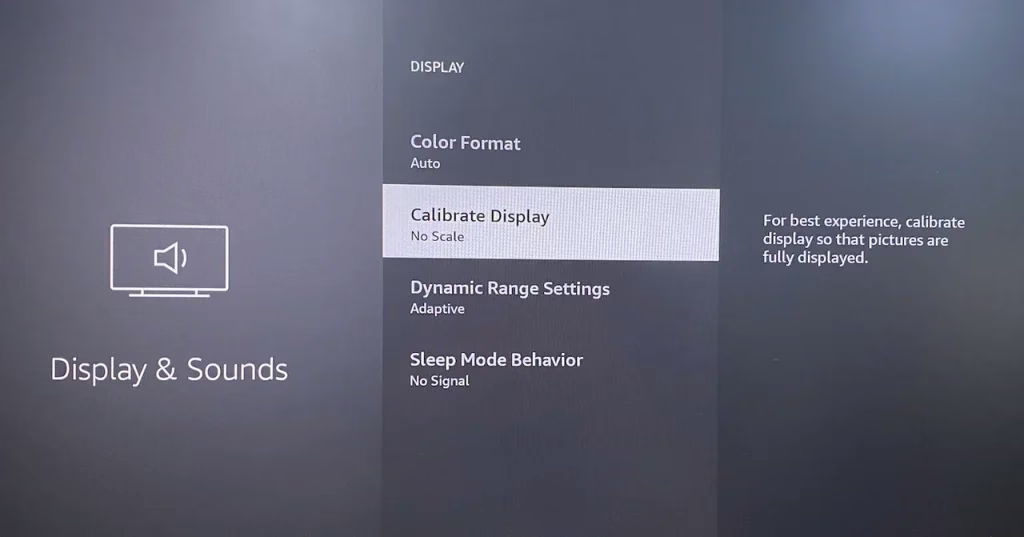
Etapa 4. Siga as instruções na tela para alterar o alinhamento da tela e escolha a opção Aceitar quando concluído.
Conclusão
Por que sua Fire TV está ampliada? Isso ocorre porque você ativou o recurso Ampliador de tela no dispositivo de streaming. Como consertar seu Fire TV travado no zoom? Três soluções simples foram compartilhadas acima e você pode experimentá-las uma por uma. Se nenhum deles funcionar, entre em contato com o suporte da Amazon para obter assistência.
Perguntas frequentes sobre zoom do Firestick
P: Como faço para diminuir o zoom na tela do Fire Stick?
Enquanto pressiona o botão Menu no controle remoto Firestick, pressione o botão Rebobinar para diminuir o zoom na tela do Firestick. Como alternativa, você pode pressionar os botões Menu e Reproduzir/Pausar para desativar o recurso de zoom, que retorna a tela ao tamanho normal.
P: Como faço para redefinir o zoom do meu Firestick?
Pressione os botões Menu e Reproduzir/Pausar para desativar o recurso de zoom, que retorna a tela ao tamanho normal.