
「Firestick がズームインしました」という質問があちこちで聞かれます。これは多くの Firestick ユーザーに起こります。あなたもこの問題に悩まされているなら、あなたは正しい場所にいます。この投稿では、問題の理解と解決に役立つ包括的なガイドを提供します。
Firestick がズームインされるのはなぜですか
これは、Firestick で Screen Magnifier を有効にしているためです。視覚障害や聴覚障害を持つ人がストリーミング デバイスにアクセスできるようにするために、Amazon は アクセシビリティ機能 を導入しました。アクセシビリティ機能の 1 つは、画面拡大鏡です。
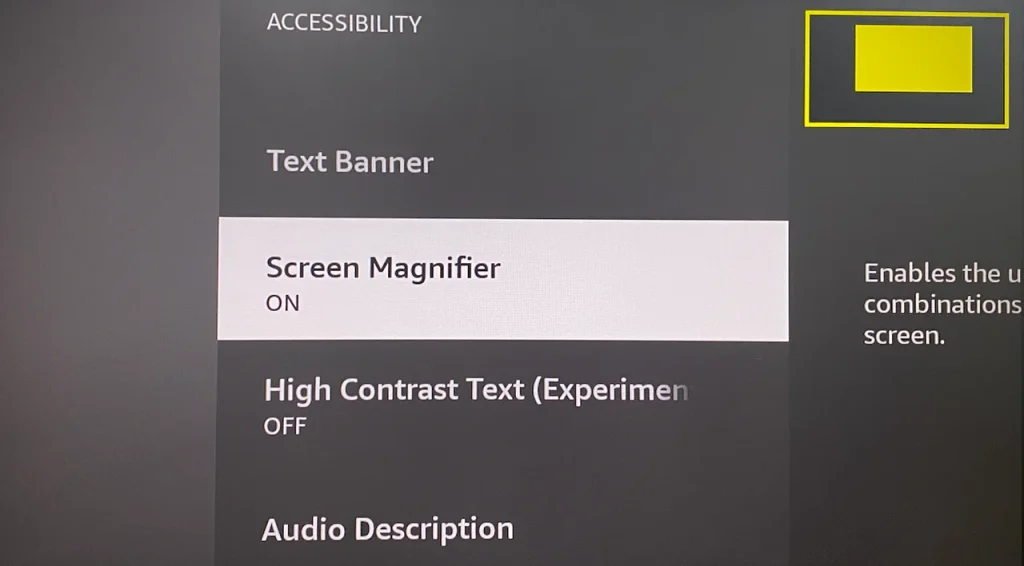
この機能は、画面上のコントロールとテキストを拡大または縮小するために使用されます。ビデオ コンテンツはこの機能では拡大されません。 設定 > アクセシビリティ > 画面拡大鏡のパスからアクセスでき、必要に応じてオンに切り替えることができます。
また、ショートカットを使用してどの画面からでも有効にすることができます。Firestick リモコンの 戻る ボタンと 早送り ボタンを押したままにします。有効にすると、ズーム機能も自動的に有効になります。
ここでは、黄色のブロックが付いた黄色の長方形のボックスが右上隅に表示され、画面のミニマップのように機能し、画面全体のコンテキスト内のどこにいるかを表示します。
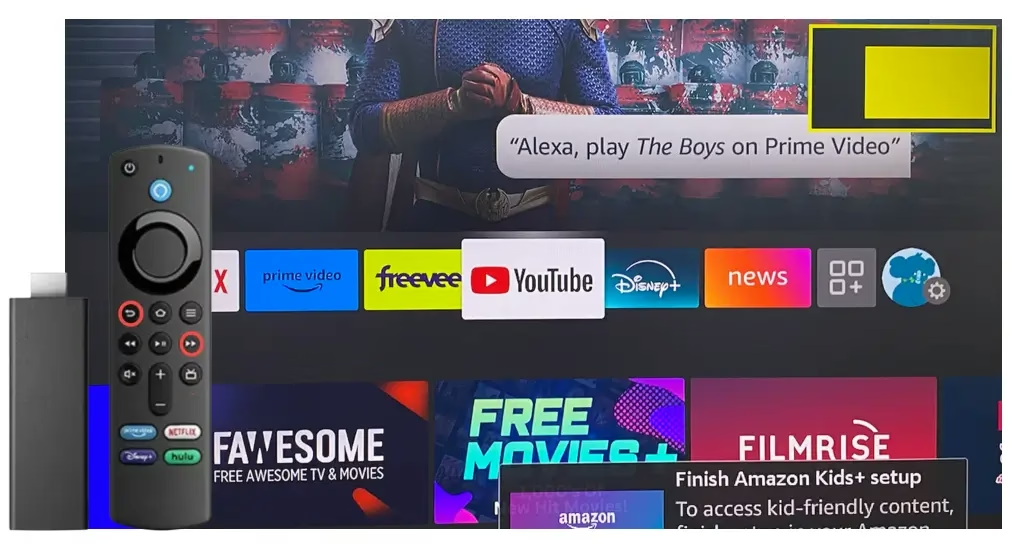
テキストをより鮮明にしたい場合は、メニュー ボタンと 早送り ボタンを同時に数回押すと、画面を拡大できます。この間、黄色のブロックがどんどん小さくなり、画面上の文字が徐々に拡大されていきます。
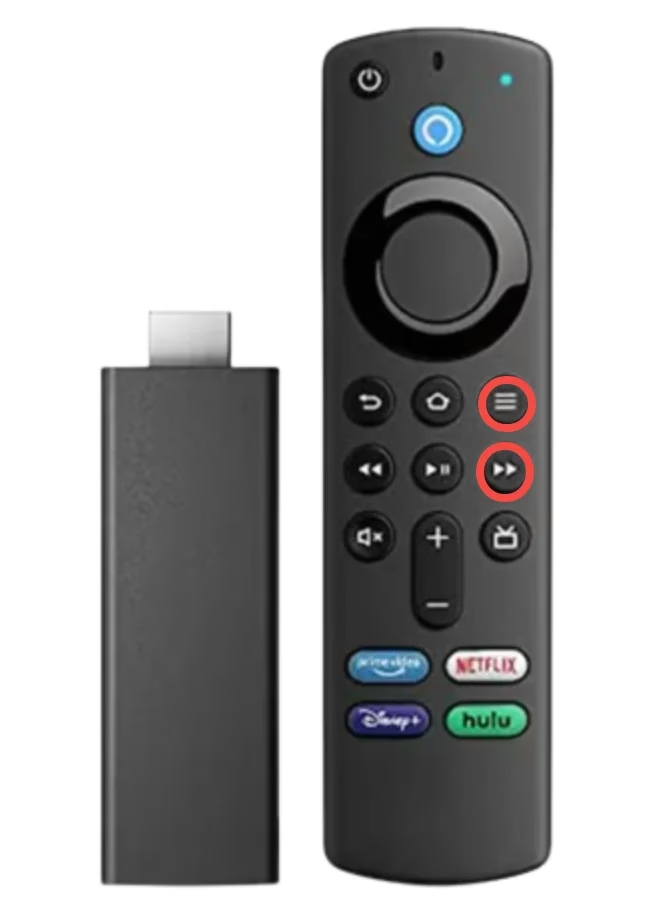
上記の質問に続くもう 1 つの質問は、Firestick がズームインされているときに画面全体を移動する方法です。他のさまざまなショートカットを使用するのは簡単です。 Firestick リモコンの メニュー ボタンを押したまま、ナビゲーション リング (上、下、左、右) を使用して、拡大された領域内を移動します。たとえば、[メニュー] ボタンと [上へ] ボタンを押すと、黄色のブロックが長方形のボックスの上部に向かって上にパンされます。
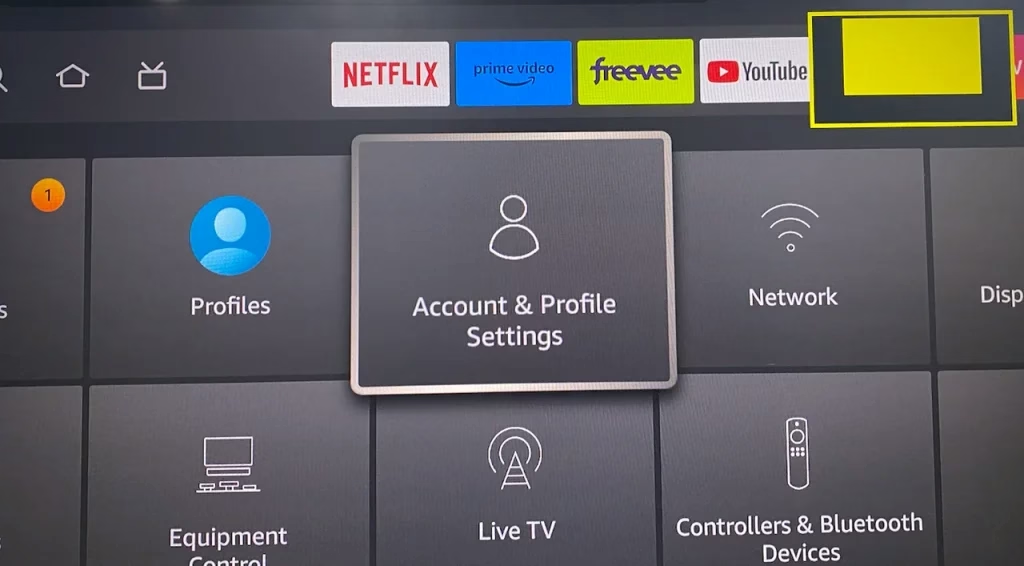
Firestickでズームアウトする方法
Firestick 画面をズームアウトする通常の方法は、Firestick リモコンの メニュー ボタンと 巻き戻し ボタンを同時に押すことです。期待した表示効果が得られるまで 2 つのボタンを押し続けます。
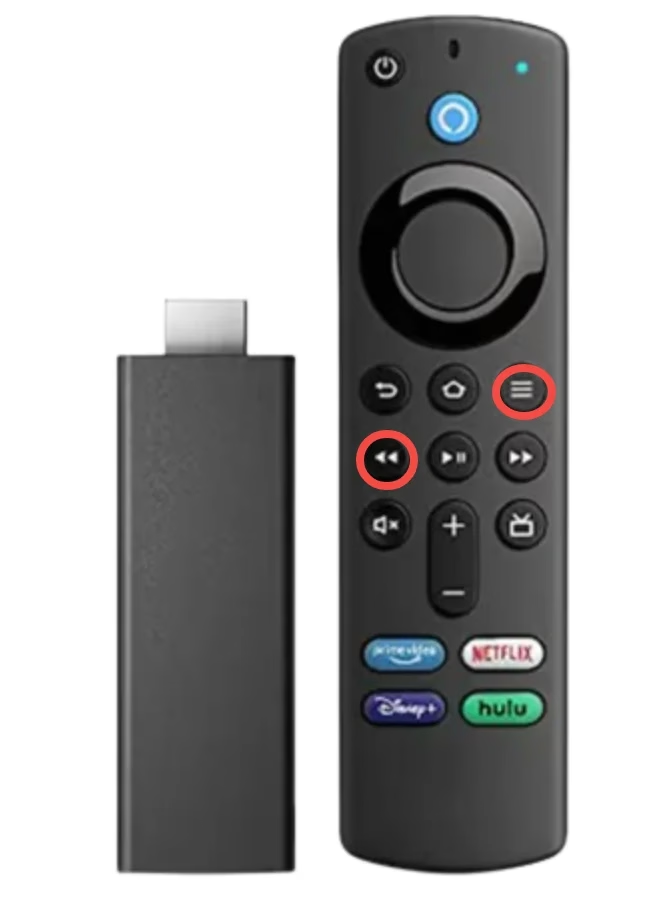
アクセシビリティ機能を無効にして Firestick をズームアウトするには 2 つの方法があります。 1 つは、メニュー ボタンと再生/一時停止ボタンを押してズーム機能を無効にすることです。そうすると、画面上に黄色のブロックはなくなり、長方形のボックスが表示され、すべてが通常のサイズに戻ります。
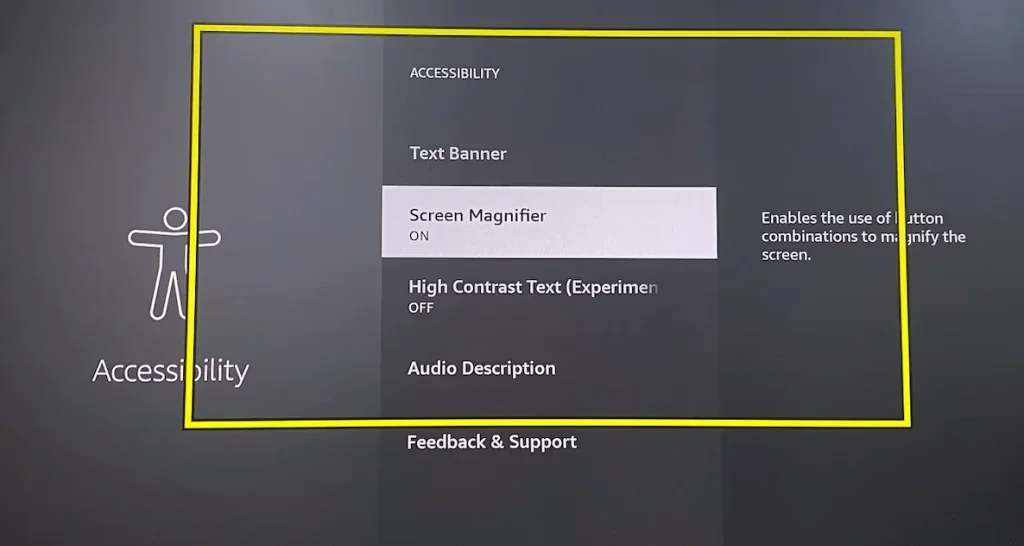
Firestickのズームを完全に解除するにはどうすればよいですか?もう 1 つは、設定メニューから機能をオフにするか、Firestick リモコンの「戻る」ボタンと「早送り」ボタンを押して、拡大鏡機能を無効にすることです。
Firestick がスタックしてズームイン
上記のチュートリアルを活用すれば、ニーズに合わせて拡大鏡機能を簡単に管理できます。ただし、多くの人が報告しているように、Amazon Fire Stick はズームインしてもズームアウトしません。問題を解決するためのいくつかの解決策を次に示します。
解決策 1. 別のショートカットを使用する
Firestick でメニュー ボタンと巻き戻しボタンを押してもズームアウトしない場合は、代わりに メニュー ボタンと 再生/一時停止 ボタンを押してズーム機能を無効にするか、戻る ボタンと 早送り ボタンを押して画面マジニファー機能を無効にしてみてください。
すべての組み合わせが機能しない場合は、Firestick リモコンを調べてください。 Firestick リモコンが機能しない の場合は、Fire TV Stick リモートアプリ を一時的なアシスタントとして使用し、設定メニューから拡大鏡をオフにします。
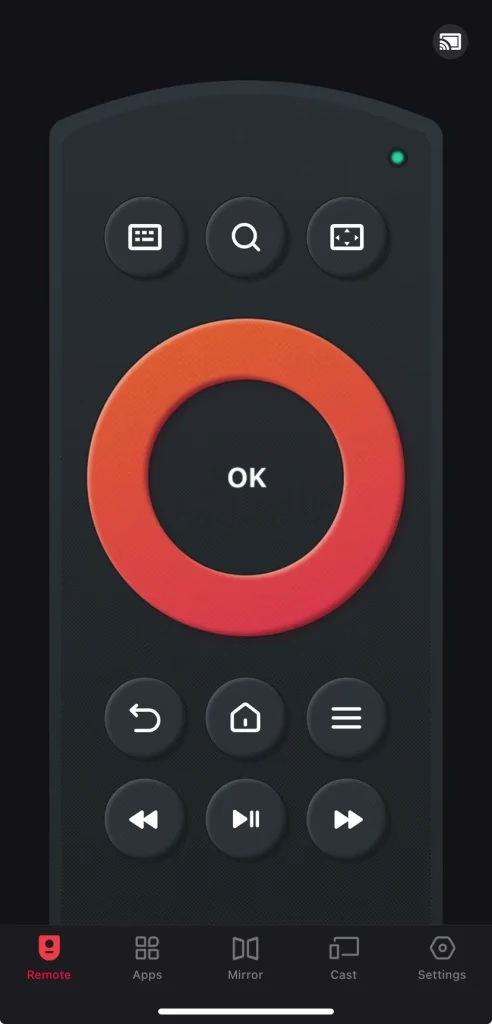
Fire TVおよびFire Stick用のリモコンをダウンロード
修正2. Firestickを再起動する
Firestick を HDMI ポートから取り外し、30 秒間放置してから、HDMI ポートに戻します。次に、ストリーミング デバイスが起動するのを待ち、画面が通常に戻ったかどうかを確認します。
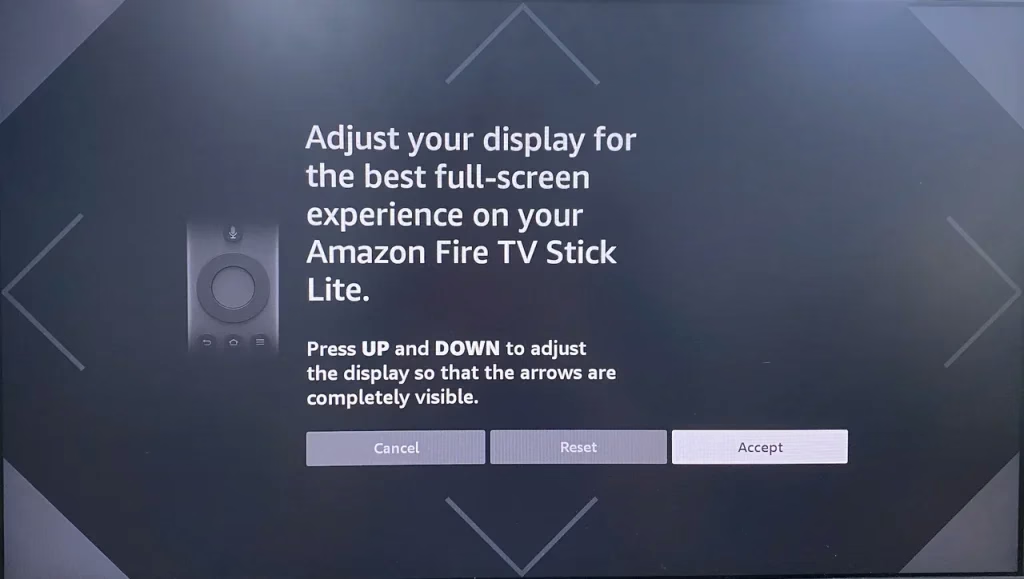
解決策 3. 画面を調整する
Firestick 画面がズームインする問題は、以下の手順で解決できる可能性があります。
ステップ 1. Firestick ホーム画面で 設定 オプションを選択します。
ステップ 2. メニューから ディスプレイとサウンド 設定を選択します。
ステップ 3. ディスプレイ オプションを選択し、リストから ディスプレイの調整 オプションを選択します。
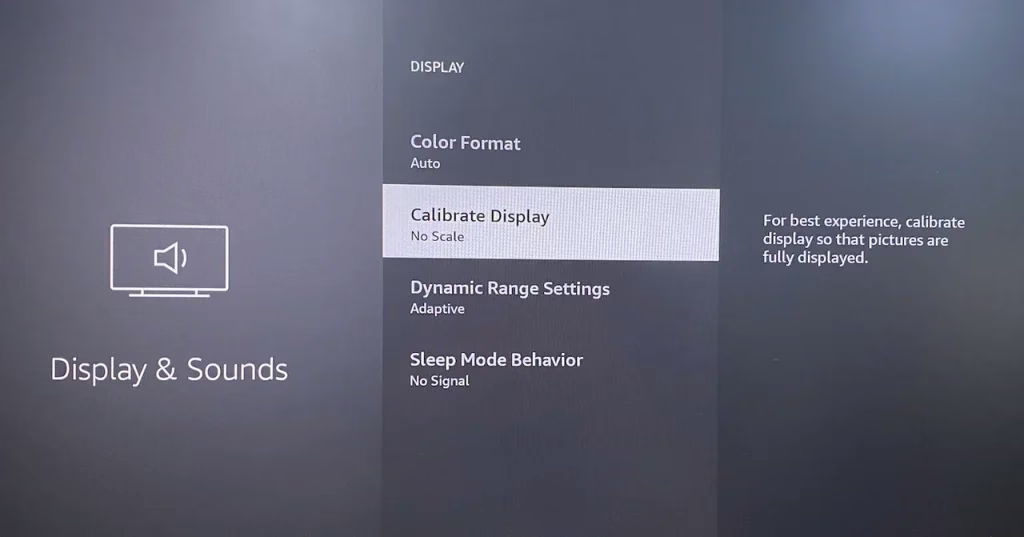
ステップ 4. 画面上の指示に従って画面の配置を変更し、完了したら 承認 オプションを選択します。
結論
Fire TV がズームインされるのはなぜですか?これは、ストリーミング デバイスで拡大鏡機能を有効にしているためです。 Fire TV がズームインしたままになる問題を解決するにはどうすればよいですか?上記では 3 つの簡単な解決策を共有しましたので、1 つずつ試してみてください。いずれも機能しない場合は、Amazon サポートにお問い合わせください。
Firestick のズームイン FAQ
Q: Fire Stick 画面をズームアウトするにはどうすればよいですか?
Firestick リモコンの メニュー ボタンを押しながら、巻き戻し ボタンを押して、Firestick 画面をズームアウトします。あるいは、メニュー ボタンと 再生/一時停止 ボタンを押してズーム機能を無効にし、画面を通常のサイズに戻すこともできます。
Q: Firestick のズームをリセットするにはどうすればよいですか?
メニュー ボタンと 再生/一時停止 ボタンを押してズーム機能を無効にすると、画面が通常のサイズに戻ります。

 Jul 15, 2026