












 English
 Portuguese
 Spanish
 French
 German
 Japanese
 Auric Celine

Have you ever wondered, "Can I Chromecast vers FireStick?" Well, you're in luck. Whether you're looking to cast content from your phone, tablet, or laptop to your FireStick, we've got you covered. In this article, we'll break down the process step-by-step, so you can enjoy all your favorite apps and media on your TV with ease.
Table des matières
Pouvez-vous diffuser sur FireStick?
Does FireStick support Chromecast? Android devices running Android 8.0 or later can cast seamlessly to Chromecast devices with the Google Home app. The function, however, isn't available for your FireStick. FireStick supports screen mirroring via Protocole Miracast, mais Google a cessé de prendre en charge Miracast à partir d'Android 6.0.
Certains téléphones Android tels que les téléphones Huawei, Samsung et OnePlus prennent toujours en charge la diffusion sans fil via Miracast. Cela nécessite que le fabricant du téléphone décide d'inclure ou non la fonction. Si votre téléphone prend en charge Miracast, vous êtes autorisé à diffuser ou dupliquer l'écran de votre téléphone sur l'appareil Fire. Sinon, vous avez besoin d'une solution de contournement pour obtenir de l'aide.
Votre appareil prend-il en charge Miracast ?
Although you can't directly Chromecast to FireStick 4K, there's still a workaround. If your device supports Miracast technology, you can cast content to your FireStick using this wireless display standard.

Vous pouvez vérifier si votre appareil prend en charge Miracast en recherchant le logo Miracast sur l'emballage ou dans le menu des paramètres. De plus, vous pouvez visiter le site web de la Wi-Fi Alliance pour voir une liste des appareils certifiés Miracast ou contacter directement le support de votre appareil pour obtenir une réponse précise.
Comment caster sur FireStick avec/sans Miracast
After you've identified whether your phone supports Miracast, the next step is figuring out the steps to cast to your Fire TV based on that compatibility. If your device supports Miracast, you can take advantage of Fire TV's built-in screen mirroring feature for a straightforward wireless connection. Otherwise, there's a reliable workaround available.
Diffuser sur FireStick avec un téléphone compatible Miracast
Pour caster sur un FireStick depuis un appareil compatible Miracast, activez le mode miroir sur votre FireStick et connectez votre téléphone. Les étapes sont les suivantes :

Étape 1. Assurez-vous que vos appareils sont connectés au même réseau sans fil. Ouvrez votre FireStick et naviguez vers Paramètres.

Étape 2. Sélectionner Affichage et sons option > . Activer la duplication d'écran et attendez que l'écran affiche la fonctionnalité de duplication d'écran.

Étape 3. Ouvrez la fonction de diffusion sur votre téléphone. Cette fonction porte des noms différents selon les appareils, tels que Smart View sur les téléphones Samsung et projection sans fil sur les téléphones Huawei. Vous pouvez également entrer dans la diffusion ou la duplication d'écran depuis la barre de recherche.
Étape 4. Suivez les instructions sur votre téléphone pour vous connecter à votre FireStick dans la liste des appareils. Une fois que vos appareils sont appariés avec succès, l'affichage de votre téléphone sera dupliqué sur votre Fire TV. Vous êtes autorisé à diffuser ce que vous voulez ensuite.
Cast to FireStick with a Universal TV Cast App
If a message like "No nearby devices were found" is shown on your phone, and there is no option to enable wireless display. This indicates that your phone has no built-in feature to cast a FireStick, so you have to adopt a universal TV cast app.
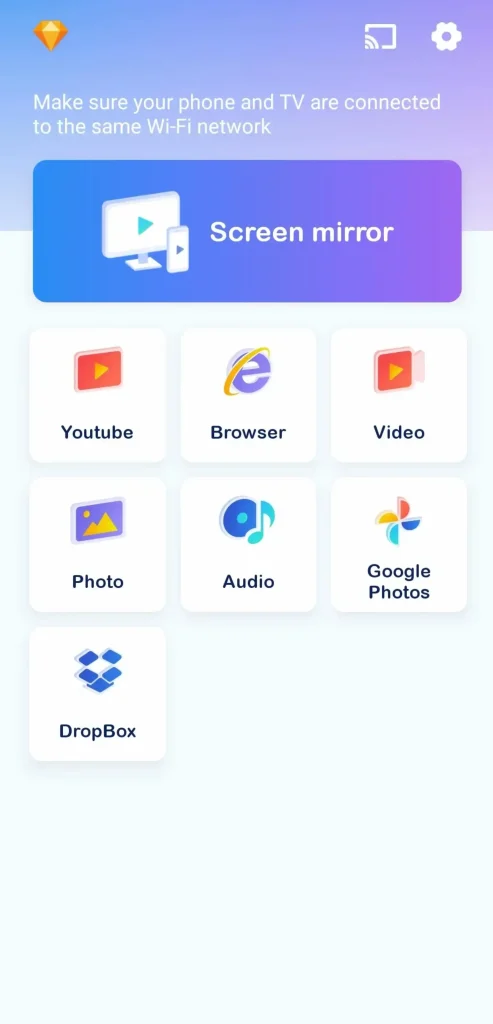
Grâce à BoostVision et au développement de cette application de diffusion universelle, vous pouvez l’installer sur votre appareil mobile pour continuer à caster ou à refléter du contenu sur la Fire TV. Une fois que votre téléphone et votre FireStick sont connectés au même réseau WiFi, vous pouvez caster ou refléter des photos, des vidéos et des applications spécifiques sur l’écran plus grand de la Fire TV.
Téléchargez Smart TV Cast


Étape 1. Téléchargez l'application de diffusion sur votre appareil mobile et autorisez toutes ses permissions.

Étape 2. Assurez-vous que votre appareil Android et votre Fire TV sont sous le même réseau sans fil. Vous pouvez vérifier la connexion Wi-Fi sur votre FireStick depuis Paramètres > Réseau.

Étape 3. Ouvrez l'application sur votre téléphone et appuyez sur l'icône dans le coin supérieur droit pour choisir votre FireStick dans la liste des appareils à connecter.

Étape 4. Une fois que vos appareils sont appariés avec succès, l'icône en haut à droite changera comme ceci. Appuyez sur le Dupliquer l'écran Appuyez sur le bouton et suivez l'introduction pour confirmer votre choix. Ensuite, vous verrez que la duplication d'écran de votre TV reflète l'écran de votre téléphone.
Verdict final
Can you Chromecast to a FireStick? How to chromecast on firestick? Unfortunately, FireStick doesn't support Chromecast functionality. However, there are still workarounds you can use to cast to your FireStick, including the built-in casting or mirroring feature on your phone or a universal TV cast app from BoostVision.
FAQ sur la diffusion de Chromecast vers FireStick
Q: Puis-je diffuser sur un Firestick?
Android devices running Android 8.0 or later can cast seamlessly to Chromecast devices with the Google Home app. The function, however, isn't available for your FireStick. FireStick supports screen mirroring via Miracast protocol, but Google stopped supporting Miracast from stock Android starting with Android 6.0.
Q: Comment diffuser sur mon FireStick?
Il existe deux façons de diffuser vers FireStick :
- Utilisez la fonction de diffusion intégrée sur votre téléphone
- Utilisez une application de diffusion depuis l'App Store
N'oubliez pas de vous assurer que vos appareils sont connectés au même WiFi.
Auric Celine
Auric Celine est rédactrice de contenu web pour BoostVision, elle s'intéresse aux appareils intelligents et attire l'attention sur l'expérience visuelle. Elle vise à fournir des informations professionnelles pour aider les autres à s'engager dans la tendance des médias en diffusion et à avoir une expérience visuelle aussi merveilleuse qu'elle.
