












 English
 Portuguese
 Spanish
 French
 German
 Japanese
 Auric Celine

Have you ever wondered, "Can I Chromecast zu FireStick?" Well, you're in luck. Whether you're looking to cast content from your phone, tablet, or laptop to your FireStick, we've got you covered. In this article, we'll break down the process step-by-step, so you can enjoy all your favorite apps and media on your TV with ease.
Inhaltsverzeichnis
Kann man auf FireStick übertragen?
Does FireStick support Chromecast? Android devices running Android 8.0 or later can cast seamlessly to Chromecast devices with the Google Home app. The function, however, isn't available for your FireStick. FireStick supports screen mirroring via Miracast-Protokoll, aber Google unterstützt Miracast ab Android 6.0 nicht mehr im Standard-Android.
Einige Android-Telefone wie Huawei, Samsung und OnePlus unterstützen weiterhin die drahtlose Übertragung über Miracast. Dies erfordert, dass der Telefonhersteller entscheidet, ob die Funktion enthalten sein soll. Wenn Ihr Telefon Miracast unterstützt, dann können Sie Ihr Telefon auf das Fire-Gerät übertragen oder bildschirm spiegeln. Andernfalls benötigen Sie eine Lösung, um Hilfe zu erhalten.
Unterstützt Ihr Gerät Miracast?
Although you can't directly Chromecast to FireStick 4K, there's still a workaround. If your device supports Miracast technology, you can cast content to your FireStick using this wireless display standard.

Sie können überprüfen, ob Ihr Gerät Miracast unterstützt, indem Sie nach dem Miracast-Logo auf der Verpackung oder im Einstellungsmenü suchen. Zusätzlich können Sie besuchen die Wi-Fi Alliance-Website Um eine Liste zertifizierter Miracast-Geräte zu sehen oder direkt den Gerätesupport zu kontaktieren, um eine genaue Antwort zu erhalten.
Wie man auf den FireStick mit/ohne Miracast castet
After you've identified whether your phone supports Miracast, the next step is figuring out the steps to cast to your Fire TV based on that compatibility. If your device supports Miracast, you can take advantage of Fire TV's built-in screen mirroring feature for a straightforward wireless connection. Otherwise, there's a reliable workaround available.
Übertragen auf FireStick mit Miracast-kompatiblem Telefon
Um von einem Miracast-kompatiblen Gerät auf einen FireStick zu casten, aktivieren Sie den Spiegelmodus auf Ihrem FireStick und verbinden Sie Ihr Telefon. Die Schritte sind wie folgt:

Schritt 1. Stellen Sie sicher, dass Ihre Geräte mit demselben drahtlosen Netzwerk verbunden sind. Öffnen Sie Ihren FireStick und navigieren Sie zu Einstellungen.

Schritt 2. Select the Anzeige & Klänge Option > klicken Aktivieren Sie die Bildschirmspiegelung und warten Sie, bis der Bildschirm die Bildschirmspiegelung anzeigt.

Schritt 3. Öffnen Sie die Übertragungsfunktion auf Ihrem Telefon. Diese Funktion hat auf verschiedenen Geräten unterschiedliche Namen, wie zum Beispiel Smart View auf Samsung-Telefonen und drahtlose Projektion auf Huawei-Telefonen. Sie können auch über die Suchleiste in die Übertragung oder Bildschirmspiegelung gelangen.
Schritt 4. Befolgen Sie die Anweisungen auf Ihrem Telefon, um eine Verbindung mit Ihrem FireStick in der Liste der Geräte herzustellen. Sobald Ihre Geräte erfolgreich gekoppelt sind, wird Ihr Telefonbildschirm auf Ihren Fire Fernseher bildschirmspiegelung. Sie dürfen dann übertragen, was Sie möchten.
Cast to FireStick with a Universal TV Cast App
If a message like "No nearby devices were found" is shown on your phone, and there is no option to enable wireless display. This indicates that your phone has no built-in feature to cast a FireStick, so you have to adopt a universal TV cast app.
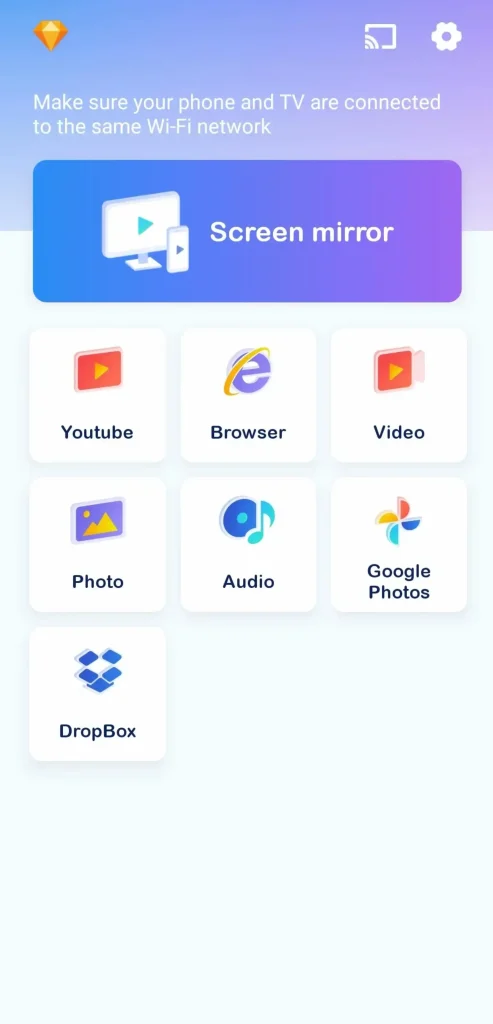
Dank der Entwicklung dieser universellen Casting-App durch BoostVision können Sie sie auf Ihrem Mobilgerät installieren, um weiterhin Inhalte auf der Fire TV zu casten oder zu spiegeln. Sobald Ihr Telefon und Ihr FireStick mit demselben WLAN verbunden sind, können Sie Fotos, Videos und bestimmte Apps auf den größeren Fire TV-Bildschirm übertragen oder spiegeln.
Smart TV Cast herunterladen


Schritt 1. Laden Sie die Übertragungs-App auf Ihr mobiles Gerät herunter und erlauben Sie alle deren Berechtigungen.

Schritt 2. Stellen Sie sicher, dass sich Ihr Android-Gerät und Ihr Fernseher im selben drahtlosen Netzwerk befinden. Sie können die Wi-Fi-Verbindung auf Ihrem FireStick überprüfen von Einstellungen > Netzwerk.

Schritt 3. Öffnen Sie die App auf Ihrem Telefon und tippen Sie auf das Symbol in der oberen rechten Ecke, um Ihren FireStick aus der Geräteliste auszuwählen und zu verbinden.

Schritt 4. Sobald Ihre Geräte erfolgreich gekoppelt sind, ändert sich das Symbol oben rechts wie folgt. Tippen Sie auf das Bildschirm spiegeln Drücken Sie die Taste und folgen Sie der Anleitung, um Ihre Wahl zu bestätigen. Dann sehen Sie, dass Ihr Fernseher die bildschirmspiegelung Ihres Telefons zeigt.
Final Verdict
Can you Chromecast to a FireStick? How to chromecast on firestick? Unfortunately, FireStick doesn't support Chromecast functionality. However, there are still workarounds you can use to cast to your FireStick, including the built-in casting or mirroring feature on your phone or a universal TV cast app from BoostVision.
Chromecast zu FireStick FAQ
F: Kann ich auf einen Firestick übertragen?
Android devices running Android 8.0 or later can cast seamlessly to Chromecast devices with the Google Home app. The function, however, isn't available for your FireStick. FireStick supports screen mirroring via Miracast protocol, but Google stopped supporting Miracast from stock Android starting with Android 6.0.
F: Wie übertrage ich zu meinem FireStick?
Es gibt zwei Möglichkeiten, wie Sie auf den FireStick übertragen können:
- Verwenden Sie die integrierte Übertragungsfunktion auf Ihrem Telefon
- Verwenden Sie eine Übertragungs-App aus dem App-Store
Denken Sie daran, sicherzustellen, dass Ihre Geräte mit demselben WLAN verbunden sind.
Auric Celine
Auric Celine ist eine Web-Content-Autorin für BoostVision, die sich für intelligente Geräte interessiert und die Aufmerksamkeit auf das visuelle Erlebnis lenkt. Sie zielt darauf ab, professionelle Informationen bereitzustellen, um anderen zu helfen, sich an dem Streaming-Media-Trend zu beteiligen und ein ebenso wunderbares visuelles Erlebnis wie sie zu haben.
