
Comment désactiver le mode démo du téléviseur LG sans télécommande ? Simplement, désactiver le mode démo sur LG TV revient à activer le mode Accueil. Pourquoi? Continuez à lire.
Mode démo du téléviseur LG et mode maison
LG a développé deux modes pour ses téléviseurs, à savoir le mode démo et le mode maison. Le mode démo est le premier choix pour les vendeurs de téléviseurs, tandis que pour ceux qui ont acheté le téléviseur, le mode maison est le premier choix.Vous avez peut-être remarqué que les téléviseurs d'un magasin de détail alternent entre des images et des vidéos très brillantes, ce qui bénéficie de l'introduction du mode démo.
Le mode démo est spécialement conçu pour les détaillants et affiche différentes fonctions et caractéristiques pour attirer les acheteurs potentiels. Lorsqu'il est activé sur LG TV, les gens peuvent vivre une expérience interactive et engageante avant d'effectuer un achat. Cependant, cela réduit la qualité des couleurs et offre une mauvaise expérience aux personnes qui regardent régulièrement des chaînes, des émissions ou des films.
Le mode Maison est le mode normal dans lequel les gens peuvent regarder leur téléviseur régulièrement. De plus, le mode permet d'économiser plus de 25 % d'énergie par rapport au mode démo.
Comment désactiver le mode démo sans télécommande ? Il existe deux façons de désactiver le mode Démo sans télécommande, soit en appuyant sur le bouton du téléviseur LG, soit en utilisant une [Application à distance pour téléviseur LG] (https://www.boostvision.tv/blog/best-lg-tv-remote-app).
Méthode 1. Appuyez sur le bouton Accueil ou Menu sur le téléviseur LG
Appuyez sur le bouton Accueil ou Menu de votre téléviseur LG pour désactiver le mode Store même si vous n'avez pas accès à votre télécommande.
Étape 1. Localisez le bouton Accueil ou Menu à l'arrière de votre téléviseur LG.
Étape 2. Appuyez sur le bouton et maintenez-le enfoncé pendant environ 20 secondes.
Étape 3. Relâchez le bouton lorsque vous voyez le message indiquant « Mode démo : désactivé ».
Méthode 2. Utilisez une application LG TV Remote
L'installation d'une application à distance LG TV pourrait être la meilleure solution dans ce cas, car l'application vous offre un contrôle total sur votre téléviseur LG, y compris la désactivation du mode Store et l'exécution d'autres aspects du téléviseur.
Ici, ma suggestion personnelle est d'utiliser l'application Télécommande pour téléviseur LG de BoostVision, un développeur professionnel d'applications à distance. Par rapport aux autres Remplacements de télécommandes de téléviseur LG, l'application propose :
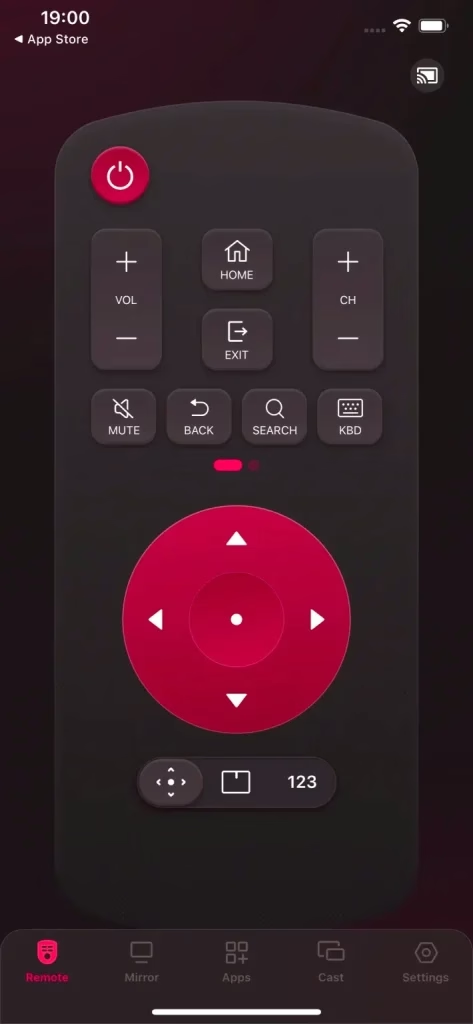
Pour utiliser l'application pour contrôler votre téléviseur LG, installez-la sur votre smartphone et établissez une connexion entre le téléphone et le téléviseur. Voici la répartition étape par étape.
Étape 1. Téléchargez l'application LG TV Remote en cliquant sur les boutons suivants et autorisez son installation sur votre téléphone.
Télécharger la télécommande pour LG TV
Étape 2. Vérifiez si votre téléviseur et votre téléphone LG utilisent le même réseau sans fil. Sinon, faites un changement.
Étape 3. Lancez l'application sur votre téléphone une fois l'installation terminée, appuyez sur l'icône « + » sur l'écran d'accueil de l'application et choisissez le nom de votre téléviseur LG dans la liste des appareils.
Étape 4. Saisissez le code PIN qui s'affiche sur l'écran du téléviseur à l'aide du clavier à l'écran et appuyez sur le bouton OK pour confirmer la saisie.
Le nom de votre téléviseur devrait apparaître sur l'écran de votre téléphone et vous pouvez sortir votre téléviseur LG du mode démo en appuyant sur les boutons de l'écran.
Les étapes pour désactiver le mode démo sont légèrement différentes sur les téléviseurs LG de différents modèles. Consultez le didacticiel pour savoir comment sortir le téléviseur LG du mode démo sans télécommande.
Désactivez le mode démo sur les téléviseurs LG (webOS 22 et webOS 23)
Si votre téléviseur LG exécute webOS 22 ou webOS 23, vous pouvez désactiver votre téléviseur LG en suivant les étapes suivantes.
Étape 1. Lorsque l'application LG TV Remote est lancée, localisez le bouton Accueil dans l'onglet Télécommande et appuyez dessus.
Étape 2. Accédez à Paramètres > Tous les paramètres (⋮) > Général > Appareils > Gestion TV > Mode Maison/Magasin.
Étape 3. Lorsque le mode Accueil/Magasin est développé, choisissez l'option HOME MODE.
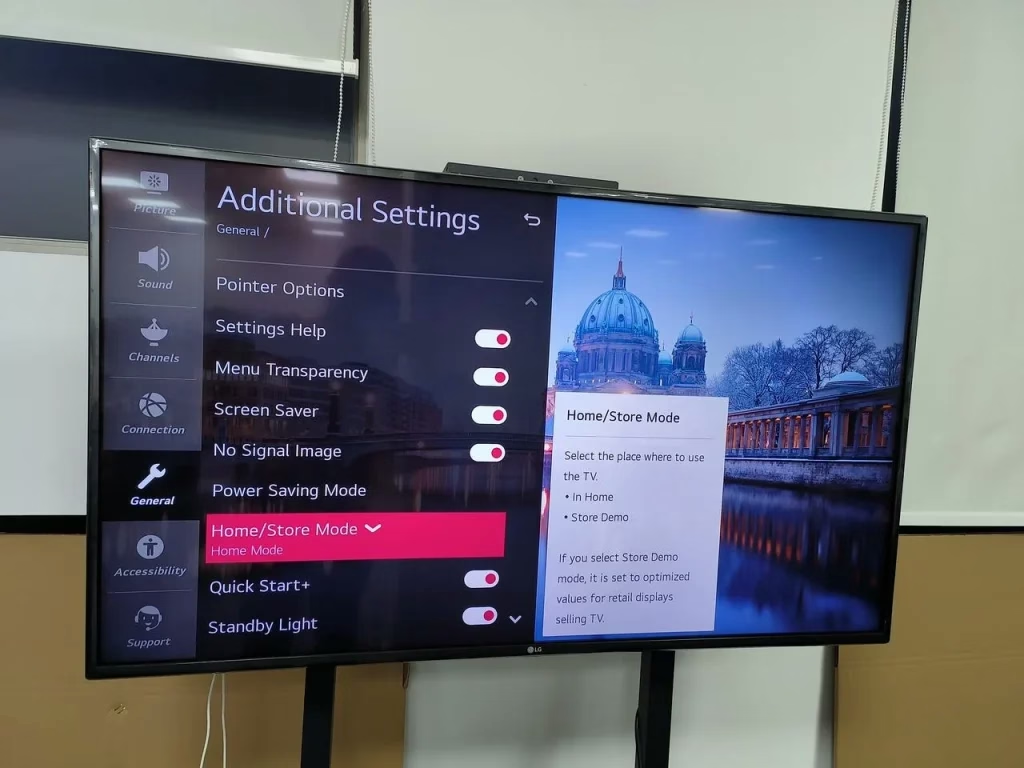
Désactiver le mode démo sur les téléviseurs LG (webOS 6.0)
Sur webOS 6.0, vous devez appuyer sur le bouton Paramètres de l'application, accéder à Paramètres > Tous les paramètres (⋮) > Général > Appareils > Mode Accueil/Store TV et activer l'option Mode Maison.
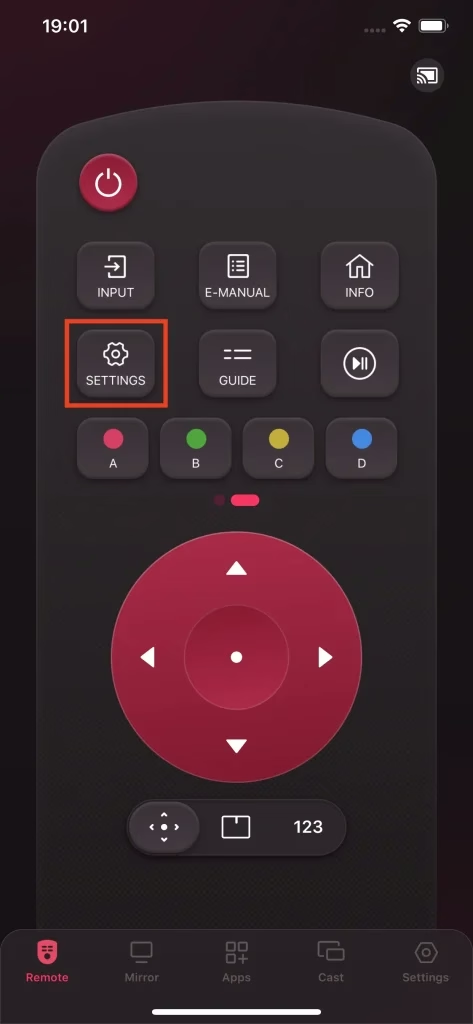
Désactivez le mode démo sur les téléviseurs LG (webOS 5.0 et versions antérieures)
Si vous utilisez un téléviseur LG qui utilise webOS 5.0 ou une version plus ancienne, appuyez sur le bouton Paramètres de l'application, accédez à Plus de paramètres (⋮) > Général > Mode Maison/Magasin et modifiez le paramètre Mode Maison/Magasin sur Mode Maison.
Désactiver le mode démo sur les téléviseurs LG (NetCast OS)
Pour désactiver le mode démo sur les téléviseurs LG exécutant NetCast OS, suivez les étapes ci-dessous.
Étape 1. Accédez au menu Paramètres en appuyant sur le bouton Paramètres sur l'interface de l'application.
Étape 2. Dans le menu Paramètres, choisissez Options et Paramètres du mode.
Étape 3. Définissez l'option Paramètres de mode sur Mode maison.
Que faire si vous êtes bloqué en mode démo ?
Si vous ne parvenez pas à désactiver le mode démo du téléviseur LG sans télécommande après avoir effectué les opérations ci-dessus, essayez de réinitialiser votre téléviseur LG aux paramètres d'usine. Notez qu'une réinitialisation d'usine ramènera le téléviseur à son état initial, ce qui signifie que toutes vos données personnelles seront supprimées, y compris les informations de compte, les applications installées, etc.
Étape 1. Appuyez sur le bouton Paramètres sur l'écran d'accueil de l'application distante.
Étape 2. Accédez à Tous les paramètres > Général > Réinitialiser les paramètres initiaux.
Étape 3. Entrez le mot de passe et choisissez l'option Confirmer la réinitialisation. Le téléviseur commence à se réinitialiser.
Étape 4. Attendez la fin du processus. Une fois terminé, votre téléviseur LG devrait fonctionner en mode Accueil.
Conclusion
Vous pouvez passer du mode démo au mode maison si le mode démo n'est pas désactivé après votre achat. Le tutoriel sur la façon de désactiver le mode démo sur un téléviseur LG sans télécommande de deux manières différentes a été affiché ci-dessus : appuyez sur le bouton Accueil de votre téléviseur LG pendant 20 secondes jusqu'à ce que le message indiquant « Mode démo : désactivé » s'affiche ; Vous pouvez également activer le mode Accueil via le menu Paramètres à l'aide d'une application à distance LG TV.
Si les deux méthodes ne vous aident pas, veuillez réinitialiser votre téléviseur LG aux paramètres d'usine. Avant cela, n'oubliez pas de faire une sauvegarde de vos informations importantes.
 May 12, 2026