
Wie schalte ich den LG TV-Demomodus ohne Fernbedienung aus? Um den Demo-Modus auf einem LG-Fernseher auszuschalten, müssen Sie einfach den Home-Modus aktivieren. Warum? Lesen Sie weiter.
LG TV-Demomodus vs. Home-Modus
LG hat zwei Modi für seine Fernseher entwickelt, nämlich den Demo-Modus und den Home-Modus. Der Demo-Modus ist die erste Wahl für TV-Verkäufer, während für diejenigen, die den Fernseher gekauft haben, der Home-Modus die erste Wahl ist.Sie haben vielleicht bemerkt, dass Fernseher in einem Einzelhandelsgeschäft zwischen besonders glänzenden Bildern und Videos wechseln, was von der Einführung des Demo-Modus profitiert.
Der Demo-Modus ist speziell für Einzelhändler konzipiert und zeigt verschiedene Funktionen und Features, um potenzielle Käufer anzulocken. Wenn es auf LG-Fernsehern aktiviert ist, können Benutzer vor dem Kauf ein interaktives und ansprechendes Erlebnis genießen. Dies verringert jedoch die Farbqualität und bietet ein schlechtes Erlebnis für Leute, die normale Kanäle, Shows oder Filme ansehen.
Der Home-Modus ist der normale Modus, in dem Benutzer regelmäßig fernsehen können. Darüber hinaus spart der Modus im Vergleich zum Demo-Modus mehr als 25 % Strom.
Wie schalte ich den Demo-Modus ohne Fernbedienung aus? Es gibt zwei Möglichkeiten, den Demo-Modus ohne Fernbedienung zu deaktivieren: entweder durch Drücken der Taste am LG-Fernseher oder mithilfe einer LG TV-Fernbedienungs-App.
Weg 1. Drücken Sie die Home- oder Menütaste auf dem LG-Fernseher
Drücken Sie die Home- oder Menü-Taste auf Ihrem LG-Fernseher, um den Store-Modus zu deaktivieren, auch wenn Sie keinen Zugriff auf Ihre Fernbedienung haben.
Schritt 1. Suchen Sie die Schaltfläche Home oder Menü auf der Rückseite Ihres LG-Fernsehers.
Schritt 2. Halten Sie die Taste etwa 20 Sekunden gedrückt.
Schritt 3. Lassen Sie die Taste los, wenn Sie die Meldung „Demo-Modus: Aus“ sehen.
Weg 2. Verwenden Sie eine LG TV Remote App
In diesem Fall ist die Installation einer LG-TV-Fernbedienungsanwendung möglicherweise die beste Lösung, da Sie mit der App die vollständige Kontrolle über Ihr LG-Fernsehgerät haben, einschließlich der Deaktivierung des Store-Modus und der Ausführung anderer Funktionen des Fernsehgeräts.
Hier ist mein persönlicher Vorschlag, die LG TV-Fernbedienung-App von BoostVision, einem professionellen Remote-Anwendungsentwickler, zu verwenden. Im Vergleich zu anderen Ersatz für LG-TV-Fernbedienungen bietet die App:
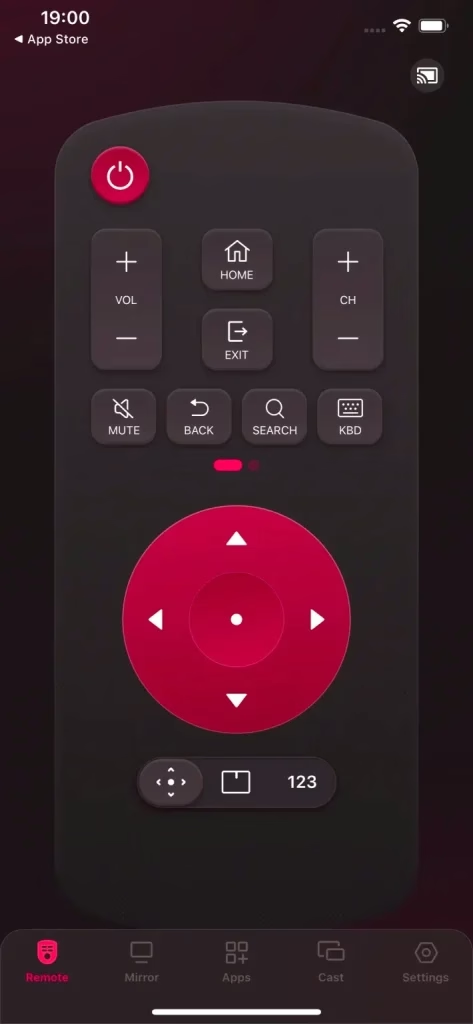
Um die App zur Steuerung Ihres LG-Fernsehers zu verwenden, installieren Sie sie auf Ihrem Smartphone und richten Sie eine Verbindung zwischen dem Telefon und dem Fernseher ein. Hier ist die schrittweise Aufschlüsselung.
Schritt 1. Laden Sie die LG TV Remote-App herunter, indem Sie auf die folgenden Schaltflächen klicken, und lassen Sie sie auf Ihrem Telefon installieren.
Laden Sie Remote für LG TV herunter
Schritt 2. Überprüfen Sie, ob Ihr LG-Fernseher und Ihr Telefon dasselbe drahtlose Netzwerk verwenden. Wenn nicht, nehmen Sie eine Änderung vor.
Schritt 3. Starten Sie die App auf Ihrem Telefon, wenn die Installation abgeschlossen ist, tippen Sie auf dem Startbildschirm der App auf das Symbol „+“ und wählen Sie den Namen Ihres LG-Fernsehers aus der Geräteliste.
Schritt 4. Geben Sie über die Bildschirmtastatur den PIN-Code ein, der auf dem Fernsehbildschirm angezeigt wird, und tippen Sie auf die Schaltfläche „OK“, um die Eingabe zu bestätigen.
Ihr TV-Name sollte auf dem Bildschirm Ihres Telefons erscheinen und Sie können den Demo-Modus für Ihren LG-Fernseher verlassen, indem Sie auf die Schaltflächen auf dem Bildschirm tippen.
Die Schritte zum Ausschalten des Demo-Modus unterscheiden sich bei LG-Fernsehern verschiedener Modelle geringfügig. Sehen Sie sich das Tutorial an, wie Sie den Demo-Modus eines LG-Fernsehers ohne Fernbedienung verlassen.
Deaktivieren Sie den Demo-Modus auf LG-Fernsehern (webOS 22 und webOS 23).
Wenn auf Ihrem LG-Fernseher webOS 22 oder webOS 23 läuft, können Sie Ihren LG-Fernseher mit den folgenden Schritten aus dem Modus holen.
Schritt 1. Wenn die LG TV Remote-App gestartet wird, suchen Sie die Schaltfläche Home auf der Registerkarte „Remote“ und tippen Sie darauf.
Schritt 2. Gehen Sie zu Einstellungen > Alle Einstellungen (⋮) > Allgemein > Geräte > TV-Verwaltung > Home-/Store-Modus.
Schritt 3. Wenn der Home-/Store-Modus erweitert ist, wählen Sie die Option HOME-MODUS.
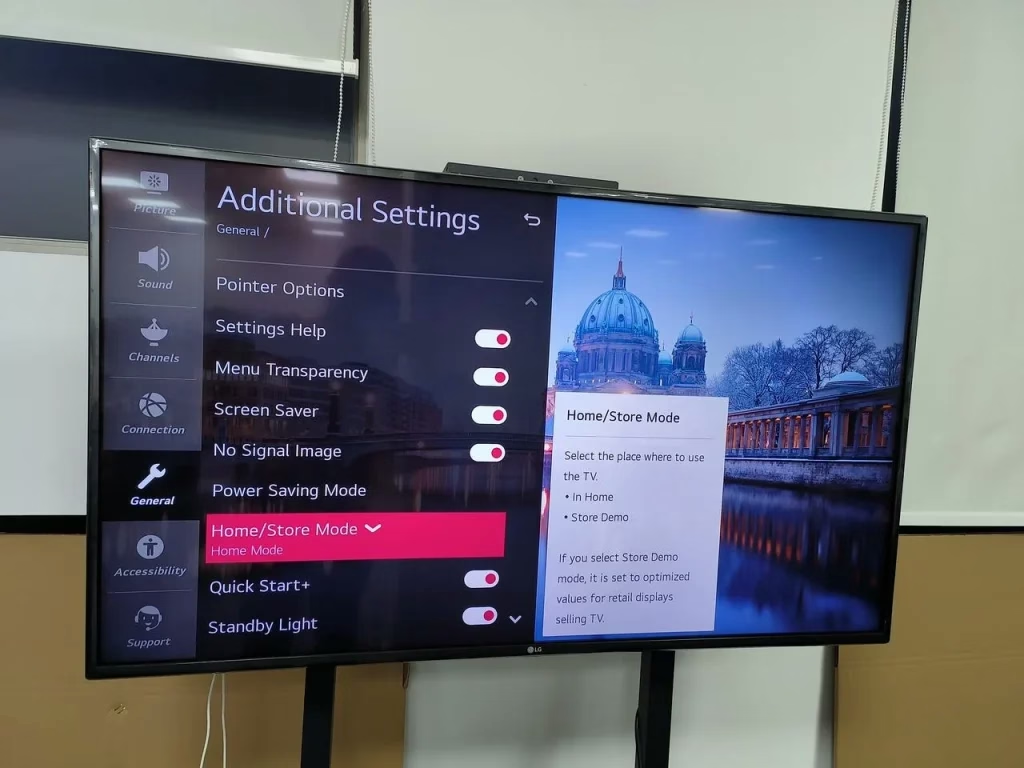
Deaktivieren Sie den Demo-Modus auf LG-Fernsehern (webOS 6.0)
Unter webOS 6.0 müssen Sie in der App auf die Schaltfläche Einstellungen tippen, zu Einstellungen > Alle Einstellungen (⋮) > Allgemein > Geräte > TV-Heim-/Geschäftsmodus navigieren und die Option Heimmodus aktivieren.
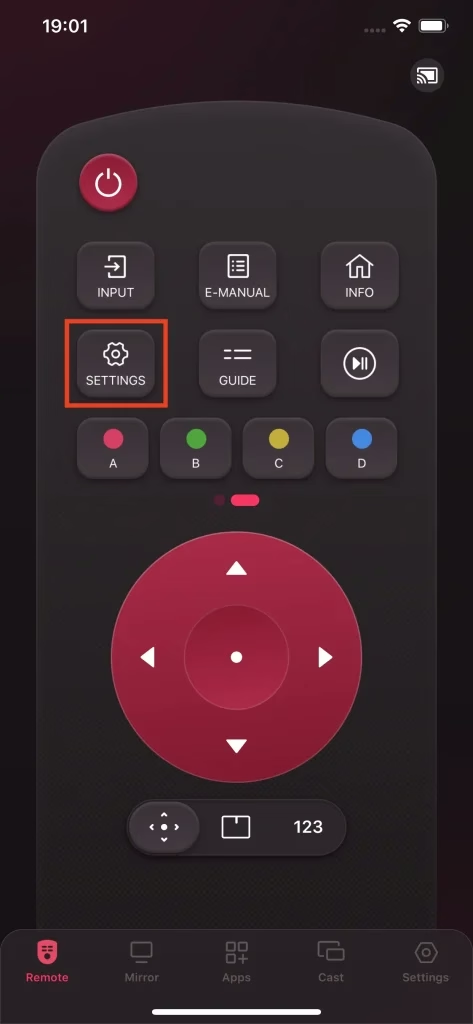
Deaktivieren Sie den Demo-Modus auf LG-Fernsehern (webOS 5.0 und niedriger).
Wenn Sie einen LG-Fernseher verwenden, der webOS 5.0 oder älter verwendet, tippen Sie in der App auf die Schaltfläche Einstellungen, gehen Sie zu Weitere Einstellungen (⋮) > Allgemein > Heim-/Geschäftsmodus und ändern Sie die Einstellung für den Heim-/Geschäftsmodus in Heimmodus.
Deaktivieren Sie den Demo-Modus auf LG-Fernsehern (NetCast OS)
Führen Sie die folgenden Schritte aus, um den Demo-Modus auf LG-Fernsehern mit NetCast OS zu deaktivieren.
Schritt 1. Greifen Sie auf das Menü „Einstellungen“ zu, indem Sie auf der App-Oberfläche auf die Schaltfläche „Einstellungen“ tippen.
Schritt 2. Wählen Sie im Menü „Einstellungen“ Optionen und Moduseinstellungen.
Schritt 3. Stellen Sie die Option „Moduseinstellungen“ auf Heimmodus ein.
Was tun, wenn Sie im Demo-Modus stecken bleiben?
Wenn Sie den LG TV-Demomodus ohne Fernbedienung nicht deaktivieren können, nachdem Sie die oben genannten Vorgänge ausgeführt haben, versuchen Sie, Ihren LG-Fernseher auf die Werkseinstellungen zurückzusetzen. Beachten Sie, dass durch das Zurücksetzen auf die Werkseinstellungen das Fernsehgerät in den ursprünglichen Zustand zurückversetzt wird, was bedeutet, dass alle Ihre persönlichen Daten entfernt werden, einschließlich Kontoinformationen, installierten Apps usw.
Schritt 1. Tippen Sie auf dem Startbildschirm der Remote-App auf die Schaltfläche Einstellungen.
Schritt 2. Gehen Sie zu Alle Einstellungen > Allgemein > Auf Anfangseinstellungen zurücksetzen.
Schritt 3. Geben Sie das Passwort ein und wählen Sie die Option Zurücksetzen bestätigen. Der Fernseher beginnt, sich selbst zurückzusetzen.
Schritt 4. Warten Sie, bis der Vorgang abgeschlossen ist. Sobald der Vorgang abgeschlossen ist, sollte Ihr LG-Fernseher im Home-Modus laufen.
Abschluss
Sie können vom Demo-Modus in den Home-Modus wechseln, wenn der Demo-Modus nach dem Kauf nicht deaktiviert wird. Das Tutorial zum Deaktivieren des Demo-Modus auf einem LG-Fernseher ohne Fernbedienung wurde oben auf zwei verschiedene Arten angezeigt: Drücken Sie die Home-Taste auf Ihrem LG-Fernseher 20 Sekunden lang, bis die Meldung „Demo-Modus: Aus“ angezeigt wird. Alternativ können Sie den Home-Modus über das Einstellungsmenü mit einer LG TV-Fernbedienungs-App aktivieren.
Wenn die beiden Möglichkeiten nicht hilfreich sind, setzen Sie Ihren LG-Fernseher bitte auf die Werkseinstellungen zurück. Vergessen Sie nicht, vorher eine Sicherungskopie Ihrer wichtigen Informationen zu erstellen.