
Si votre Chromecast ne présente aucun problème audio ou d'autres problèmes, vous pouvez essayer de le réinitialiser en dernier recours. Comment réinitialiser Chromecast ? Cet article vous propose différentes manières de réinitialiser différents modèles de Chromecast, notamment Chromecast 1re/2e/3e génération, Chromecast Ultra et Chromecast avec Google TV. Faites défiler vers le bas pour explorer le didacticiel.
Méthodes de réinitialisation d'usine du Chromecast
Comment réinitialiser Chromecast aux paramètres d'usine ? Quel que soit le modèle de Chromecast dont vous disposez, vous pouvez facilement effectuer une réinitialisation d'usine du Chromecast.
Utiliser l'application Google Home
Vous pouvez réinitialiser votre Chromecast 1re/2e/3e génération ou Chromecast Ultra via l'application Google Home. L'application Google Home est une application polyvalente développée par Google pour gérer une myriade d'aspects des appareils domestiques intelligents (Chromecast ne fait pas exception).
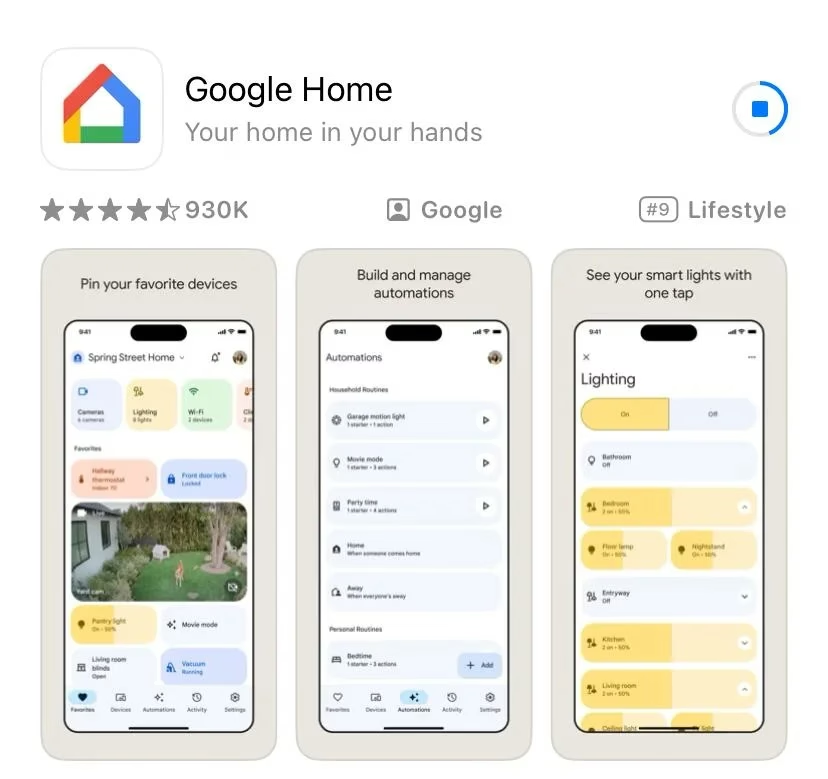
L'application sert de plate-forme centrale pour contrôler et configurer ces appareils, offrant ainsi un moyen pratique d'interagir avec votre écosystème de maison connectée.
Si vous n'avez pas essayé l'application, vous pouvez accéder à Google Play ou à App Store, la télécharger et l'installer sur votre smartphone, puis suivre les instructions à l'écran pour configurer l'application pour votre Chromecast.La réinitialisation de votre Chromecast via l'application Google Home peut être effectuée sans effort, mais il existe une limitation que vous pourriez avoir un aperçu. L'application Google Home nécessite une connexion Wi-Fi identique à celle de votre Chromecast. Cela signifie que la réinitialisation de votre Chromecast via l'application n'est disponible que si vous avez toujours accès au réseau sur lequel votre Chromecast a été configuré.
Utilisez le bouton de réinitialisation du Chromecast
Comment réinitialiser Chromecast sans application ? L'autre méthode consiste à utiliser le bouton de réinitialisation du Chromecast, qui est le plus simple. Les Chromecast 1re/2e/3e génération, ainsi que Chromecast Ultra et Chromecast avec Google TV, ont été conçus avec un bouton de réinitialisation.
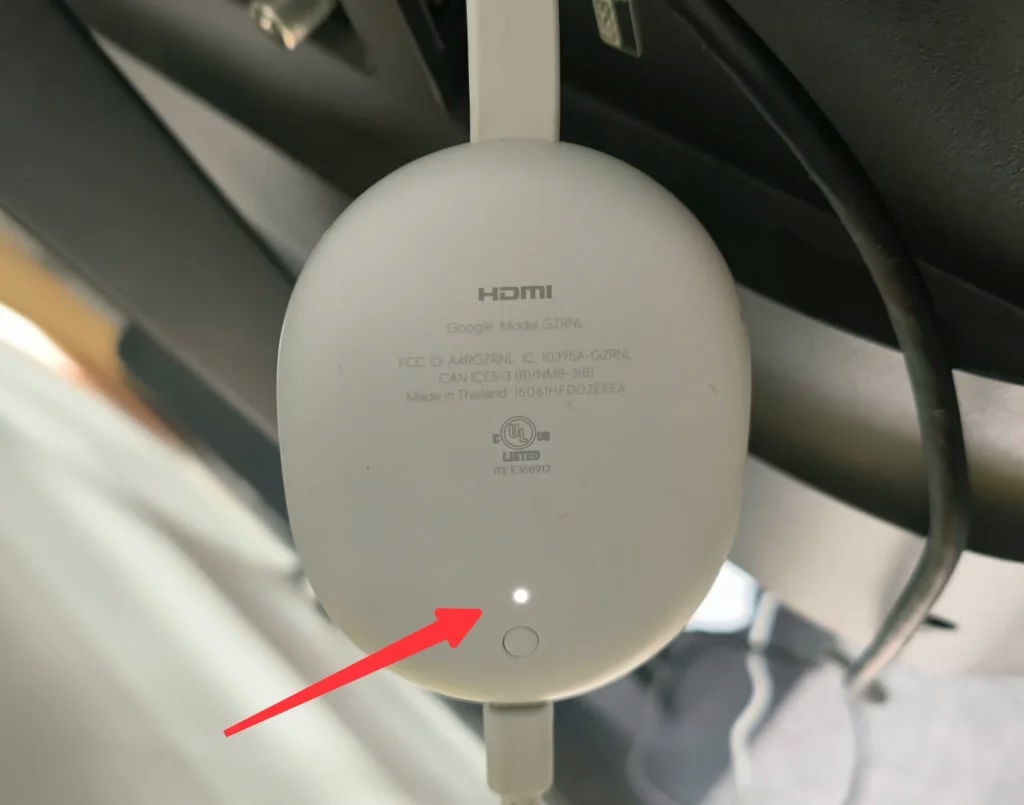
Le bouton de réinitialisation du Chromecast est un petit bouton noir sur Google Chromecast. En règle générale, le bouton est situé à l'arrière ou sur le côté de l'appareil de diffusion en continu. Appuyez et maintenez le bouton pendant quelques secondes pour lancer une réinitialisation. Voici donc une suggestion : soyez prudent lors du nettoyage de votre Chromecast pour éviter une réinitialisation accidentelle des paramètres d'usine.
Utiliser la télécommande vocale Chromecast
Google Chromecast vous permet de diffuser vos favoris depuis votre téléphone, tablette ou ordinateur portable et aucune télécommande n'est donc nécessaire. Mais avec la sortie de Chromecast avec Google TV, la télécommande vocale Chromecast entre en service.
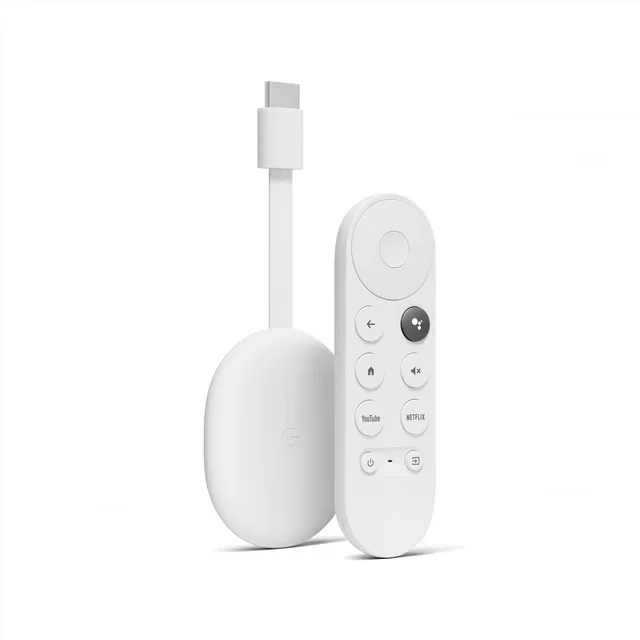
Vous pouvez utiliser la télécommande physique pour contrôler le dernier appareil Chromecast. Absolument, vous pouvez réinitialiser l'appareil Chromecast via la télécommande.
Réinitialisation d'usine du Chromecast 1ère génération
Si vous possédez un Chromecast de 1re génération, vous pouvez le réinitialiser à l'aide de l'application Google Home ou du bouton de réinitialisation.
Utiliser l'application Google Home
Étape 1. Ouvrez l'application Google Home sur votre smartphone.
Étape 2. Appuyez sur le nom de votre appareil Chromecast.
Étape 3. Choisissez Paramètres (l'icône d'engrenage) > Plus (les trois points verticaux) > Réinitialisation d'usine.
Étape 4. Appuyez à nouveau sur Réinitialisation d'usine lorsque l'application affiche un avertissement.
Utilisez le bouton de réinitialisation du Chromecast
Étape 1. Branchez votre Chromecast sur un téléviseur et allumez-le.
Étape 2. Localisez le bouton de réinitialisation sur votre Chromecast. Il est situé à côté du port Micro USB à l'extrémité du dongle Chromecast 1ère génération.
Étape 3. Appuyez et maintenez enfoncé le bouton de réinitialisation pendant au moins 25 secondes ou jusqu'à ce que le voyant LED fixe clignote en rouge.
Étape 4. Relâchez le bouton de réinitialisation lorsque le voyant LED devient blanc et que le téléviseur devient vide.
Étape 5. Attendez que votre Chromecast se réinitialise.
Remarque : Google a suspendu la prise en charge du Chromecast de première génération. Il est donc moins sûr d'utiliser cette génération que les générations suivantes.
Réinitialisation d'usine du Chromecast 2e et 3e génération et Ultra
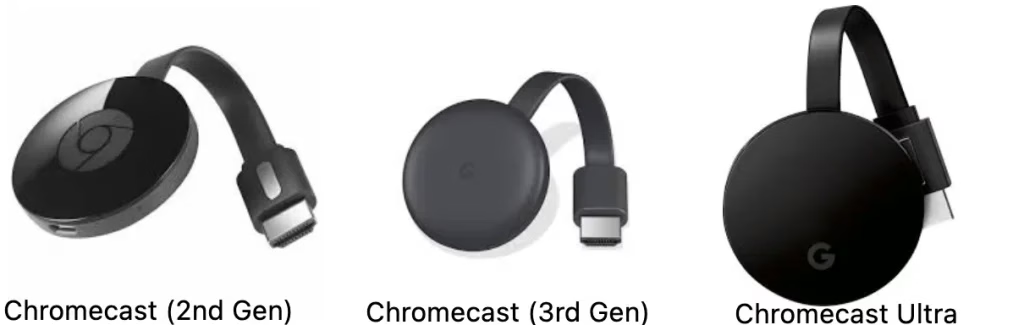
Google essaie de nous faciliter la vie avec ses appareils Chromecast, et les étapes pour réinitialiser les paramètres d'usine du 2e/3e Chromecast sont les mêmes que pour réinitialiser les paramètres d'usine du Chromecast Ultra.
Utiliser l'application Google Home
Étape 1. Ouvrez l'application Google Home sur votre smartphone.
Étape 2. Appuyez longuement sur la vignette de votre appareil.
Étape 3. Choisissez Paramètres > Plus > Réinitialisation d'usine > Réinitialisation d'usine sur l'interface de l'application.
Utilisez le bouton de réinitialisation du ChromecastÉtape 1. Gardez votre Chromecast branché au téléviseur et allumez-le.
Étape 2. Localisez le bouton de réinitialisation sur le côté de l'appareil Chromecast et maintenez le bouton enfoncé jusqu'à ce que le voyant LED clignote en orange.
Étape 3. Relâchez le bouton de réinitialisation jusqu'à ce que le voyant LED devienne blanc. La lumière blanche signifie que les réinitialisations commencent, alors attendez patiemment.
Réinitialisation d'usine du Chromecast avec Google TV
Comme mentionné ci-dessus, Chromecast avec Google TV dispose d'une télécommande vocale ; par conséquent, il existe trois façons de réinitialiser le périphérique Chromecast aux paramètres d'usine.
Utiliser la télécommande vocale Chromecast
Étape 1. Branchez votre Chromecast avec Google TV sur votre téléviseur et allumez-le.
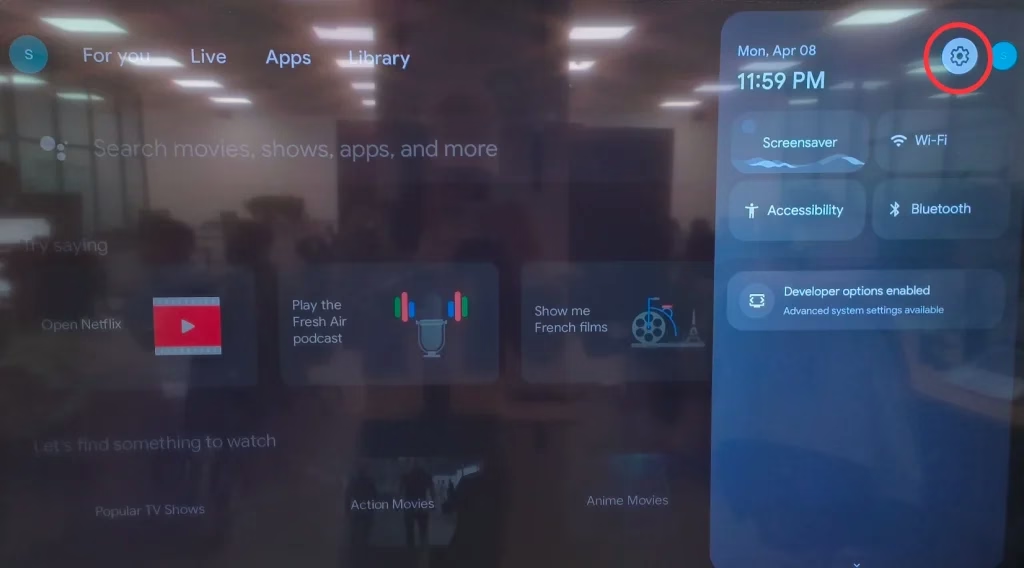
Étape 2. En haut à droite de l'écran du téléviseur, choisissez votre profil et Paramètres (l'icône en forme d'engrenage).
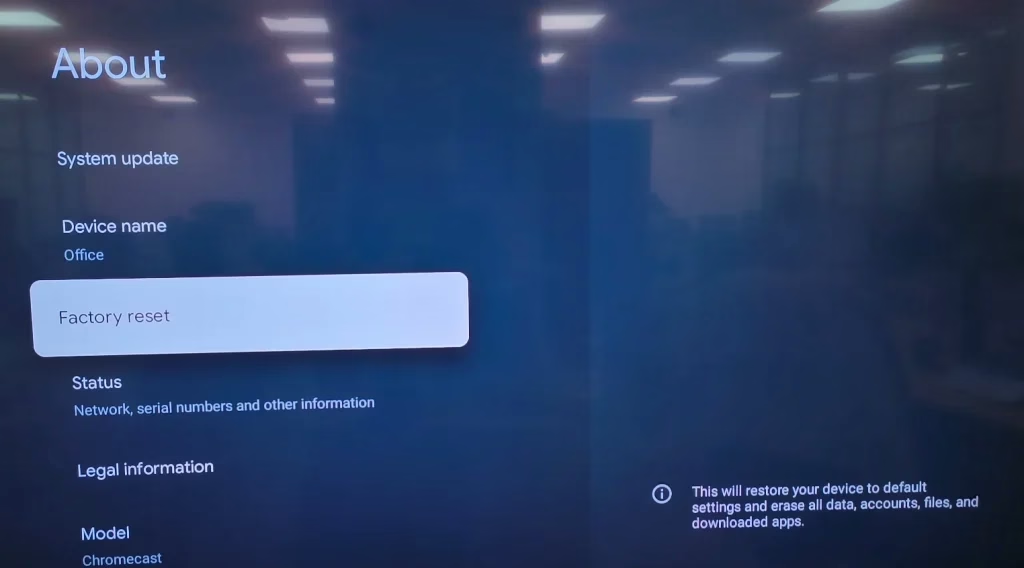
Étape 3. Choisissez Système > À propos > Réinitialisation d'usine.
Utiliser l'application Google Home
Étape 1. Ouvrez l'application Google Home sur votre smartphone.
Étape 2. Appuyez longuement sur la vignette de votre appareil.
Étape 3. Choisissez Paramètres > Plus > Réinitialisation d'usine > Réinitialisation d'usine sur l'interface de l'application.
Utilisez le bouton de réinitialisation du Chromecast
Étape 1. Pendant que votre Chromecast avec Google TV est branché sur votre téléviseur et allumé, appuyez sur le bouton de réinitialisation situé à l'arrière de l'appareil Chromecast.
Étape 2. Le voyant LED de l'appareil Chromecast doit clignoter en jaune. Lorsqu'il devient blanc fixe, relâchez le bouton et attendez que la réinitialisation d'usine du Chromecast soit terminée.
Impossible de diffuser du contenu sur Chromecast après la réinitialisationSi vous ne parvenez toujours pas à diffuser du contenu de votre téléphone vers Chromecast après avoir réinitialisé l'appareil Google, vous pouvez essayer l'[application TV Cast pour Chromecast](https://www.boostvision.tv/app/tv-cast-for-chromecast) depuis [BoostVision](https://www.boostvision.tv).
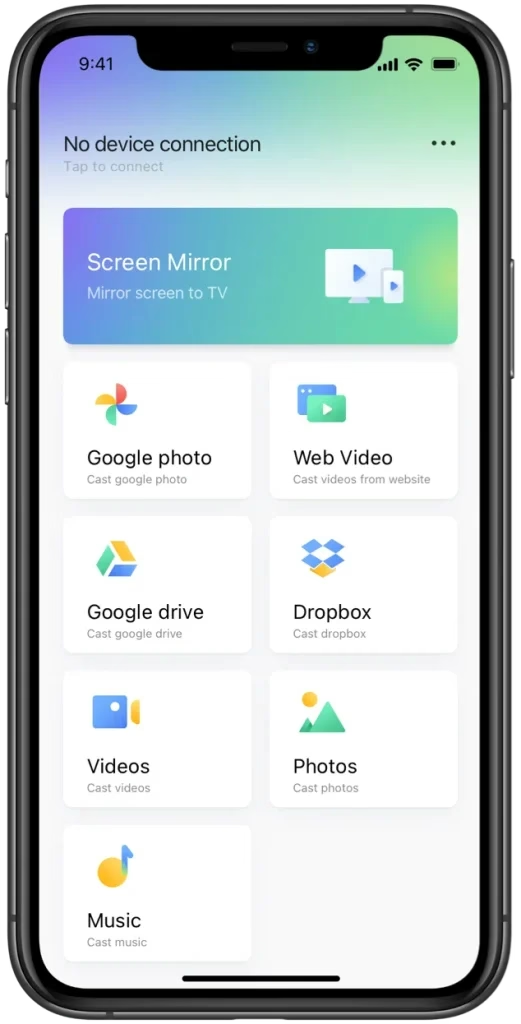
L'application est une application professionnelle de mise en miroir et de diffusion d'écran qui vous aide à afficher des photos, des vidéos et d'autres types de médias depuis votre smartphone vers un Chromecast. Aucun câble n'est nécessaire et seule la même connexion Wi-Fi sur les deux appareils est requise.
Télécharger TV Cast pour Chromecast
Comment utiliser l'application pour diffuser du contenu sur Chromecast ? Reportez-vous à Comment diffuser du contenu multimédia d'un iPhone vers Chromecast.
Conclusion
Comment réinitialiser Chromecast aux paramètres d'usine ? Généralement, il existe deux manières de réinitialiser Google Chromecast, soit en utilisant l'application Google Home, soit en utilisant le bouton de réinitialisation du Chromecast. Si vous utilisez l'application Google Home, assurez-vous d'avoir accès au réseau Wi-Fi sur lequel votre Chromecast est configuré. Quant à l'utilisation du bouton de réinitialisation, l'appareil Chromecast doit être branché sur le téléviseur et allumé. Si vous disposez d'un Chromecast avec Google TV, vous pouvez effectuer la réinitialisation d'usine d'une autre manière, en utilisant la télécommande vocale fournie avec l'appareil.
Pour réinitialiser Chromecast, il restaure son état d'usine, ce qui élimine les problèmes potentiels et efface toutes les données simultanément. Par conséquent, une réinitialisation d'usine pourrait non seulement vous aider à résoudre les problèmes de Chromecast, mais également à protéger vos données.
Réinitialiser la FAQ Chromecast
Q : Comment redémarrer Chromecast lorsqu'il ne fonctionne pas ?Seules trois étapes sont nécessaires : débranchez le câble d'alimentation de votre Chromecast, puis laissez-le débranché pendant 1 minute ; Enfin, rebranchez le câble d'alimentation sur l'appareil Chromecast. Notez que débrancher l'appareil Chromecast du port HDMI du téléviseur ne redémarre pas l'appareil.
Q : Le fait de débrancher Chromecast le réinitialise-t-il ?
Non. Si vous souhaitez simplement réinitialiser un appareil Chromecast aux paramètres d'usine, vous devez activer l'option de réinitialisation d'usine via l'application Google Home ou la télécommande vocale ou appuyer sur le bouton de réinitialisation de l'appareil.
 Mar 17, 2026