
Se il tuo Chromecast non riproduce l'audio o presenta altri problemi, puoi provare a ripristinarlo come ultima soluzione. Come ripristinare Chromecast? Questo articolo illustra diversi metodi per reimpostare i vari modelli, tra cui Chromecast di 1ª/2ª/3ª generazione, Chromecast Ultra e Chromecast con Google TV. Continua a leggere per scoprire la procedura.
Metodi per ripristinare Chromecast alle impostazioni di fabbrica
Come ripristinare Chromecast alle impostazioni di fabbrica? Qualunque sia il modello in tuo possesso, puoi completare facilmente l'operazione.
Usa l'app Google Home
Puoi ripristinare Chromecast di 1ª/2ª/3ª generazione o Chromecast Ultra tramite l'app Google Home. Google Home è un'app versatile sviluppata da Google per gestire numerosi aspetti dei dispositivi per la casa intelligente, Chromecast compreso.
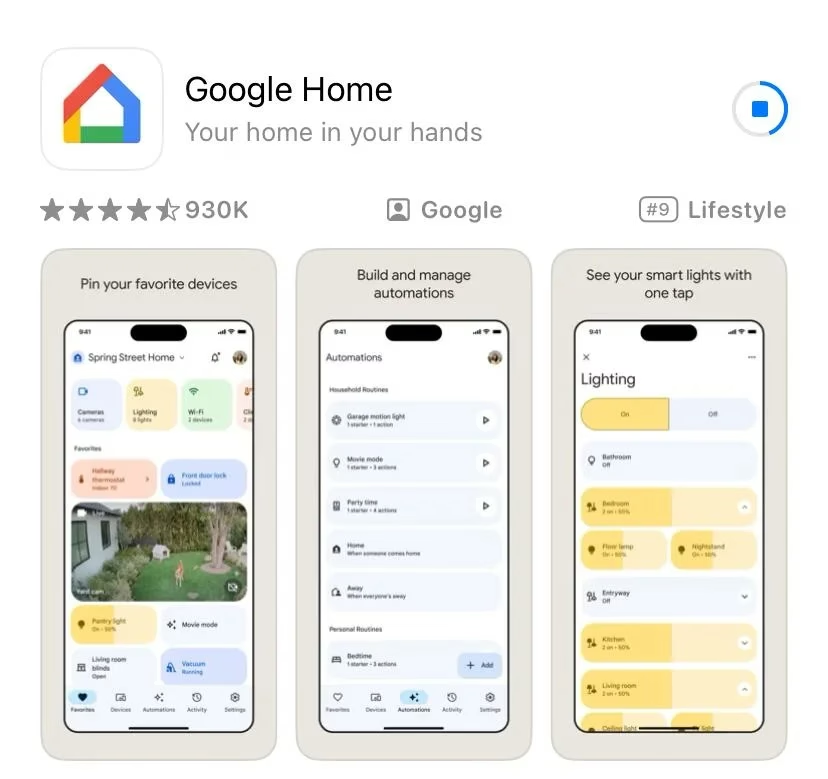
L'app funge da centro di controllo per configurare e gestire questi dispositivi, offrendo un modo pratico per interagire con l'ecosistema della casa connessa.
Se non l'hai mai usata, scaricala da Google Play o dall'App Store, installala sullo smartphone e segui le istruzioni sullo schermo per configurarla con Chromecast.
Ripristinare Chromecast tramite Google Home è semplice, ma esiste una limitazione importante: l'app deve essere connessa alla stessa rete Wi-Fi di Chromecast. Pertanto, puoi usare questo metodo solo se hai ancora accesso alla rete sulla quale Chromecast era stato configurato.
Usa il pulsante di ripristino di Chromecast
Come ripristinare Chromecast senza app? Il metodo più semplice consiste nell'usare il pulsante di ripristino. Chromecast di 1ª/2ª/3ª generazione, Chromecast Ultra e Chromecast con Google TV sono tutti dotati di questo pulsante.
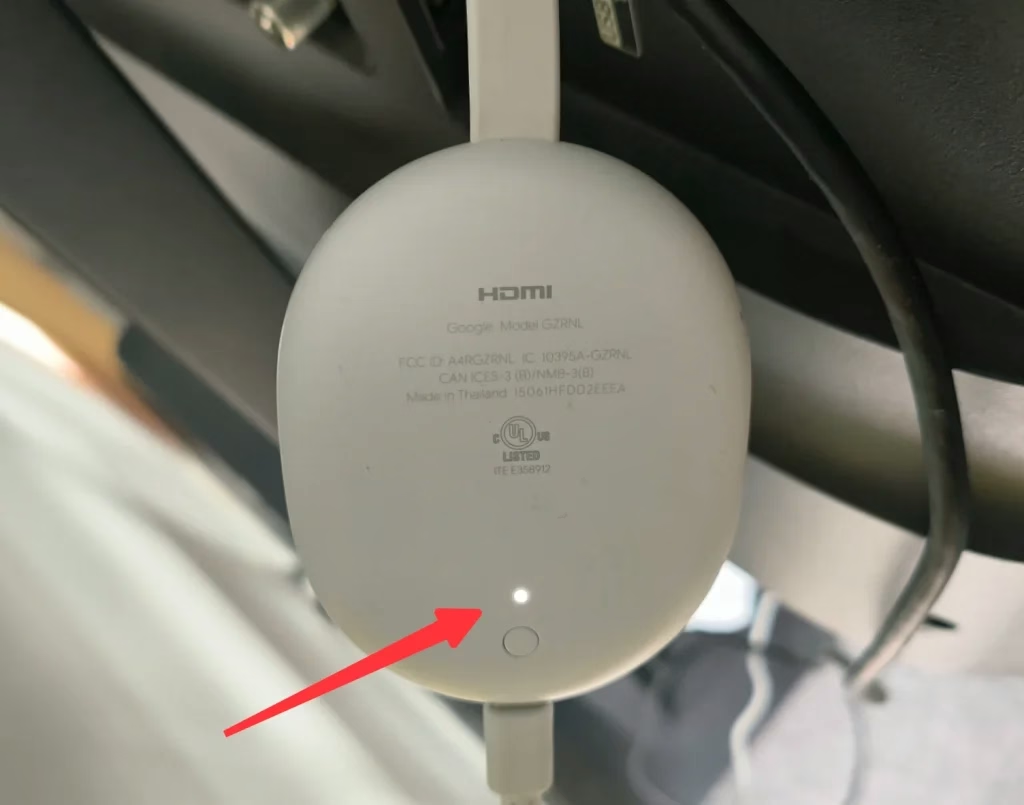
È un piccolo pulsante nero, generalmente situato sul retro o sul lato del dispositivo di streaming. Tienilo premuto per alcuni secondi per avviare il ripristino. Un consiglio: presta attenzione quando pulisci Chromecast, per evitare un ripristino accidentale alle impostazioni di fabbrica.
Usa il telecomando vocale Chromecast
Google Chromecast consente di riprodurre i contenuti preferiti da telefono, tablet o laptop e, nei modelli classici, non richiede un telecomando. Con l'arrivo di Chromecast con Google TV, però, è stato introdotto il telecomando vocale Chromecast.
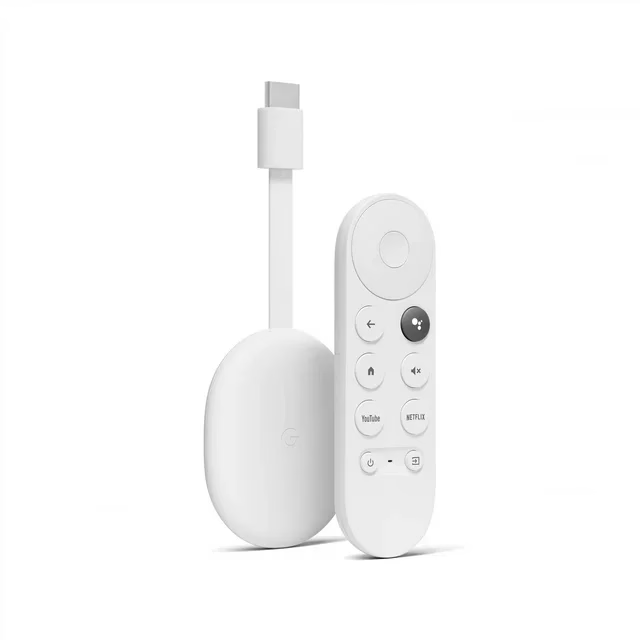
Puoi usare il telecomando fisico per controllare il modello più recente e anche per ripristinarlo.
Ripristino alle impostazioni di fabbrica di Chromecast di 1ª generazione
Se possiedi un Chromecast di 1ª generazione, puoi ripristinarlo tramite l'app Google Home oppure con il pulsante di ripristino.
Usa l'app Google Home
Passaggio 1. Apri l'app Google Home sullo smartphone.
Passaggio 2. Tocca il nome del dispositivo Chromecast.
Passaggio 3. Scegli Impostazioni (icona a forma di ingranaggio) > Altro (i tre puntini verticali) > Ripristino dati di fabbrica.
Passaggio 4. Tocca di nuovo Ripristino dati di fabbrica quando l'app mostra l'avviso.
Usa il pulsante di ripristino di Chromecast
Passaggio 1. Collega Chromecast a un televisore e accendilo.
Passaggio 2. Individua il pulsante di ripristino. Si trova accanto alla porta Micro USB, all'estremità del dongle Chromecast di 1ª generazione.
Passaggio 3. Tieni premuto il pulsante per almeno 25 secondi o finché la spia LED fissa non lampeggia in rosso.
Passaggio 4. Rilascia il pulsante quando la spia diventa bianca e lo schermo del televisore si oscura.
Passaggio 5. Attendi che Chromecast completi il ripristino.
Nota: Google ha interrotto il supporto per Chromecast di prima generazione; di conseguenza, questo modello è meno sicuro rispetto alle generazioni successive.
Ripristino di Chromecast di 2ª e 3ª generazione e Chromecast Ultra
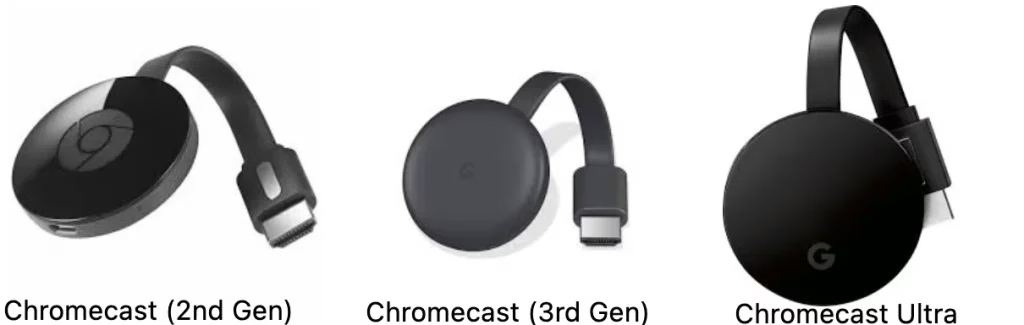
Google ha uniformato la procedura: i passaggi per ripristinare Chromecast di 2ª/3ª generazione sono gli stessi previsti per Chromecast Ultra.
Usa l'app Google Home
Passaggio 1. Apri l'app Google Home sullo smartphone.
Passaggio 2. Tocca e tieni premuto il riquadro del dispositivo.
Passaggio 3. Nell'app scegli Impostazioni > Altro > Ripristino dati di fabbrica > Ripristino dati di fabbrica.
Usa il pulsante di ripristino di Chromecast
Passaggio 1. Lascia Chromecast collegato al televisore e acceso.
Passaggio 2. Individua il pulsante di ripristino sul lato del dispositivo e tienilo premuto finché la spia LED non lampeggia in arancione.
Passaggio 3. Rilascia il pulsante quando la spia diventa bianca. La luce bianca indica che il ripristino è iniziato: attendi con pazienza.
Ripristino di Chromecast con Google TV
Come già accennato, Chromecast con Google TV include un telecomando vocale; per questo modello sono quindi disponibili tre metodi di ripristino.
Usa il telecomando vocale Chromecast
Passaggio 1. Collega Chromecast con Google TV al televisore e accendilo.
Passaggio 2. Nell'angolo superiore destro dello schermo TV seleziona il tuo profilo e Impostazioni (icona a forma di ingranaggio).
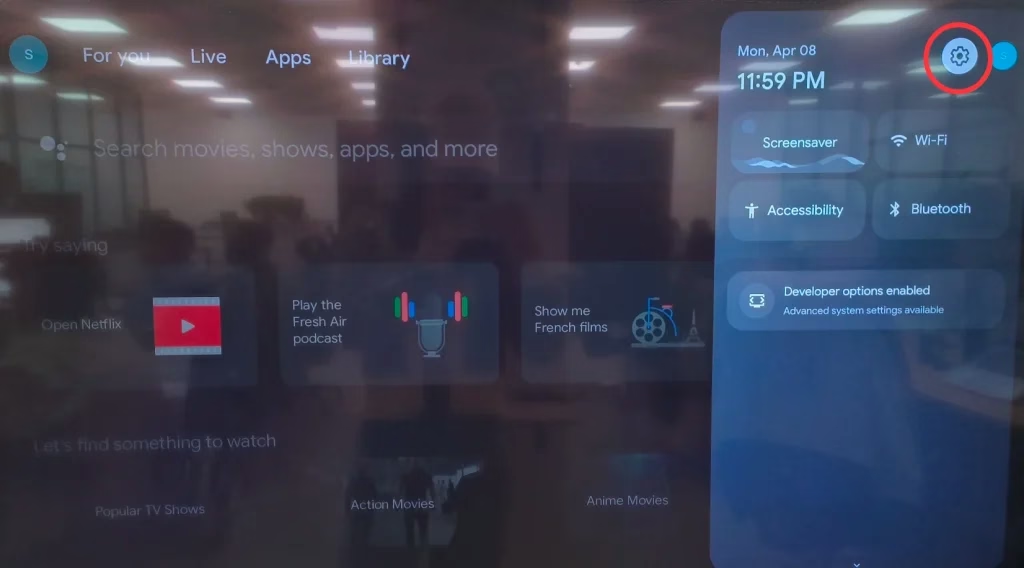
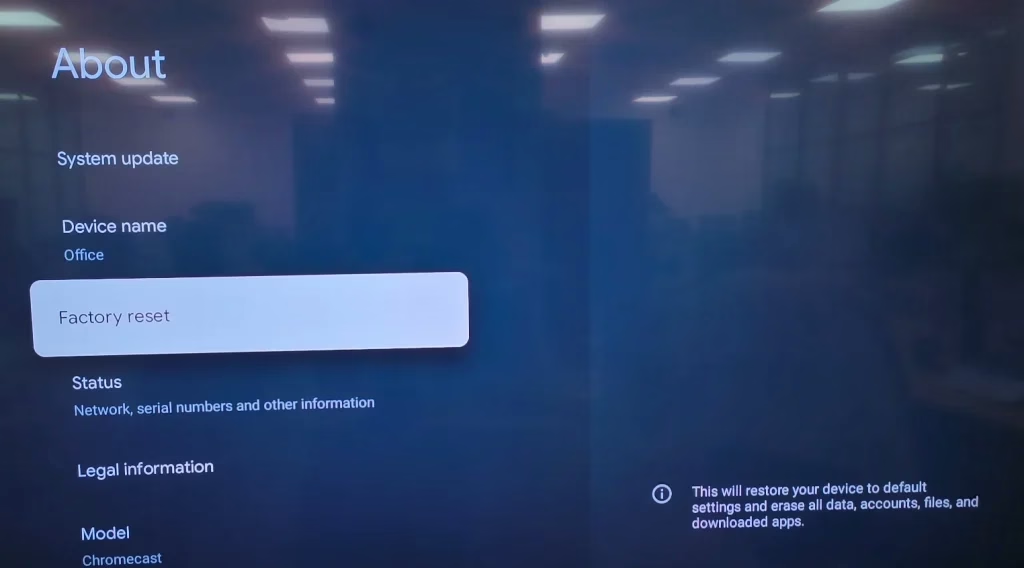
Passaggio 3. Scegli Sistema > Informazioni > Ripristino dati di fabbrica.
Usa l'app Google Home
Passaggio 1. Apri l'app Google Home sullo smartphone.
Passaggio 2. Tocca e tieni premuto il riquadro del dispositivo.
Passaggio 3. Nell'app scegli Impostazioni > Altro > Ripristino dati di fabbrica > Ripristino dati di fabbrica.
Usa il pulsante di ripristino di Chromecast
Passaggio 1. Con Chromecast con Google TV collegato al televisore e acceso, premi il pulsante di ripristino sul retro del dispositivo.
Passaggio 2. La spia LED dovrebbe lampeggiare in giallo. Quando diventa bianca fissa, rilascia il pulsante e attendi il completamento del ripristino.
Impossibile trasmettere contenuti a Chromecast dopo il ripristino
Se dopo il ripristino non riesci ancora a trasmettere contenuti dal telefono a Chromecast, prova l'app TV Cast for Chromecast di BoostVision.
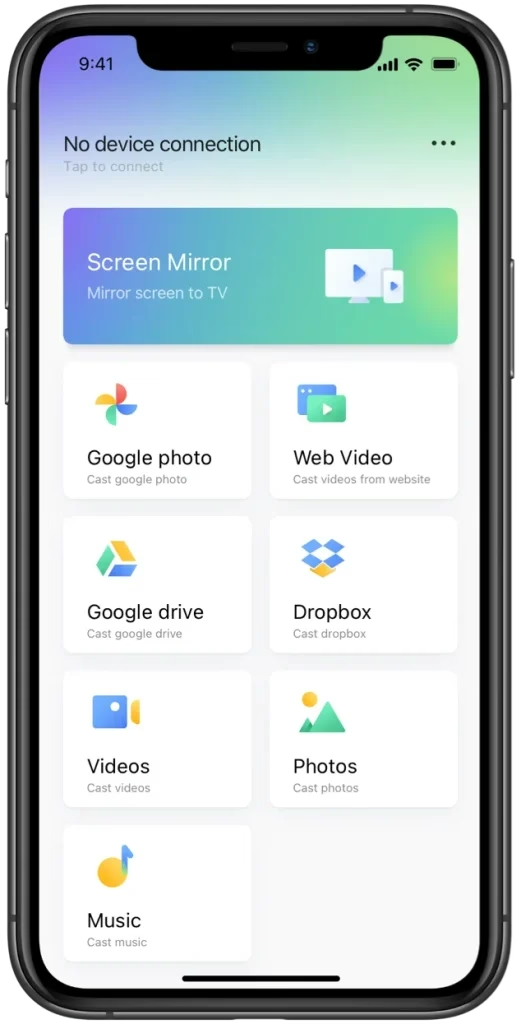
È un'app professionale di duplicazione dello schermo e trasmissione che consente di visualizzare foto, video e altri contenuti multimediali dallo smartphone su Chromecast. Non servono cavi: è sufficiente che entrambi i dispositivi siano connessi alla stessa rete Wi-Fi.



Come si usa l'app per trasmettere contenuti a Chromecast? Consulta Come trasmettere contenuti multimediali da iPhone a Chromecast.
Conclusione
Come ripristinare Chromecast alle impostazioni di fabbrica? In genere esistono due metodi: usare l'app Google Home oppure il pulsante di ripristino del dispositivo. Se scegli Google Home, assicurati di avere accesso alla rete Wi-Fi su cui Chromecast è stato configurato. Se usi il pulsante, Chromecast deve essere collegato al televisore e acceso. Con Chromecast con Google TV è disponibile anche un terzo metodo, tramite il telecomando vocale incluso.
Il ripristino riporta Chromecast allo stato di fabbrica, eliminando possibili problemi ma anche tutti i dati. Può quindi aiutarti a risolvere i malfunzionamenti e, allo stesso tempo, a proteggere le tue informazioni personali.
Domande frequenti sul ripristino di Chromecast
D: Come riavvio Chromecast quando non funziona?
Sono necessari solo tre passaggi: scollega il cavo di alimentazione da Chromecast, lascialo scollegato per 1 minuto e infine ricollegalo. Tieni presente che scollegare Chromecast dalla porta HDMI del televisore non riavvia il dispositivo.
D: Scollegare Chromecast lo ripristina?
No. Per ripristinare Chromecast alle impostazioni di fabbrica devi attivare l'apposita opzione nell'app Google Home o tramite il telecomando vocale, oppure premere il pulsante di ripristino sul dispositivo.