
Chromecast est une excellente alternative à AirPlay, ce qui soulève l'une des questions les plus préoccupantes : comment AirPlay vers Chromecast ? Impossible. Les appareils Chromecast ne prennent pas en charge la fonctionnalité AirPlay et il est donc impossible d'AirPlay sur Google Chromecast.
N'existe-t-il aucun moyen de mettre en miroir ou de diffuser un iPhone sur un appareil Chromecast ? Si vous avez ces questions, vous êtes au bon endroit. Cet article révèle le mystère de "AirPlay to Chromecast".
AirPlay contre Chromecast
AirPlay et Chromecast sont tous deux des technologies de streaming, mais ils présentent de nombreuses différences.
Différence de nature
AirPlay est une fonctionnalité intégrée aux appareils Apple, notamment les iPhone, iPad et Mac, tandis que Chromecast est un petit appareil conçu par Google. C'est la différence fondamentale entre AirPlay et Chromecast.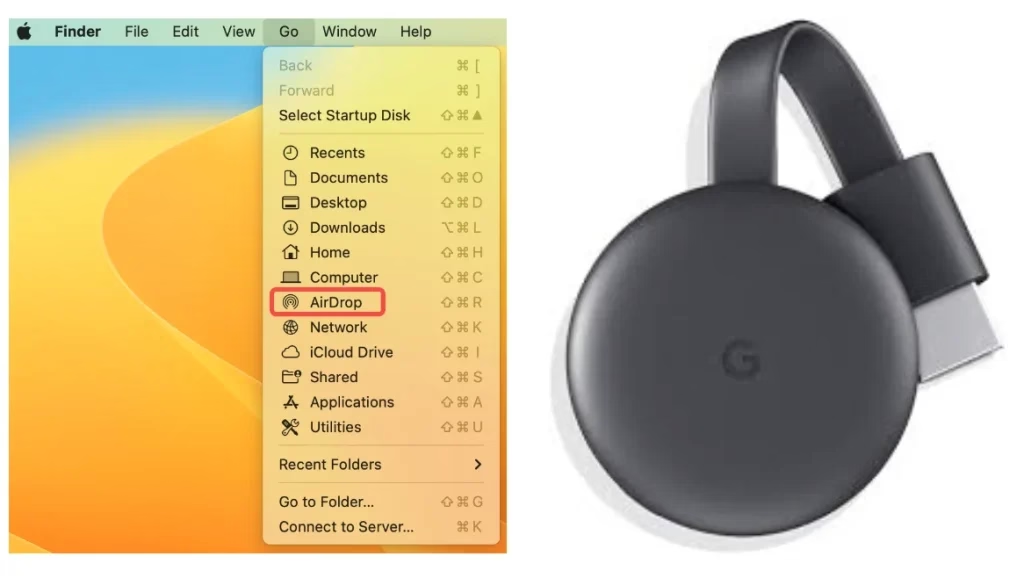
Il y a plus de 13 ans, Apple a initialement introduit la fonctionnalité AirPlay. La fonctionnalité de la fonctionnalité a été enrichie du simple streaming audio et vidéo sur Apple TV à la mise en miroir de l'écran de l'appareil iOS sur d'autres appareils compatibles AirPlay.
En 2013, environ deux ans après la sortie d'AirPlay, Google a lancé Chromecast. Chromecast est un petit appareil doté d'une prise HDMI et est conçu pour lire du contenu audiovisuel diffusé sur Internet sur des téléviseurs HD ou des systèmes audio domestiques.
Différence de limite de fonction
La deuxième différence réside dans la fonctionnalité de la fonction. Lors de la mise en miroir de l'écran de votre appareil Apple à l'aide d'Airplay, AirPlay ne vous permet pas d'effectuer d'autres tâches sur l'appareil jusqu'à ce qu'il soit désactivé. Mais cela n'arrive pas avec Chromecast. Lorsque vous diffusez du contenu depuis un téléphone vers le téléviseur via Chromecast, vous pouvez toujours utiliser votre téléphone pour d'autres tâches et même utiliser le téléphone comme télécommande.
Différence de compatibilité
La fonctionnalité AirPlay diffuse le contenu des appareils iOS et macOS vers un autre appareil compatible AirPlay sans matériel externe. Ainsi, si vous possédez un appareil Apple et que vous souhaitez profiter du contenu de l'appareil sur un grand écran comme une Apple TV, AirPlay est la meilleure solution.
Chromecast est un appareil HDMI, ce qui signifie qu'il peut fonctionner avec n'importe quel écran doté d'un port HDMI et diffuser du contenu depuis un smartphone ou un ordinateur vers l'écran du téléviseur. En d’autres termes, si vous disposez de plusieurs appareils et que vous souhaitez apprécier le contenu de ces appareils sur un grand écran, Chromecast pourrait être la meilleure solution.
Car là, une autre différence entre AirPlay et Chromecast apparaît : la compatibilité. Chromecast offre une compatibilité plus large qu’AirPlay.
Ce sont toutes les différences notables entre AirPlay et Chromecast. Voici un bref aperçu de ces différences :
| AirPlay | Chromecast | |
|---|---|---|
| Nature | Une fonctionnalité intégrée aux iPhones, iPads et Mac | Un appareil de Google |
| Compatibilité | Uniquement les appareils Apple | Fonctionne avec de nombreux autres appareils comme les smartphones Android, les Smart TV et iOS |
| Téléviseurs pris en charge | Inclus dans de nombreux téléviseurs modernes, notamment Samsung, LG, Sony et Vizio. | Inclus dans les téléviseurs plus modernes |
| Fonctions | Mise en miroir et diffusion d'écran | Mise en miroir d'écran (une application tierce requise) et diffusion |
Comment diffuser un iPhone avec AirPlay ?
Comme indiqué ci-dessus, diffuser votre iPhone sur un téléviseur compatible AirPlay avec la fonction AirPlay est la meilleure solution. Si vous possédez un tel téléviseur, suivez les étapes ci-dessous, puis profitez du contenu de votre iPhone sur un grand écran.
Étape 1. Accédez au Centre de contrôle en abaissant l'écran de votre iPhone.
Étape 2. Appuyez sur l'icône Mise en miroir d'écran.
Étape 3. Choisissez l'appareil sur lequel vous souhaitez diffuser du contenu dans la liste des appareils disponibles.
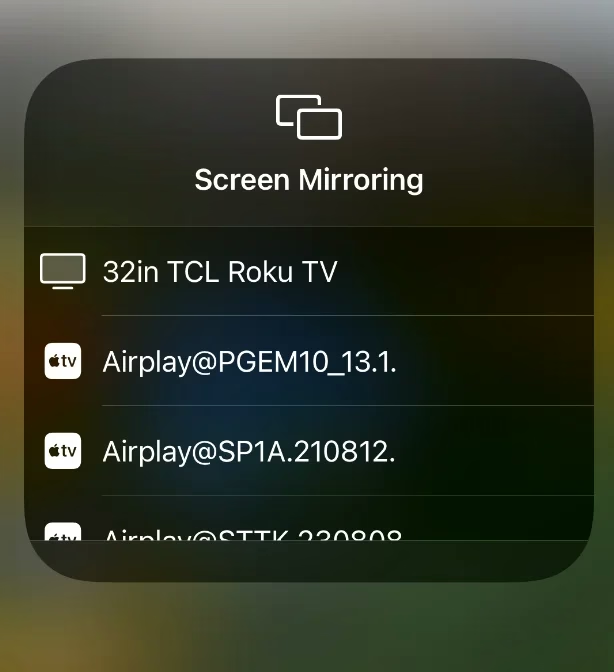
Étape 4. Lorsque l'appareil sélectionné est suivi d'un symbole de coche, la connexion est établie et l'écran de votre iPhone doit s'afficher sur votre appareil pris en charge par AirPlay.
Comment diffuser un iPhone sur Chromecast ?
Les iPhones sont dotés de la fonctionnalité AirPlay, mais Chromecast ne prend pas en charge cette fonctionnalité. Heureusement, cela ne signifie pas qu'il n'existe aucun moyen de diffuser votre iPhone sur Chromecast.
Pour dupliquer votre iPhone sur Chromecast et profiter de votre contenu préféré sur un écran plus grand, vous pouvez installer des applications de mise en miroir d'écran tierces sur votre iPhone. Vous pouvez essayer d'utiliser Google Home ou Diffusion télévisée pour Chromecast par BoostVision. Ce dernier est fortement recommandé ici.
Utiliser Google Accueil
L'application Accueil Google vous aide à configurer et à contrôler les produits Google, y compris les Chromecasts. Par conséquent, vous pouvez également profiter de l’application pour diffuser votre iPhone sur Chromecast. Voici comment le compléter :
Tout d'abord, connectez votre Chromecast au même réseau Wi-Fi que votre iPhone.
Étape 1. Accédez à l'App Store pour télécharger et installer l'application Google Home.
Étape 2. Une fois l'installation de l'application terminée, lancez l'application et connectez-vous avec votre compte Gmail.
Étape 3. Appuyez sur l'option Accueil sur l'écran.
Étape 4. Choisissez Autoriser lors de l'utilisation de l'application lorsque vous êtes invité à autoriser l'accès à la localisation.
Étape 5. Attendez que l'application recherche les appareils Chromecast à proximité ou appuyez manuellement sur Chromecast/Google TV lorsqu'elle affiche le menu « Que configurez-vous » et appuyez sur le bouton Suivant.
Étape 6. Lorsqu'un code QR apparaît sur l'écran de votre téléviseur, scannez-le à l'aide de votre iPhone et connectez-vous à votre réseau sans fil.
Ensuite, vous pouvez diffuser du contenu depuis votre iPhone vers Chromecast.
Étape 1. Ouvrez l'application prenant en charge la diffusion, telle que YouTube, Netflix ou Spotify.
Étape 2. Il devrait y avoir une icône Cast dans l'application. Appuyez sur l'icône et choisissez de vous connecter à votre Chromecast.
Étape 3. Attendez que la connexion soit établie. Habituellement, quelques secondes sont nécessaires.
Étape 4. L'écran de votre iPhone devrait maintenant apparaître sur votre téléviseur connecté à un Chromecast, et vous pouvez choisir quelque chose à regarder dans l'application de streaming vidéo.
L'application Google Home nous aide à diffuser l'iPhone sur Chromecast. Mais il existe une meilleure façon de mettre en miroir et de diffuser votre iPhone sur Google Chromecast, et elle utilise l'application TV Cast pour Chromecast de BoostVision.
Utiliser TV Cast pour Chromecast par BoostVision
BoostVision est un développeur professionnel de logiciels de télécommande et de mise en miroir d'écran qui se consacre à l'amélioration de votre expérience de visionnage et a publié de nombreuses applications puissantes et fiables, notamment TV Cast pour Chromecast.
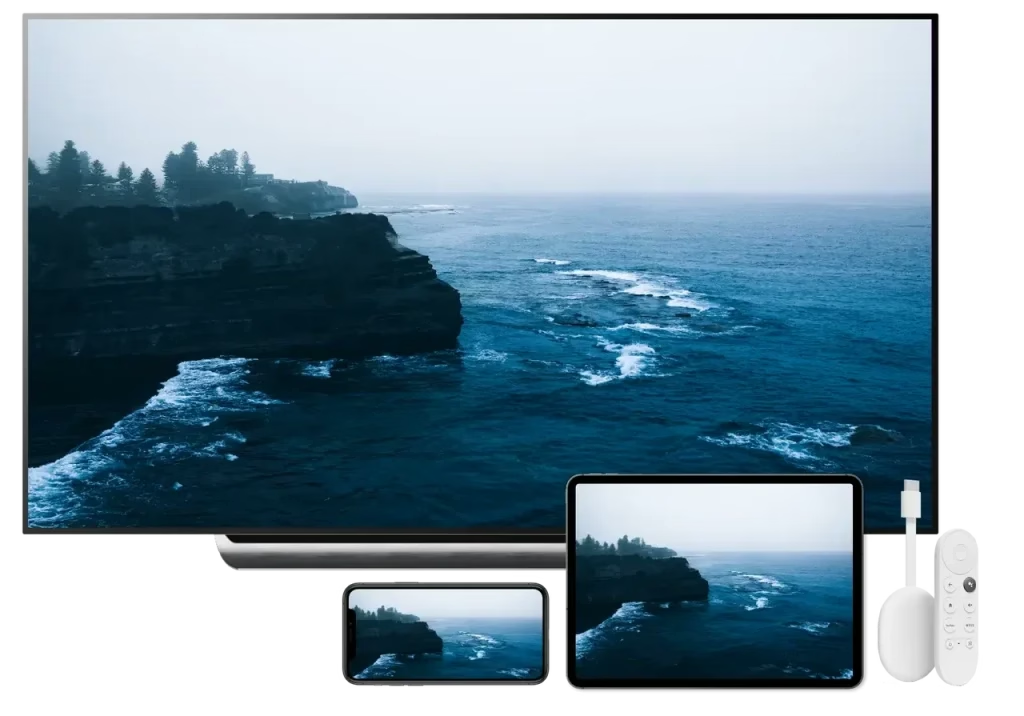
L'application TV Cast pour Chromecast intègre deux fonctions puissantes, à savoir la mise en miroir d'écran et la diffusion multimédia. Les deux fonctionnalités peuvent dupliquer l’écran de votre téléphone et de votre tablette sur un téléviseur connecté à un Chromecast. Mais ils présentent aussi quelques différences.
La fonction de mise en miroir d'écran clone tout ce qui se passe sur votre appareil et l'affiche sur l'écran de votre téléviseur sans latence, tandis que la fonction de diffusion multimédia diffuse le contenu d'un navigateur, d'un service potentiel et de votre album local sur votre écran de téléviseur.
L'application se concentre sur une compatibilité élevée. Il est compatible avec les appareils Android et iOS, ce qui signifie que vous pouvez dupliquer l'écran de vos appareils Android ou iOS sur un Chromecast.
Le processus de configuration facile est le troisième mérite de l’application. Il n'y a que trois étapes : téléchargez l'application, connectez l'application à votre Chromecast et activez la fonction de mise en miroir d'écran ou de diffusion multimédia.
Astuce : Si vous vous demandez d'autres raisons d'essayer l'application, vous pouvez les trouver dans Un examen complet de TV Cast pour Chromecast.
Voici comment diffuser votre iPhone sur un téléviseur connecté à Chromecast à l'aide de l'application :
Étape 1. Téléchargez l'application en cliquant sur le bouton suivant.
Télécharger TV Cast pour Chromecast
Étape 2. Cliquez sur la zone Appuyez pour vous connecter, choisissez votre appareil Chromecast et appuyez sur l'option Connecter.
Remarque : si votre Chromecast n'apparaît pas dans la liste des appareils, veuillez vérifier si votre iPhone est connecté au même réseau que votre Chromecast.
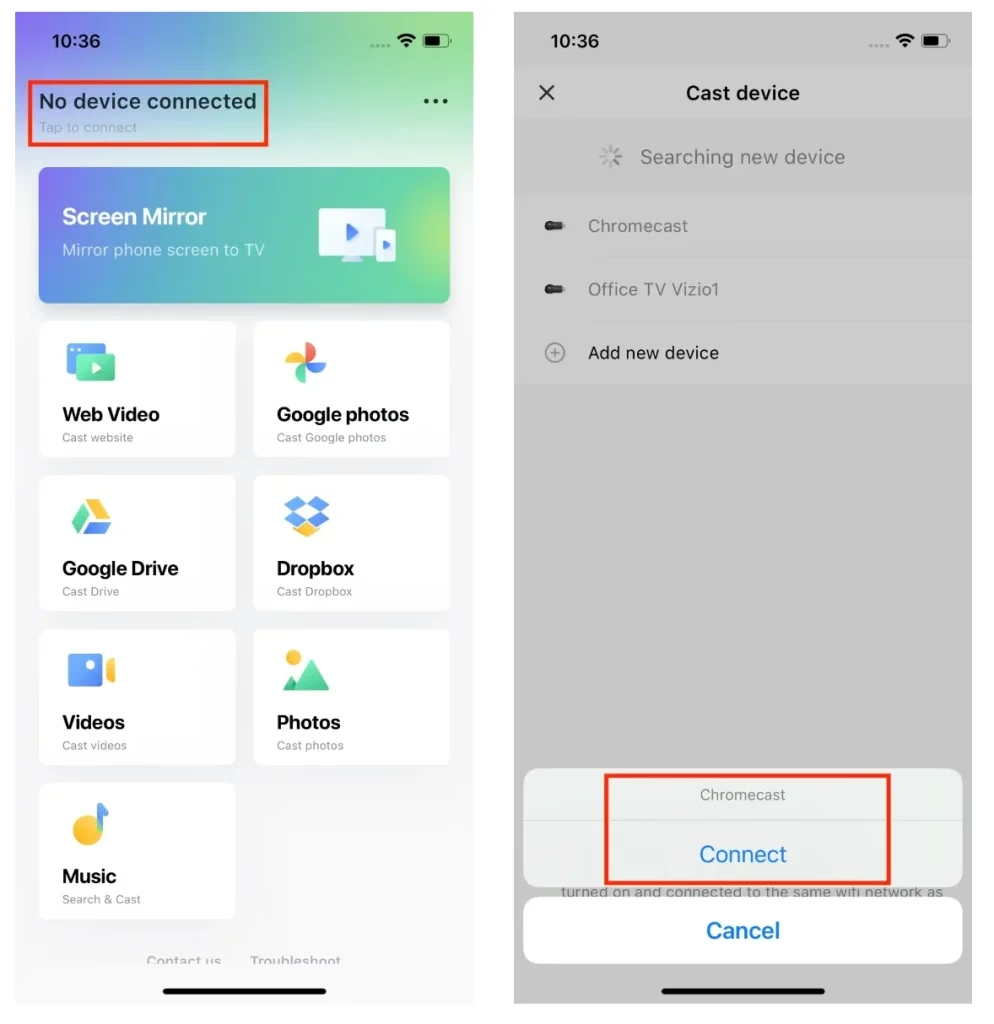
Étape 3. Lorsque le nom de votre Chromecast apparaît sur l'écran de l'application, la connexion est établie avec succès. Ensuite, appuyez sur Screen Mirror ou sur d'autres parties de votre écran pour dupliquer votre iPhone sur Chromecast.
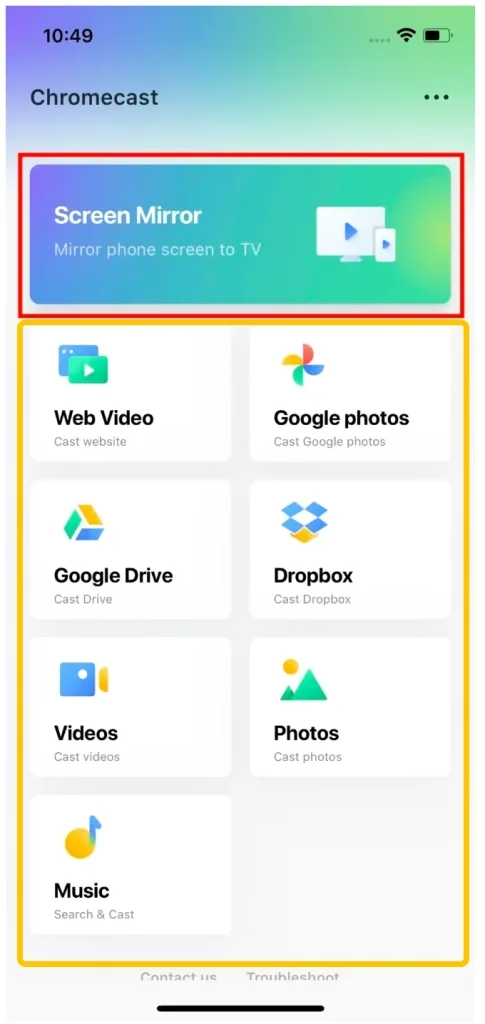
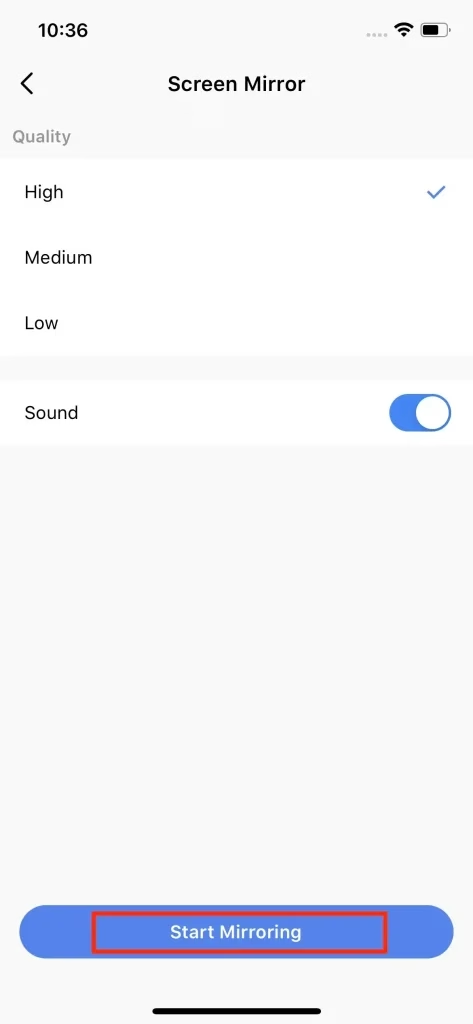
Ici vous montre comment utiliser la fonction de miroir d'écran :
Zone Miroir d'écran. - Choisissez la qualité de mise en miroir appropriée parmi
Élevé,Moyen etFaible, puis activez le boutonSon. - Appuyez sur le
Bouton Démarrer la mise en miroir. - Cliquez sur le
Bouton Démarrer la diffusion et un compte à rebours apparaît. - Attendez la fin du compte à rebours et la mise en miroir démarre.
Option Arrêter la diffusion.
La fonction de diffusion est également utile. Il vous aide à diffuser du contenu à partir de différentes sources, notamment des sites Web, des services cloud tels que Google Photo, Google Drive et Dropbox, ainsi que des bibliothèques multimédias locales. Pour plus de détails sur la diffusion multimédia, veuillez vous référer au le manuel TV Cast pour Chromecast.
Conclusion
Comment diffuser AirPlay sur Google Chromecast ? Vous aurez peut-être une réponse claire à la question après avoir lu le message. Bien qu'il soit impossible de diffuser AirPlay sur Chromecast, il est possible de diffuser votre iPhone sur un téléviseur compatible AirPlay via la fonction AirPlay et de diffuser votre iPhone sur Chromecast à l'aide de l'application TV Cast pour Chromecast de BoostVision ou Google Home.
Si vous pensez que cet article ou l'application TV Cast pour Chromecast est utile, partagez l'article ou l'application avec d'autres personnes ayant des questions sur AirPlay sur Google Chromecast.
FAQ AirPlay vers Chromecast
Q : Puis-je mettre en miroir l'écran sur Chromecast ?
Vous pouvez mettre en miroir l'écran sur Chromecast en installant une application tierce. Ici, l'application TV Cast pour Chromecast conçue par BoostVision est recommandée. Vous pouvez le télécharger et l'installer depuis le Google Play Store et l'App Store et suivre les instructions à l'écran pour refléter tout ce qui apparaît sur l'écran de votre téléphone sur le téléviseur connecté à votre Chromecast.
Q : Comment connecter mon iPhone à Chromecast ?
Application Google Home sur l'App Store. - Lancez l'application Google Home et appuyez sur l'icône
icône plus. - Choisissez le
Option Configurer l'appareil. - Appuyez sur le
Option Nouveaux appareils. Pour terminer l'étape, autorisez l'application à accéder à votre position. - Choisir
MaisonouCréer une autre maisonet appuyez sur le boutonSuivant. - Choisissez le
Option Chromecast/Google TV si l'application ne détecte pas automatiquement votre Chromecast. - Suivez les instructions à l'écran pour terminer la configuration.
Q : Apple propose-t-il Miracast ?
Malheureusement, Miracast est conçu pour les appareils Windows et Android, les appareils iOS comme les iPhones ne l'ont pas. Mais les iPhones sont dotés de la fonction AirPlay pour la mise en miroir de l'écran.
Q : Comment puis-je diffuser l'écran de mon téléphone sur mon téléviseur ?
Pour diffuser votre téléphone sur votre téléviseur, vous pouvez utiliser l'application Diffusion de télévision intelligente de BoostVision. L'application peut diffuser un écran Android sur les marques de téléviseurs grand public avec une faible latence, notamment Roku, FireStick, Samsung, LG, Sony, Vizio, etc.