
Chromecast の出荷時設定へのリセット方法
Chromecastを出荷時設定にリセットするにはどうすればよいですか?お持ちの Chromecast のモデルに関係なく、Chromecast の出荷時設定へのリセットは簡単に完了できます。
Google Home アプリを使用する
Chromecast 第 1、第 2、第 3 世代または Chromecast Ultra は、Google Home アプリからリセットできます。 Google Home アプリは、スマート ホーム デバイスのさまざまな側面を管理するために Google によって開発された多用途アプリケーションです (Chromecast も例外ではありません)。
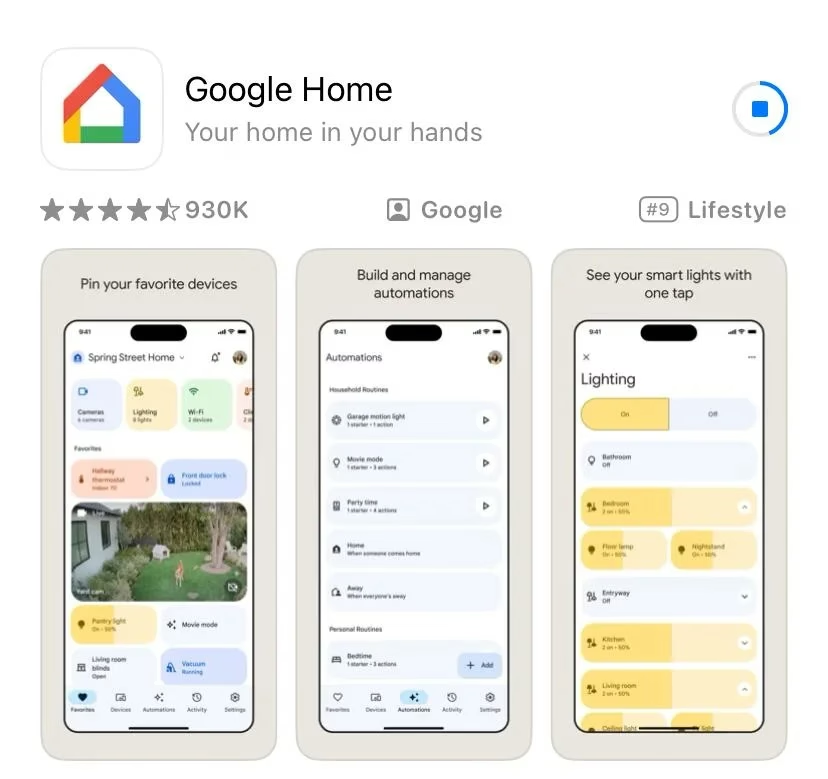
このアプリは、これらのデバイスを制御および構成するための中央ハブとして機能し、コネクテッド ホーム エコシステムと対話するための便利な方法を提供します。
アプリを試したことがない場合は、Google Play または App Store にアクセスしてスマートフォンにダウンロードしてインストールし、画面上の指示に従って Chromecast 用にアプリをセットアップします。Google Home アプリを使用して Chromecast をリセットするのは簡単ですが、制限がある可能性があります。 Google Home アプリには、Chromecast と同じ Wi-Fi 接続が必要です。つまり、アプリを介して Chromecast をリセットできるのは、Chromecast がセットアップされたネットワークにまだアクセスできる場合のみです。
Chromecast のリセット ボタンを使用する
アプリなしで Chromecast をリセットする方法は?もう 1 つの方法は、Chromecast のリセット ボタンを使用する方法で、最も簡単です。 Chromecast 第 1、第 2、第 3 世代、Chromecast Ultra、Chromecast with Google TV にはリセット ボタンが設計されています。
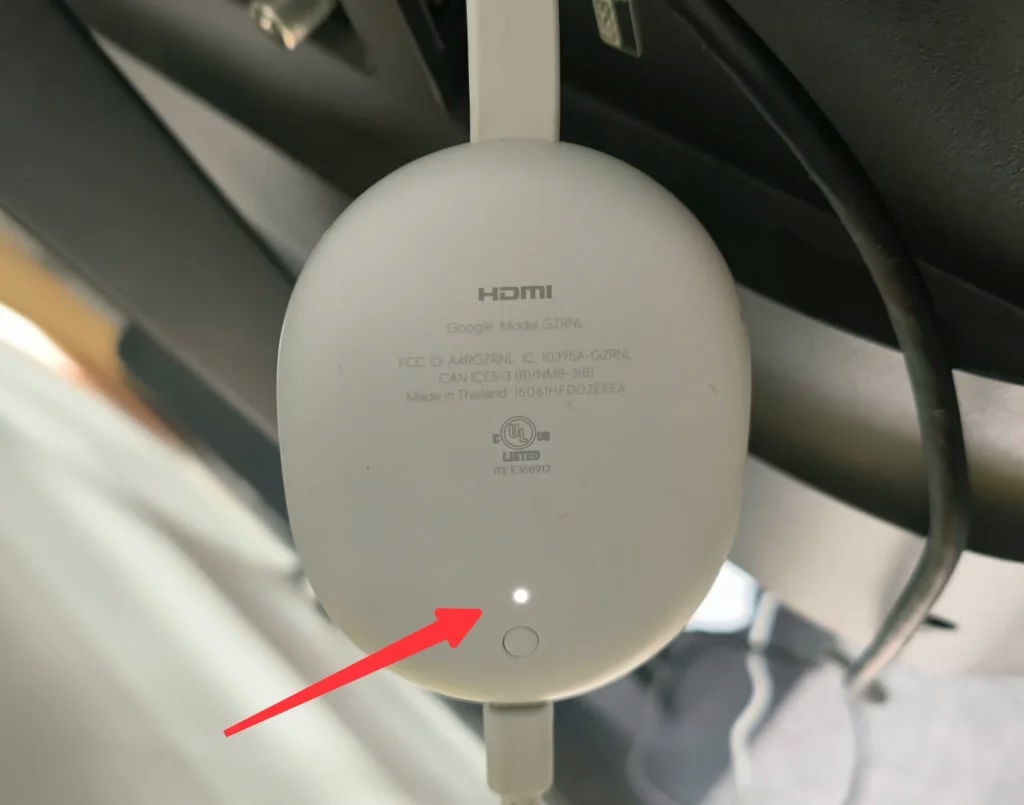
Chromecast リセット ボタンは、Google Chromecast の小さな黒いボタンです。通常、ボタンはストリーミング デバイスの背面または側面にあります。ボタンを数秒間押し続けると、リセットが開始されます。そこで、Chromecast をクリーニングするときは、誤って出荷時設定にリセットしないように注意してください。
Chromecast 音声リモコンを使用する
Google Chromecast を使用すると、携帯電話、タブレット、ノートパソコンからお気に入りをストリーミングできるため、リモコンは必要ありません。しかし、Chromecast with Google TV のリリースにより、Chromecast 音声リモコンが使用されるようになりました。
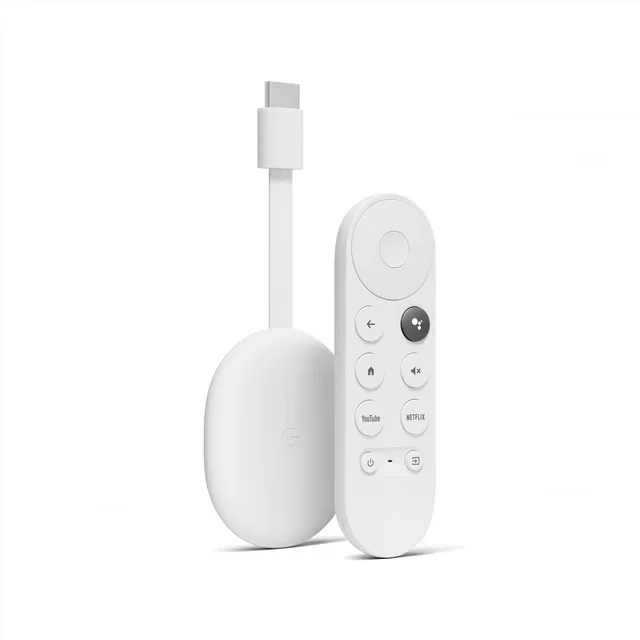
物理リモコンを使用して、最新の Chromecast デバイスを制御できます。もちろん、リモコンから Chromecast デバイスをリセットすることもできます。
Chromecast 第 1 世代を出荷時設定にリセット
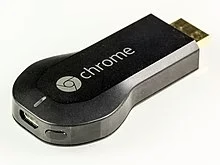
第 1 世代の Chromecast をお持ちの場合は、Google Home アプリまたはリセット ボタンを使用してリセットできます。
Google Home アプリを使用する
ステップ 1. スマートフォンで Google Home アプリを開きます。
ステップ 2. Chromecast デバイス名をタップします。
ステップ 3. 設定 (歯車アイコン) > その他 (縦に 3 つの点) > 工場出荷時設定にリセット を選択します。
ステップ 4. アプリに警告が表示されたら、*出荷時設定にリセット**を再度タップします。
Chromecast のリセット ボタンを使用する
ステップ 1. Chromecast をテレビに接続し、電源をオンにします。
ステップ 2. Chromecast のリセット ボタンを見つけます。これは、第 1 世代 Chromecast ドングルの端にある Micro USB ポートの隣にあります。
ステップ 3. 少なくとも 25 秒、または LED ライトが 赤色に点滅するまで、リセット ボタンを押し続けます。
ステップ 4. LED ライトが 白色になり、テレビに何も表示されなくなったら、リセット ボタンを放します。
ステップ 5. Chromecast が自動的にリセットされるまで待ちます。
注意: Google は第 1 世代の Chromecast のサポートを停止したため、この世代を使用するのは後の世代よりも安全性が低くなります。
Chromecast 第 2 世代、第 3 世代、Ultra を工場出荷時設定にリセット
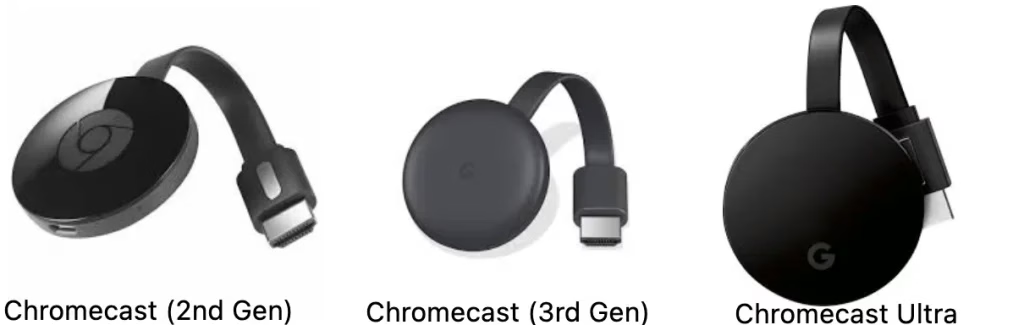
Google は Chromecast デバイスで私たちの生活を楽にしようと努めており、2 台目/3 台目の Chromecast を出荷時設定にリセットする手順は、Chromecast Ultra を出荷時設定にリセットする手順と同じです。
Google Home アプリを使用する
ステップ 1. スマートフォンで Google Home アプリを開きます。
ステップ 2. デバイスのタイルをタップしたままにします。
ステップ 3. アプリのインターフェースで、設定 > その他 > 工場出荷時設定へのリセット > 工場出荷時設定へのリセットを選択します。
Chromecast のリセット ボタンを使用するステップ 1. Chromecast をテレビに接続したままにして、電源をオンにします。
ステップ 2. Chromecast デバイスの側面にあるリセット ボタンを見つけて、LED ライトが オレンジ色に点滅するまでボタンを押し続けます。
ステップ 3. LED ライトが 白色になるまでリセット ボタンを放します。白色のライトはリセットが開始されることを意味するため、辛抱強く待ちます。
Chromecast with Google TV を出荷時設定にリセットする
前述したように、Chromecast with Google TV には音声リモコンが付いています。したがって、Chromecast デバイスを出荷時設定にリセットするには 3 つの方法があります。
Chromecast 音声リモコンを使用する
ステップ 1. Chromecast with Google TV をテレビに接続し、電源をオンにします。
ステップ 2. テレビ画面の右上で、プロフィールと 設定 (歯車アイコン) を選択します。
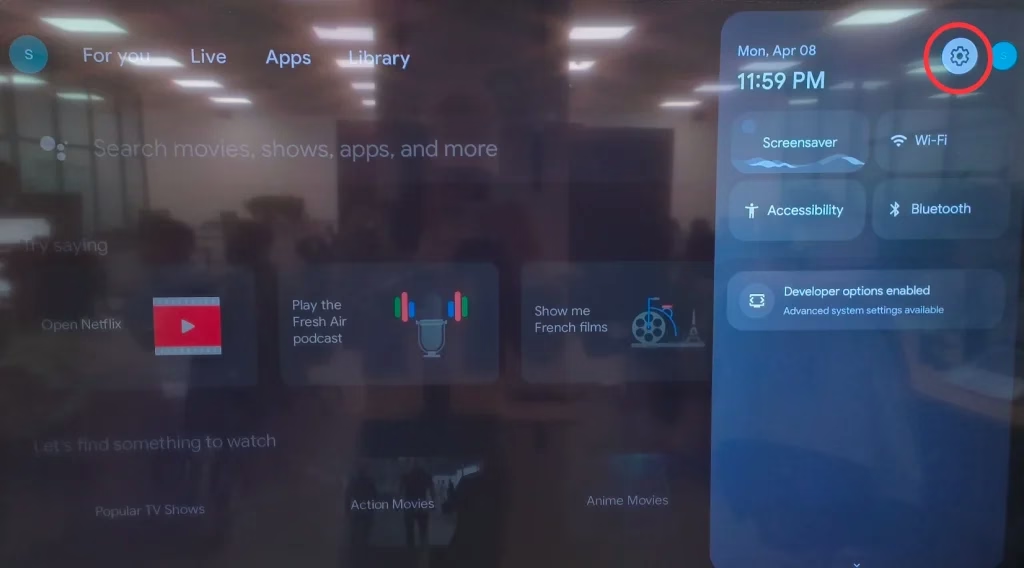
ステップ 3. [システム] > [バージョン情報] > [工場出荷時設定にリセット] を選択します。
![テレビ画面で [工場出荷時設定にリセット] を選択します](https://helpful-fun-dead826d03.media.strapiapp.com/reset_chromecast_7_1024x568_4664fe6075.avif)
Google Home アプリを使用する
ステップ 1. スマートフォンで Google Home アプリを開きます。
ステップ 2. デバイスのタイルをタップしたままにします。
ステップ 3. アプリのインターフェースで、設定 > その他 > 工場出荷時設定へのリセット > 工場出荷時設定へのリセットを選択します。
Chromecast のリセット ボタンを使用する
ステップ 1. Chromecast with Google TV がテレビに接続され、電源が入っている状態で、Chromecast デバイスの背面にあるリセット ボタンを押します。
ステップ 2. Chromecast デバイスの LED ライトが黄色に点滅するはずです。白色に点灯したら、ボタンを放し、Chromecast の出荷時設定へのリセットが完了するまで待ちます。
リセット後にコンテンツを Chromecast にストリーミングできないGoogle デバイスをリセットした後もスマートフォンから Chromecast にコンテンツをストリーミングできない場合は、[BoostVision](https://www.boostvision.tv) の [TV Cast for Chromecast アプリ](https://www.boostvision.tv/app/tv-cast-for-chromecast) を試すことができます。
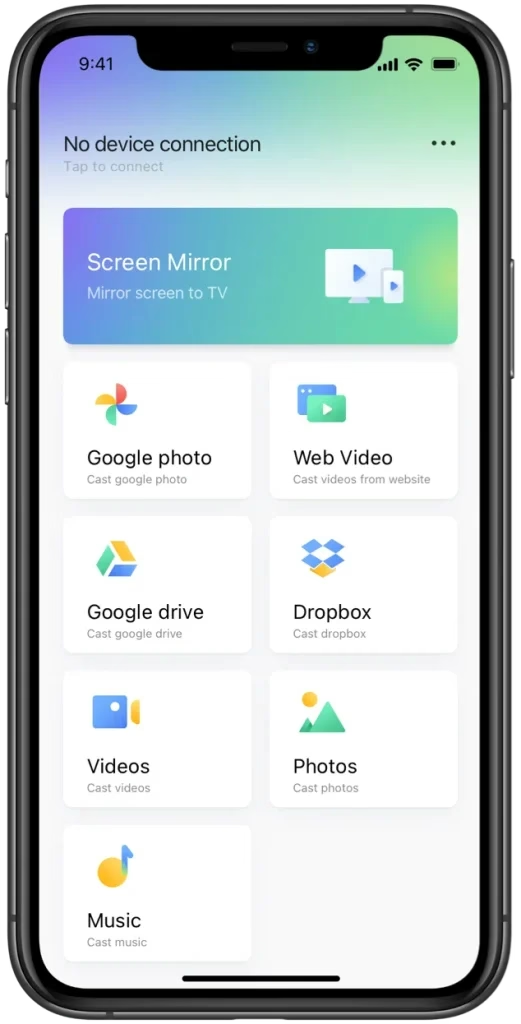
このアプリは、写真、ビデオ、その他の種類のメディアをスマートフォンから Chromecast に表示するのに役立つ、プロフェッショナルな画面ミラーリングおよびキャスト アプリケーションです。ケーブルは必要なく、両方のデバイスで同じ Wi-Fi 接続のみが必要です。
Chromecast 用 TV キャストをダウンロード
アプリを使用してコンテンツを Chromecast にストリーミングするにはどうすればよいですか? iPhone から Chromecast にメディアをキャストする方法 を参照してください。
結論
Chromecastを出荷時設定にリセットするにはどうすればよいですか?一般に、Google Chromecast をリセットするには、Google Home アプリを使用する方法と Chromecast リセット ボタンを使用する方法の 2 つがあります。 Google Home アプリを使用する場合は、Chromecast がセットアップされている Wi-Fi ネットワークにアクセスできることを確認してください。リセット ボタンを使用するには、Chromecast デバイスがテレビに接続され、電源が入っている必要があります。 Chromecast with Google TV をお持ちの場合は、デバイスに付属の音声リモコンを使用する別の方法で出荷時設定へのリセットを完了できます。
Chromecast をリセットすると、工場出荷時の状態に復元され、潜在的な問題が排除され、すべてのデータが同時に消去されます。したがって、出荷時設定にリセットすると、Chromecast の問題を解決できるだけでなく、データを保護することもできます。
Chromecast をリセットするに関するよくある質問
Q: Chromecast が動作しないときに再起動するにはどうすればよいですか?必要な手順は 3 つだけです。Chromecast から電源ケーブルを抜き、1 分間そのままにしておきます。最後に、電源ケーブルを Chromecast デバイスに再度差し込みます。 Chromecast デバイスをテレビの HDMI ポートから取り外しても、デバイスは再起動しないことに注意してください。
Q: Chromecast のプラグを抜くとリセットされますか?
いいえ。Chromecast デバイスを出荷時設定にリセットするだけの場合は、Google Home アプリまたは音声リモコンを使用して出荷時設定にリセットするオプションを有効にするか、デバイスのリセット ボタンを押す必要があります。