
AirPlay est une fonctionnalité utile qui vous permet de diffuser du contenu depuis vos appareils Apple vers un téléviseur, un haut-parleur ou d'autres appareils compatibles. Cependant, il peut arriver que vous souhaitiez le désactiver, que ce soit parce que vous n'avez plus besoin de la connexion, que vous rencontrez des problèmes ou que vous cherchez simplement à économiser la batterie. Dans ce guide détaillé, nous vous expliquerons comment désactiver AirPlay sur divers appareils, notamment iPhone, iPad, Mac et TV.
Pourquoi désactiver AirPlay ?
Avant de plonger dans le didacticiel étape par étape sur la façon de désactiver AirPlay, il est important de comprendre pourquoi vous devrez peut-être le faire :
Arrêter la connexion automatique : AirPlay peut se connecter automatiquement aux appareils à proximité, en particulier lorsque vous n'avez pas l'intention de l'utiliser. La désactivation d'AirPlay peut aider à empêcher ces connexions indésirables.Conservation de la batterie : AirPlay consomme beaucoup d'énergie. Si vous souhaitez économiser la batterie, désactiver AirPlay lorsque vous ne l'utilisez pas est une bonne idée.Confidentialité et sécurité : Parfois, AirPlay peut être utilisé par d'autres appareils de votre réseau domestique pour se connecter à votre iPhone, iPad ou Mac. La désactivation d'AirPlay garantit que votre appareil n'est pas accessible à d'autres personnes sans votre autorisation.Dépannage : Si vous rencontrez des problèmes tels queAirPlay ne fonctionne pasouAirPlay ne se déconnecte pas, ces étapes peuvent vous aider à résoudre le problème.
Comment désactiver AirPlay sur iPhone et iPad
Lorsque vous souhaitez déconnecter votre iPhone ou iPad d'un appareil compatible AirPlay, le processus est assez simple. Cependant, que vous mettiez fin à une session ou que vous désactiviez les connexions automatiques, savoir comment contrôler AirPlay peut empêcher la diffusion indésirable sur des appareils à proximité. Cela peut être particulièrement utile lorsque vous êtes à proximité de plusieurs appareils compatibles AirPlay mais que vous souhaitez uniquement en utiliser un spécifique.
Déconnectez AirPlay sur iPhone et iPad
Comment déconnecter AirPlay ? Les étapes ci-dessous déconnecteront la session AirPlay et empêcheront votre appareil de diffuser du contenu vers l'appareil cible. :
Étape 1. Faites glisser votre doigt vers le bas depuis le coin supérieur droit de votre écran (pour iPhone X ou version ultérieure) ou vers le haut (pour iPhone 8 ou version antérieure) pour accéder au Centre de contrôle.
Étape 2. Appuyez sur l'icône AirPlay (deux rectangles qui se chevauchent).
Étape 3. Choisissez Arrêter la mise en miroir ou Désactiver AirPlay dans la liste des appareils.
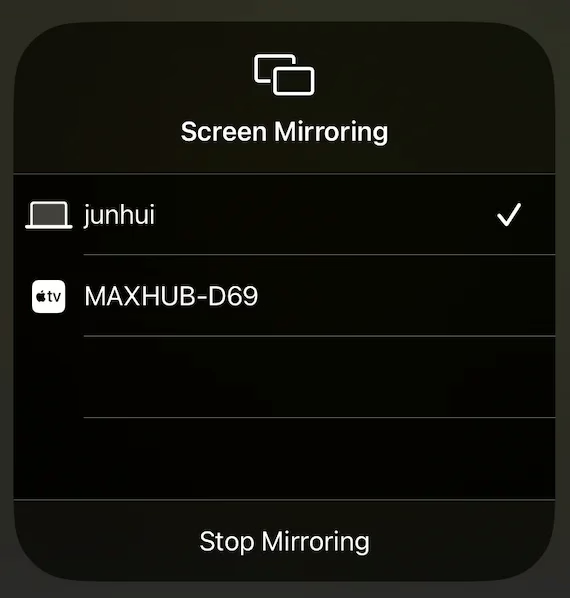
Désactiver AirPlay automatique sur iPhone et iPad
Comment désactiver AirPlay sur iPad ou iPhone pour empêcher la connexion automatique ? Vous pouvez effectuer les étapes ci-dessous :
Étape 1. Ouvrez l'application Paramètres sur votre iPhone ou iPad.
Étape 2. Faites défiler jusqu'à l'option Général et sélectionnez AirPlay & Handoff.
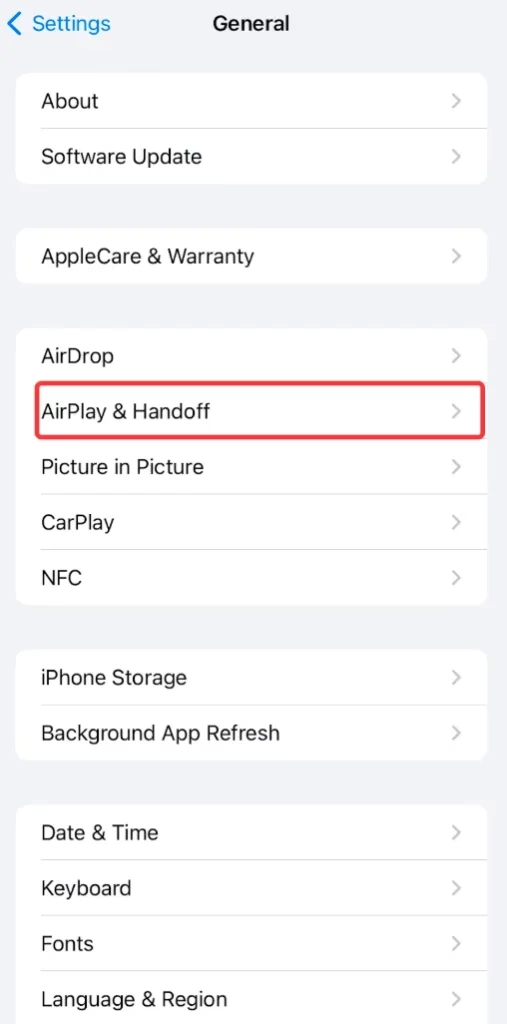
Étape 3. Appuyez sur AirPlay automatique sur les téléviseurs.
Étape 4. Choisissez l'option Jamais . Cela empêchera votre appareil de se connecter automatiquement aux téléviseurs compatibles AirPlay à proximité.
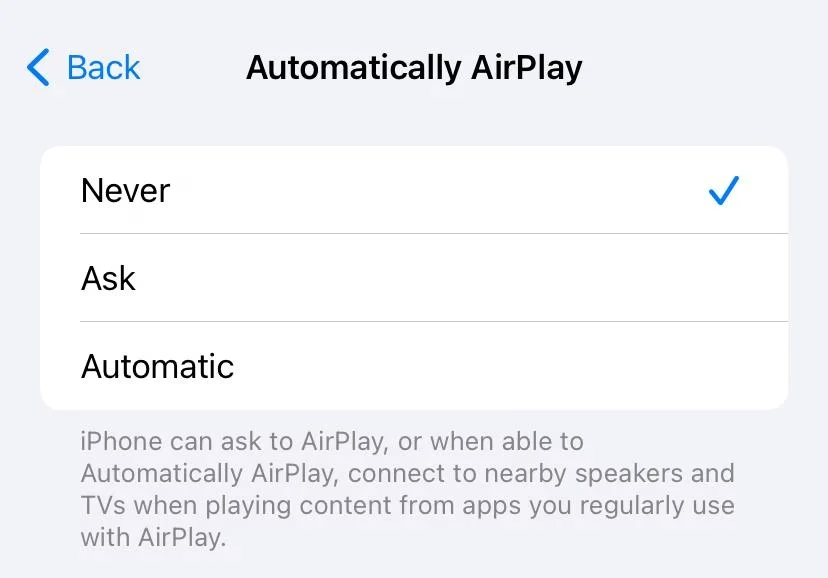
En faisant cela, vous vous assurez que votre appareil ne se connectera pas automatiquement aux appareils compatibles AirPlay lorsque vous en êtes à proximité.
Comment désactiver AirPlay sur Mac
Si vous utilisez un Mac, il peut être particulièrement utile de savoir comment désactiver AirPlay lorsque vous travaillez sur plusieurs tâches ou lorsque vous essayez d'éviter les connexions indésirables. Les ordinateurs Mac peuvent à la fois envoyer et recevoir du contenu AirPlay, ce qui facilite le partage rapide d'écrans avec d'autres appareils. Bien que cela soit idéal pour le multitâche, cela peut parfois prêter à confusion lorsque vous ne souhaitez pas que l'appareil se connecte automatiquement.
Déconnecter AirPlay sur Mac
Comment désactiver Apple AirPlay sur Mac ? Commencez par mettre fin à la session AirPlay sur un MacBook :
Étape 1. Cliquez sur l'icône Centre de contrôle située dans le coin supérieur droit de la barre de menu du Mac et appuyez sur l'option Screen Mirroring.
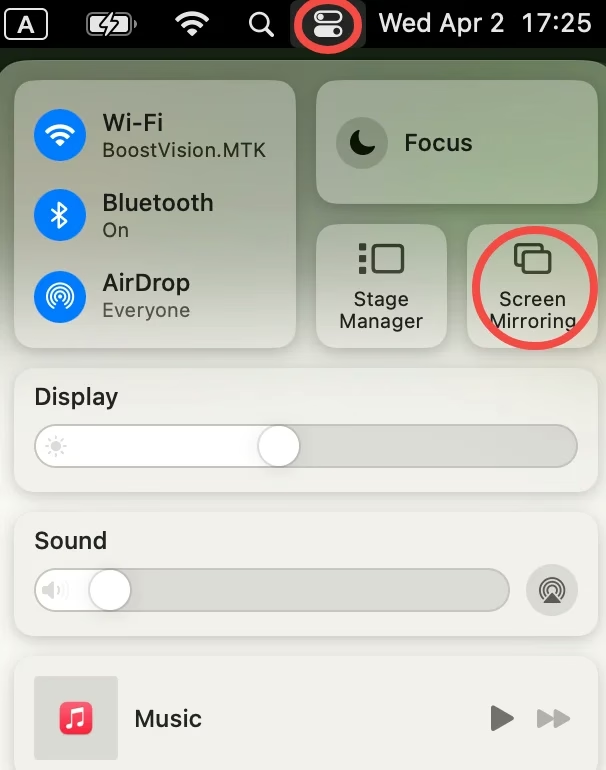
Étape 2. Choisissez l'appareil sur lequel vous êtes AirPlay sur votre Mac. Cela déconnecte l'appareil, ce qui arrête de refléter l'écran de votre Mac via AirPlay.
Désactiver AirPlay automatique sur Mac
Pour vous assurer que votre Mac ne se connectera pas à d'autres appareils sans votre consentement, vous pouvez désactiver AirPlay de cette manière :
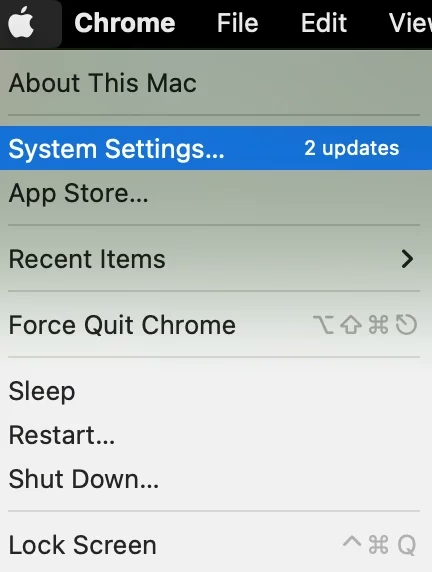
Étape 1. Cliquez sur l'icône Apple dans le coin supérieur gauche de l'écran Mac et choisissez l'option Paramètres système.
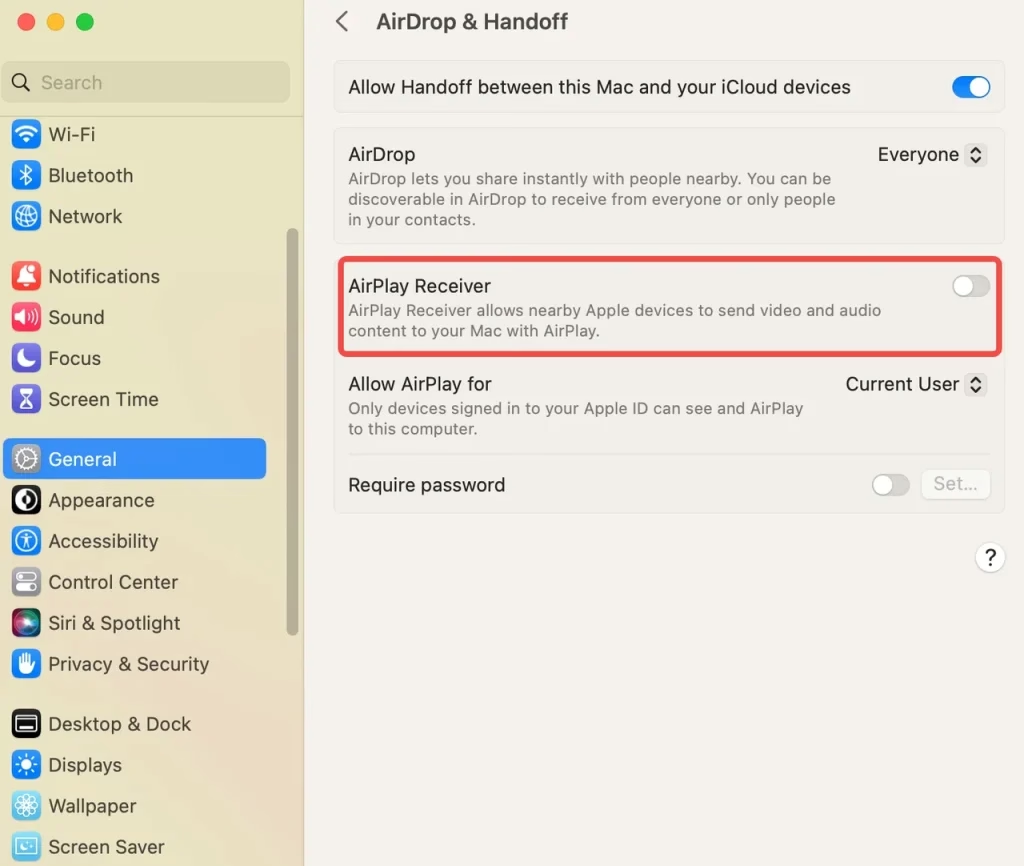
Étape 2. Accédez à l'onglet Général sur la gauche et recherchez l'option AirPlay Reciver. Désactivez l'option en la désactivant et en saisissant votre mot de passe si vous y êtes invité.
Comment désactiver AirPlay sur le téléviseur
Bien qu'AirPlay soit une fonctionnalité fantastique pour diffuser du contenu multimédia sur un téléviseur compatible, il existe des cas où vous ne souhaiterez peut-être pas que votre téléviseur accepte une connexion AirPlay entrante. La désactivation d'AirPlay sur votre téléviseur garantit que vos appareils Apple ne peuvent pas s'y connecter automatiquement sans autorisation, garantissant ainsi la sécurité de votre réseau et garantissant que le contenu n'est partagé que lorsque vous choisissez de le faire.
Voici les étapes pour désactiver AirPlay sur certaines plates-formes populaires, notamment Apple TV, Samsung TV et Roku TV. Voyons comment désactiver AirPlay sur le téléviseur.
Désactivez AirPlay sur Apple TV
Voici comment désactiver AirPlay sur Apple TV :
Étape 1. Ouvrez l'application Paramètres sur votre Apple TV.
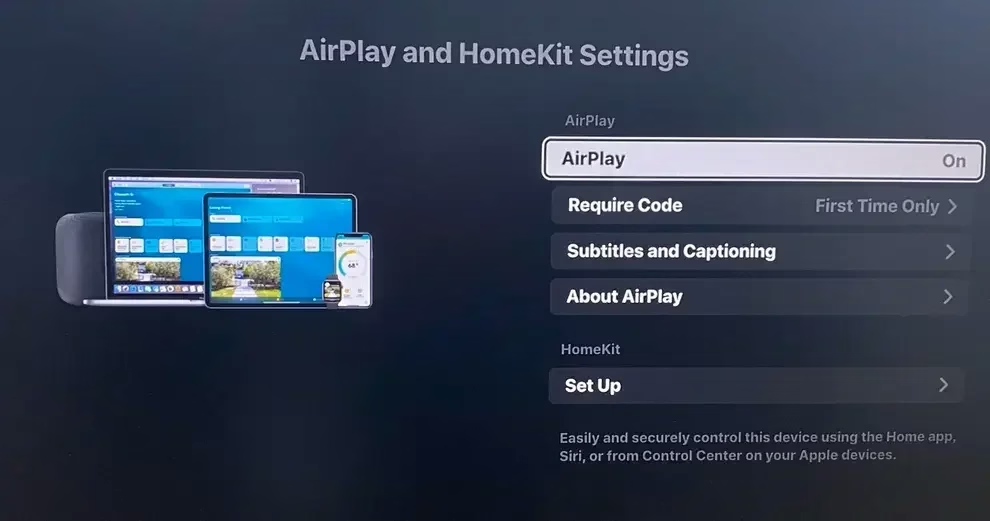
Étape 2. Recherchez l'option AirPlay.
Étape 3. Réglez l'option AirPlay sur Désactivé pour empêcher les demandes AirPlay entrantes.
Désactivez AirPlay sur un téléviseur Samsung
Comment désactiver AirPlay sur un téléviseur Samsung ? Effectuez comme ceci :
Étape 1. Appuyez sur le bouton Accueil de la télécommande de votre téléviseur Samsung.
Étape 2. Accédez à l'option Menu sur l'écran du téléviseur, puis choisissez l'option Paramètres et Tous les paramètres.
Étape 3. Accédez à l'onglet Connexions et choisissez Paramètres Apple AirPlay.
Étape 4. Désactivez l'option AirPlay sur Désactivé.
Désactivez AirPlay sur Roku TV
Roku TV est également compatible avec AirPlay, vous permettant de connecter votre iPhone au téléviseur sans fil. Cependant, si vous utilisez un téléphone Android, la fonctionnalité est inutile et la désactiver pourrait être un bon choix. Voici comment désactiver AirPlay sur Roku :
Étape 1. Appuyez sur le bouton Accueil de la télécommande de votre téléviseur Roku.
Étape 2. Accédez à Paramètres > Apple AirPlay et HomeKit > Lancez la configuration d'Apple AirPlay et HomeKit.
Étape 3. Basculez l'option AirPlay sur l'état Désactivé.
Les étapes pour désactiver AirPlay sur les téléviseurs intelligents sont similaires : accédez à Paramètres > AirPlay et HomeKit > AirPlay. Pour plus de détails, veuillez consulter le manuel de votre téléviseur.
Corrigé : AirPlay ne s'éteint pas
Il arrive parfois que les utilisateurs se retrouvent dans une situation frustrante dans laquelle AirPlay ne s'éteint pas malgré leurs tentatives de déconnexion. Cela peut se produire pour plusieurs raisons, telles qu'un problème dans le système, une connexion active qui ne s'affiche pas correctement ou l'appareil ne parvient pas à se déconnecter complètement du récepteur AirPlay. Cela peut être particulièrement ennuyeux lorsque vous devez revenir aux fonctionnalités normales, mais AirPlay refuse de s'arrêter.
Si vous vous trouvez dans cette situation, vous pouvez suivre plusieurs étapes de dépannage pour déconnecter AirPlay :
Redémarrez votre appareil : si vous rencontrez des difficultés pour déconnecter AirPlay, essayez de redémarrer votre iPhone, iPad, Mac ou téléviseur. Cela peut parfois réinitialiser la connexion et désactiver AirPlay.Forcer à quitter AirPlay : si vous utilisez un Mac, forcez la fermeture de l'application AirPlay en accédant auMenu Apple > Forcer à quitter, puis en sélectionnantAirPlay et en cliquantForcer à quitter.Oublier l'appareil : Si votre appareil continue de se connecter automatiquement à AirPlay, vous pouvez le supprimer de la liste des appareils connus dans vos paramètres Wi-Fi ou dans les paramètresAirPlay & Handoff de votre iPhone/iPad.
Si vous rencontrez toujours des problèmes, vous pouvez toujours consulter le manuel de l'appareil ou le site d'assistance Apple pour trouver des solutions spécifiques liées à votre appareil.
Comment afficher un miroir sur un téléviseur sans AirPlay
Bien qu'AirPlay soit une méthode populaire pour la mise en miroir d'écran et le partage multimédia, ce n'est pas votre seule option. Les applications de mise en miroir d'écran sont une excellente alternative si vous préférez ne pas utiliser AirPlay ou si vous souhaitez une expérience de mise en miroir plus polyvalente.
Ces applications vous permettent de diffuser du contenu directement sur votre téléviseur sans avoir besoin d'AirPlay ou d'un appareil spécifique à Apple. Cela peut être utile si vous essayez de mettre en miroir le contenu d'un appareil qui n'est pas basé sur Apple ou si vous préférez simplement les fonctionnalités d'une application tierce.
L'Application de mise en miroir d'écran fonctionne sur les appareils Android et iOS, permettant une connexion sans fil à plusieurs téléviseurs, tels que Samsung, Roku, TCL, Hisense, Sharp, LG, Vizio et Sony TV.
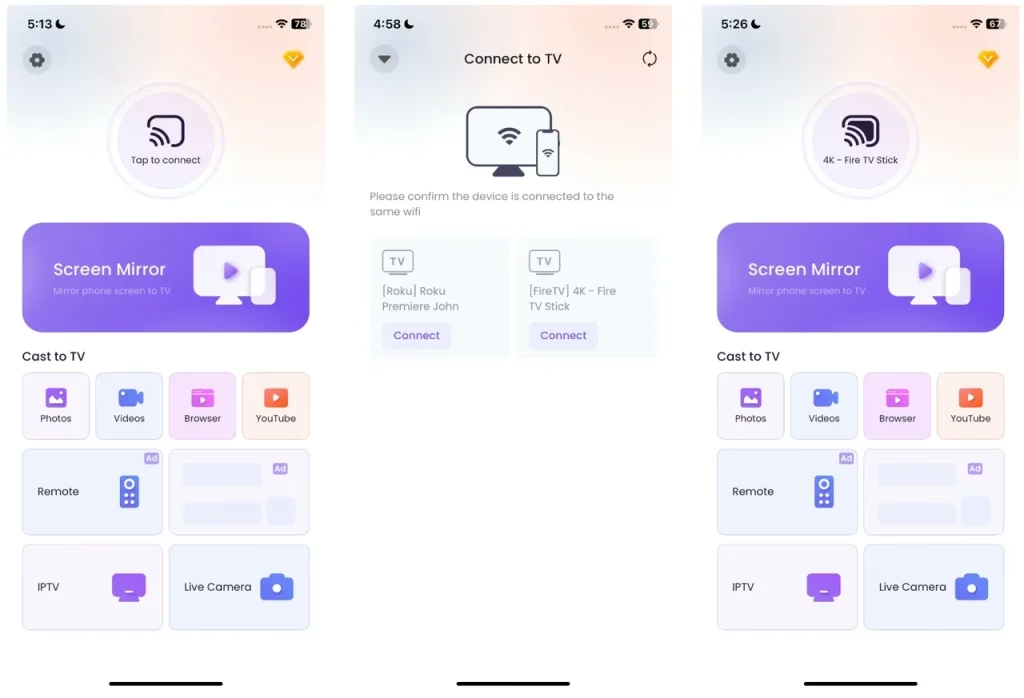
Étape 1. Téléchargez l'application de mise en miroir d'écran et installez-la sur votre appareil mobile.
Télécharger Screen Mirroring : application TV Cast
Étape 2. Assurez-vous que votre téléviseur et votre téléphone sont connectés au même réseau Wi-Fi. Ouvrez l'application de mise en miroir d'écran sur votre téléphone et sélectionnez votre téléviseur dans la liste des appareils disponibles.
Étape 3. Après avoir sélectionné votre téléviseur, choisissez le contenu que vous souhaitez refléter. Vous pouvez diffuser des vidéos, des images ou même l'intégralité de votre écran sur le téléviseur.
Cette application offre un moyen simple et efficace de mettre en miroir votre contenu, en évitant le besoin d'AirPlay.
Conclusion
Savoir comment désactiver AirPlay est crucial si vous souhaitez éviter les connexions indésirables, préserver la durée de vie de la batterie ou simplement résoudre les problèmes de vos appareils Apple. Que vous désactiviez AirPlay sur iPhone, iPad, Mac ou téléviseur, nous avons fourni des étapes simples pour mettre fin aux sessions AirPlay et désactiver les connexions automatiques. Et si vous préférez mettre en miroir l'écran sans utiliser AirPlay, il existe d'autres applications disponibles pour vous aider à diffuser du contenu sur votre téléviseur de manière transparente.
Comment désactiver AirPlay FAQ
Q : Pourquoi mon AirPlay est-il bloqué ?
AirPlay peut rester bloqué s'il y a une connexion active qui ne se déconnecte pas correctement ou s'il y a un problème système. Pour résoudre ce problème, essayez de redémarrer votre appareil, de forcer la fermeture de toutes les applications AirPlay ou de vous déconnecter manuellement de l'appareil AirPlay via le Centre de contrôle ou les Préférences Système.
Q : Pourquoi AirPlay ne fonctionne-t-il pas ?
AirPlay peut ne pas fonctionner en raison de problèmes tels que des problèmes de connectivité réseau, des problèmes logiciels ou des problèmes de compatibilité entre les appareils. Assurez-vous que les deux appareils sont sur le même réseau Wi-Fi, redémarrez-les et recherchez les mises à jour logicielles. Si le problème persiste, essayez de déconnecter et de reconnecter la session AirPlay.