
Si vous rencontrez des problèmes avec votre Apple TV, ne vous inquiétez pas ! Un simple redémarrage peut souvent résoudre le problème. Vous vous demandez comment redémarrer Apple TV ? Voici trois méthodes simples et rapides, avec ou sans télécommande, pour vous remettre sur la bonne voie en un rien de temps.
À propos du redémarrage de l'Apple TV
L'Apple TV n'a pas de bouton d'alimentation et le bouton d'alimentation de la télécommande Apple TV est utilisé pour mettre l'appareil en veille ou le réveiller. Cependant, ce processus ne fonctionne pas de la même manière que le redémarrage de l'Apple TV, et ce dernier est généralement plus approfondi.
Mettre en veille et réveiller l'Apple TV :Cela éteint simplement l'écran et met l'Apple TV en mode faible consommation. Il maintient les applications et les processus en arrière-plan, de sorte que lorsque vous le réveillez, tout reprend là où vous vous étiez arrêté.Redémarrer l'Apple TV :Cela redémarre complètement l'Apple TV, en arrêtant toutes les applications et tous les processus système en cours d'exécution, puis en les redémarrant. Le redémarrage est plus efficace pour résoudre des problèmes tels que des applications gelées, des performances lentes ou des problèmes de connectivité.
Comment redémarrer Apple TV ? Trois solutions de contournement rapides, avec ou sans télécommande, sont détaillées ci-dessous.
Comment redémarrer Apple TV avec la télécommande
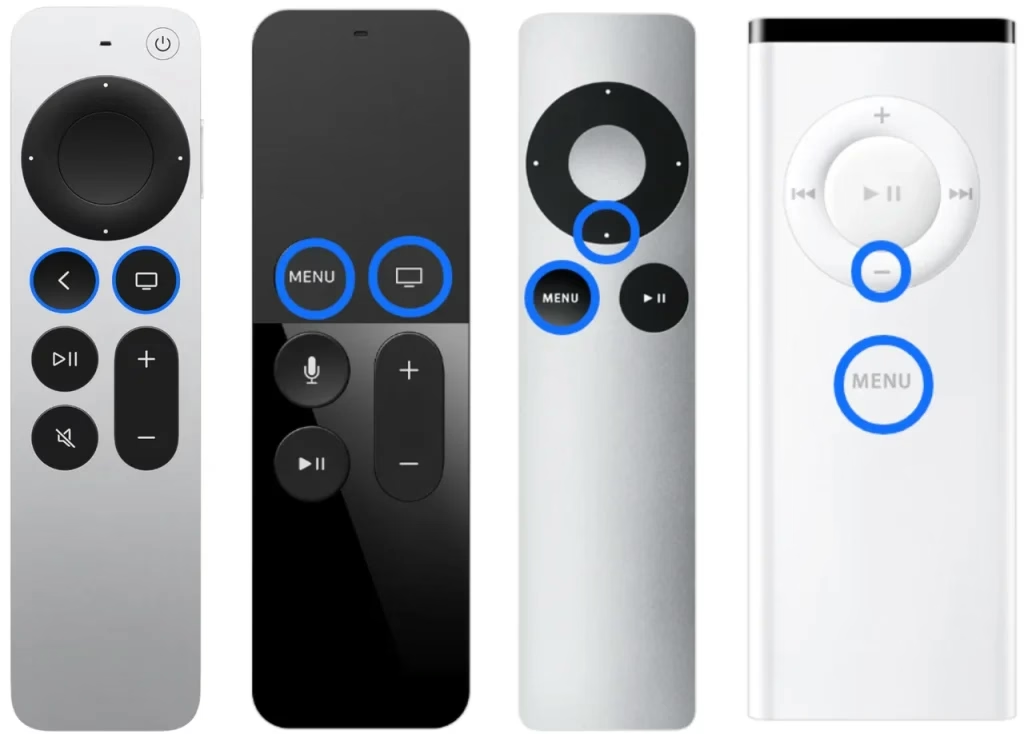
Pouvez-vous redémarrer votre Apple TV à l’aide de la télécommande ? Absolument! Au lieu d'appuyer deux fois sur le bouton d'alimentation, utilisez simplement un raccourci rapide à distance pour redémarrer votre appareil sans effort. Ce raccourci varie en fonction des modèles distants. Vous devez donc d'abord identifier votre télécommande Apple TV, puis exécuter le raccourci approprié :
Avec Apple Remote (aluminium ou blanc) : appuyez et maintenez enfoncés les boutons Menu et Bas et relâchez-les lorsque le voyant de votre Apple TV clignote.
Avec Siri Remote (2e génération ou version ultérieure) ou Apple TV Remote (2e génération ou version ultérieure) : appuyez et maintenez enfoncés les boutons Retour et TV/Centre de contrôle jusqu'à ce que le voyant d'état de l'Apple TV clignote rapidement.
Avec Siri Remote (1re génération) ou Apple TV Remote (1re génération) : appuyez et maintenez enfoncés les boutons Menu et TV/Control jusqu'à ce que le voyant de votre Apple TV clignote.
Comment redémarrer Apple TV à partir des paramètres
Avec une télécommande Apple TV, vous pouvez également redémarrer votre Apple TV depuis le menu Paramètres
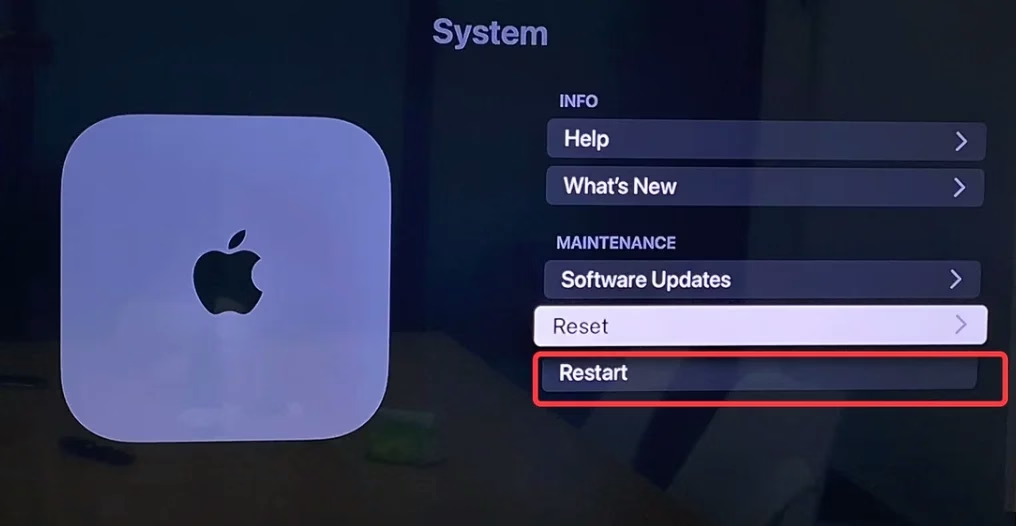
Comment redémarrer Apple TV 4K ou HD :
Étape 1. Accédez à l'application Paramètres sur votre interface Apple TV avec votre télécommande et ouvrez-la.
Étape 2. Choisissez Système.
Étape 3. Choisissez Redémarrer.
Étape 4. Attendez que votre appareil redémarre.
Comment redémarrer Apple TV 3 ou version antérieure :
Étape 1. Accédez à l'application Paramètres sur votre interface Apple TV avec votre télécommande et ouvrez-la.
Étape 2. Choisissez Général.
Étape 3. Choisissez Redémarrer.
Étape 4. Attendez que votre appareil redémarre.
Comment redémarrer Apple TV sans télécommande
Vous pouvez débrancher votre Apple TV de la prise de courant, attendre environ cinq secondes et la rebrancher lorsque votre Apple TV ne fonctionne pas ou égarée. Vous voyez, il est facile de redémarrer l'Apple TV même si aucune télécommande Apple TV n'est disponible.
Cependant, la perte ou le dysfonctionnement de la télécommande entraînera des désagréments dans d'autres cas, comme fermer les applications sur Apple TV. Par conséquent, nous vous recommandons d'utiliser votre téléphone (iOS ou Android) comme télécommande de secours, ce qui vous permet d'accéder à l'option Redémarrer dans le menu Paramètres, puis de redémarrer votre Apple TV.
Redémarrez l'Apple TV depuis l'iPhone
Si vous possédez un iPhone, essayez de redémarrer votre Apple TV à partir de celui-ci lorsque la télécommande d'origine est inaccessible :
Étape 1. Accédez au Centre de contrôle et recherchez l'icône de télécommande.
Remarque : Vous devez ajouter l'icône de la télécommande au centre de contrôle si elle n'est pas disponible. Accédez à Paramètres > Centre de contrôle > Apple TV Remote et appuyez sur l'icône plus correspondante.
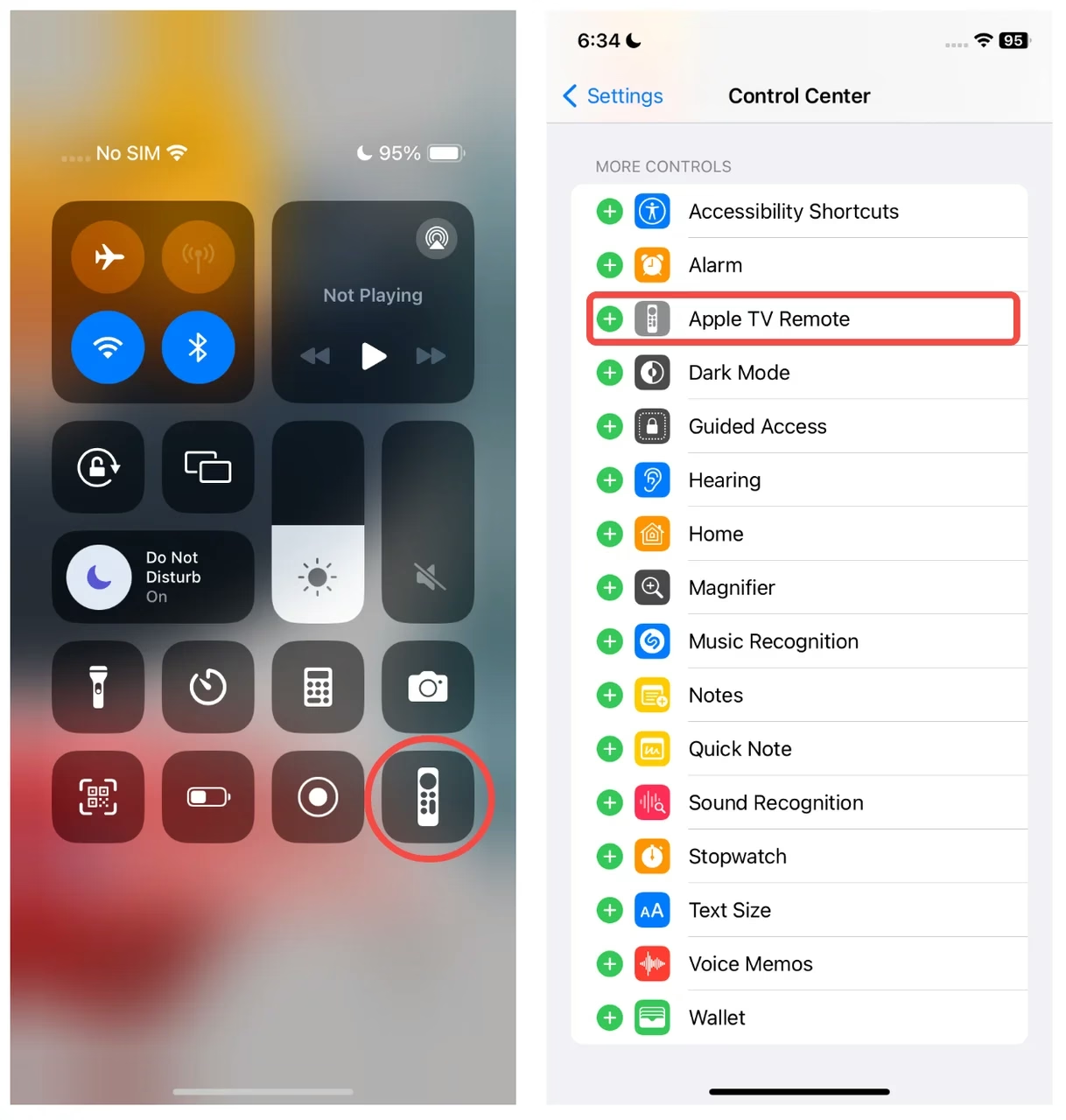
Étape 2. Assurez-vous que votre iPhone et votre Apple TV sont sur le même réseau sans fil, puis appuyez sur l'icône Apple TV Remote.
Étape 3. Une fois l'application à distance lancée, appuyez sur la barre Choisir un téléviseur pour sélectionner votre Apple TV dans la liste des appareils auxquels vous connecter.
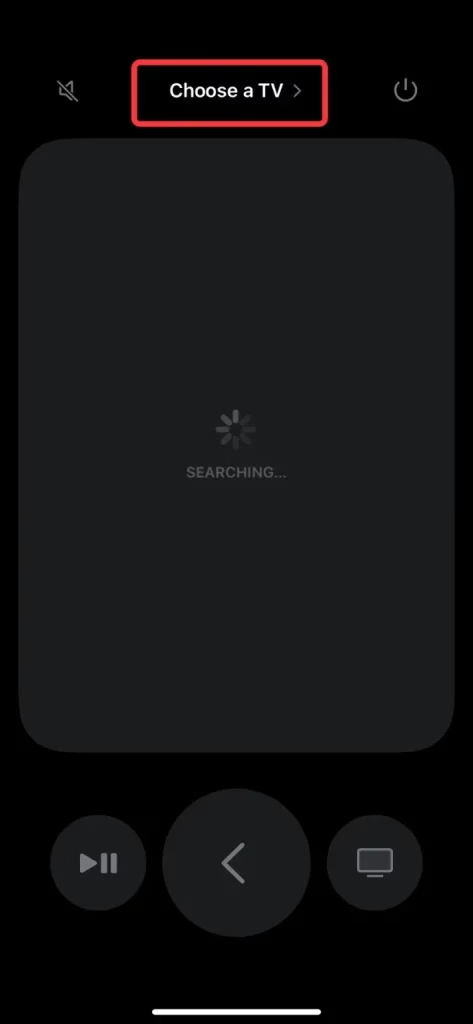
Étape 4. Une fois connecté, appuyez sur les boutons à l'écran pour choisir l'option Redémarrer dans le menu Paramètres.
Redémarrez Apple TV depuis Android
Comment forcer le redémarrage d’une Apple TV sans iPhone ? Si vous disposez uniquement d'un appareil mobile sous Android, ne vous inquiétez pas puisque BoostVision met à votre disposition l'Application Apple TV à distance qui vous permet de contrôler votre Apple TV depuis votre téléphone ou votre tablette Android.
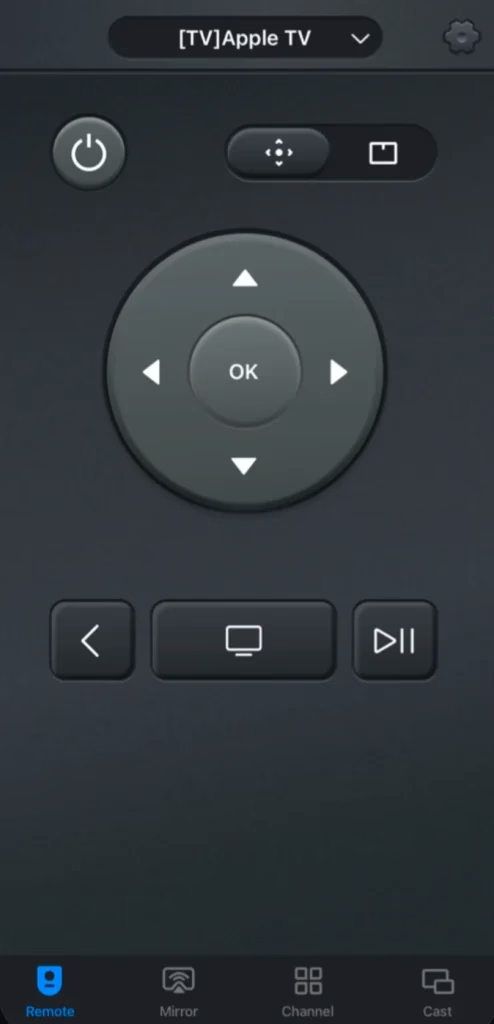
Semblable à celle pour iPhone, l’application Apple TV Remote pour Android propose une configuration simple :
Étape 1. Téléchargez l'application distante depuis Google Play et installez-la sur votre appareil Android.
Télécharger la télécommande universelle Apple TV
Étape 2. Assurez-vous que l'appareil Android et l'Apple TV sont connectés au même réseau Wi-Fi. L'application vous permet de contrôler tous les modèles d'Apple TV via la même connexion réseau Wi-Fi.
Étape 3. Lancez l'application à distance sur votre appareil Android, puis appuyez sur la barre supérieure et choisissez votre Apple TV.

Étape 4. Une fois connecté, utilisez les boutons à l'écran pour accéder à l'option Redémarrer dans le menu Paramètres.
La fin
Le redémarrage de votre Apple TV est un moyen rapide et efficace de résoudre les problèmes courants tels que les applications qui ne répondent pas, les performances lentes ou les problèmes de connectivité. Que vous ayez la télécommande à portée de main ou que vous ayez besoin de recourir à des méthodes alternatives, les étapes décrites ci-dessus simplifient le redémarrage de votre appareil et vous permettent de recommencer à profiter de votre contenu préféré.
N'oubliez pas que même si le mode veille peut être utile pour des pauses rapides, un redémarrage complet est souvent le meilleur choix pour le dépannage. Si jamais vous vous retrouvez sans votre télécommande Apple TV, votre iPhone, votre appareil Android ou même un cycle d'alimentation manuel peuvent vous sauver la mise.
Avec ces conseils sur la façon de redémarrer l'Apple TV, la gestion de votre Apple TV devient un jeu d'enfant. Profitez d'une expérience de streaming plus fluide !
Comment redémarrer l'Apple TV FAQ
Q : Comment redémarrer mon Apple TV avec la télécommande ?
Appuyez et maintenez la combinaison de boutons appropriée pour votre modèle de télécommande jusqu'à ce que le voyant d'état clignote :
Siri/Apple TV Remote (2e génération ou ultérieure) :Boutons Retour + TV/Centre de contrôle.Siri/Apple TV Remote (1re génération) :Menu + Boutons TV/Centre de contrôle.Télécommande Apple (aluminium/blanc) :Menu + Boutons Bas.
Q : Comment redémarrer mon Apple TV à partir du menu ?
Accédez à Paramètres > Système (ou Général pour les anciens modèles) > Redémarrer, puis attendez que l'appareil redémarre. Si vous n'avez pas de télécommande, configurez une application de télécommande Apple TV sur votre iPhone ou appareil mobile Android et utilisez-la pour accéder à l'option Redémarrer dans le menu Paramètres.

 May 12, 2026