
Il est décevant que le volume de la télécommande Apple TV ne fonctionne pas, lorsque vous avez l'intention de passer une bonne nuit ou de faire quelque chose d'agréable pendant un moment de détente avec votre Apple TV. Bien entendu, le son ou le volume est l’un des facteurs clés pour que vous viviez une excellente expérience de divertissement. Mais ne soyez pas frustré, ce blog vous aidera à résoudre ce problème rapidement. Lisons la suite !
Pourquoi le volume de la télécommande Apple TV ne fonctionne pas
Avant de suivre ces correctifs ci-dessous, vous devez connaître la raison pour laquelle votre télécommande Apple TV ne contrôle pas le volume ou le volume ne fonctionne pas sur la télécommande Apple TV. Les raisons potentielles sont répertoriées ici, telles que :
Solution 1. Redémarrez votre télécommande Siri ou Apple TV Remote
Pour vérifier si votre Siri Remote ou Apple TV Remote peut fonctionner ou je ne peux pas travailler sauf le bouton de volume avant de la redémarrer. Si cela fonctionne, veuillez nettoyer vos boutons de volume. Toutes les télécommandes Apple TV possèdent un Émetteur IR pour se connecter, il est donc important de nettoyer le capteur IR et les obstacles entre le téléviseur et votre télécommande. Sinon, vous êtes censé redémarrer votre télécommande pour résoudre certains problèmes mineurs ou problèmes de connexion.
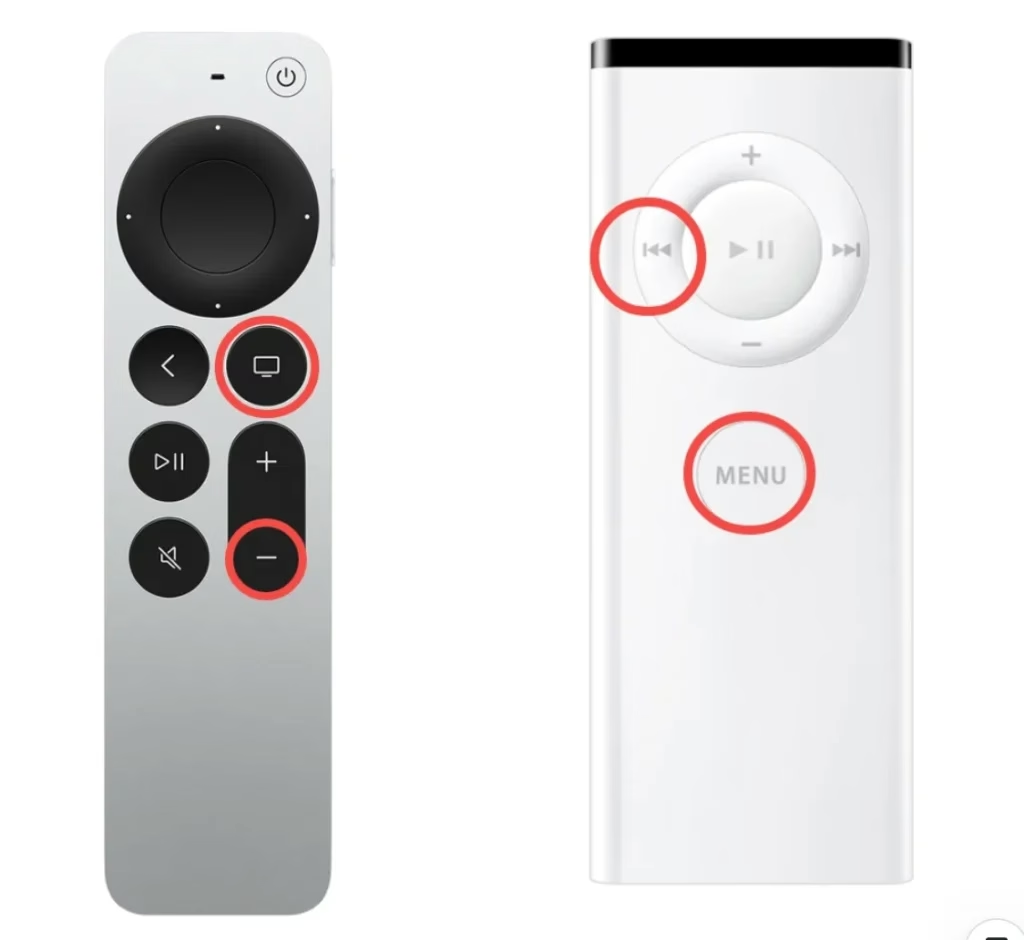
Comment redémarrer Siri Remote ou Apple TV Remote :
Étape 1. Maintenez enfoncés simultanément le bouton TV/Control Center (Siri Remote) ou les boutons Menu et Gauche (Apple Remote blanc et aluminium) et Volume bas pendant 5 secondes.
Étape 2. Relâchez les boutons lorsque le voyant d'état de votre Apple TV s'éteint puis se rallume. Attendez 10 à 15 secondes pour qu'une notification de déconnexion à distance apparaisse sur l'écran de votre téléviseur.
Étape 3. Lorsque la notification de connexion à distance apparaît, vous pouvez essayer de la tester.
Correctif 2. Vérifiez la batterie de la télécommande
Habituellement, la Batterie de la télécommande Apple TV dure environ 3 à 5 mois. Lorsque la batterie de la télécommande devient faible, il peut être fastidieux de vous proposer un service de contrôle. Cela signifie que vous devez avoir la conscience nécessaire pour vérifier et recharger votre télécommande, surtout si vous l'utilisez pendant une longue période.
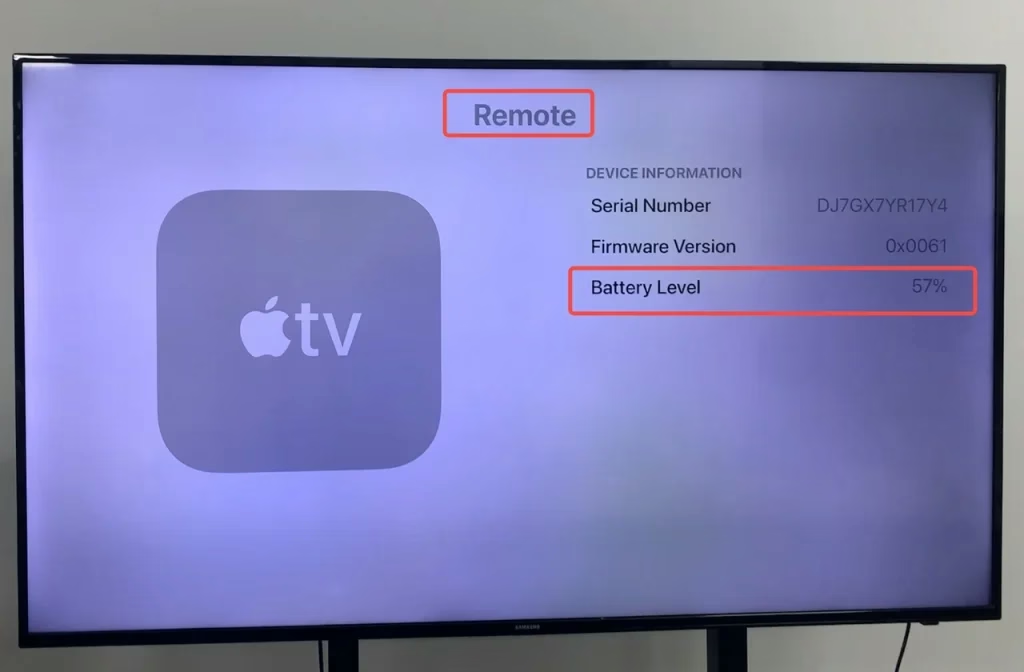
Comment vérifier la batterie de la télécommande :
En fait, une alerte apparaîtra sur l'écran du téléviseur lorsque la batterie de la télécommande est faible. Vous pouvez également vérifier le niveau de la batterie dans Paramètres. Accédez simplement à Paramètres sur Apple TV, puis choisissez l'option Télécommandes et appareils pour l'interface Remote pour vérifier l'état actuel de la batterie de votre télécommande.
Comment charger la batterie de la télécommande :
Comme les anciennes télécommandes Apple, dont les piles ne sont pas rechargeables mais doivent être remplacées lorsqu'elles sont mortes. Par conséquent, la pile bouton au lithium 3V CR2032 doit être préparée pour la pile blanche, et la pile bouton au lithium 3V CR2032 ou BR2032 est nécessaire pour la télécommande Apple en aluminium.
Pour les télécommandes Siri, un Câble de chargement Lightning est requis pour les 1re et 2e générations, et un câble de chargement USB-C est pour la télécommande de 3e génération.
Correctif 3. Réparer la télécommande
Le problème du fait que le bouton de volume ne fonctionne pas sur la télécommande Apple TV existe-t-il toujours ? Soyez patient, essayons d'autres solutions. Les boutons de votre télécommande ne fonctionneront pas non plus si le couplage échoue. La troisième solution que je propose de partager est de réparer votre télécommande sur l'Apple TV.
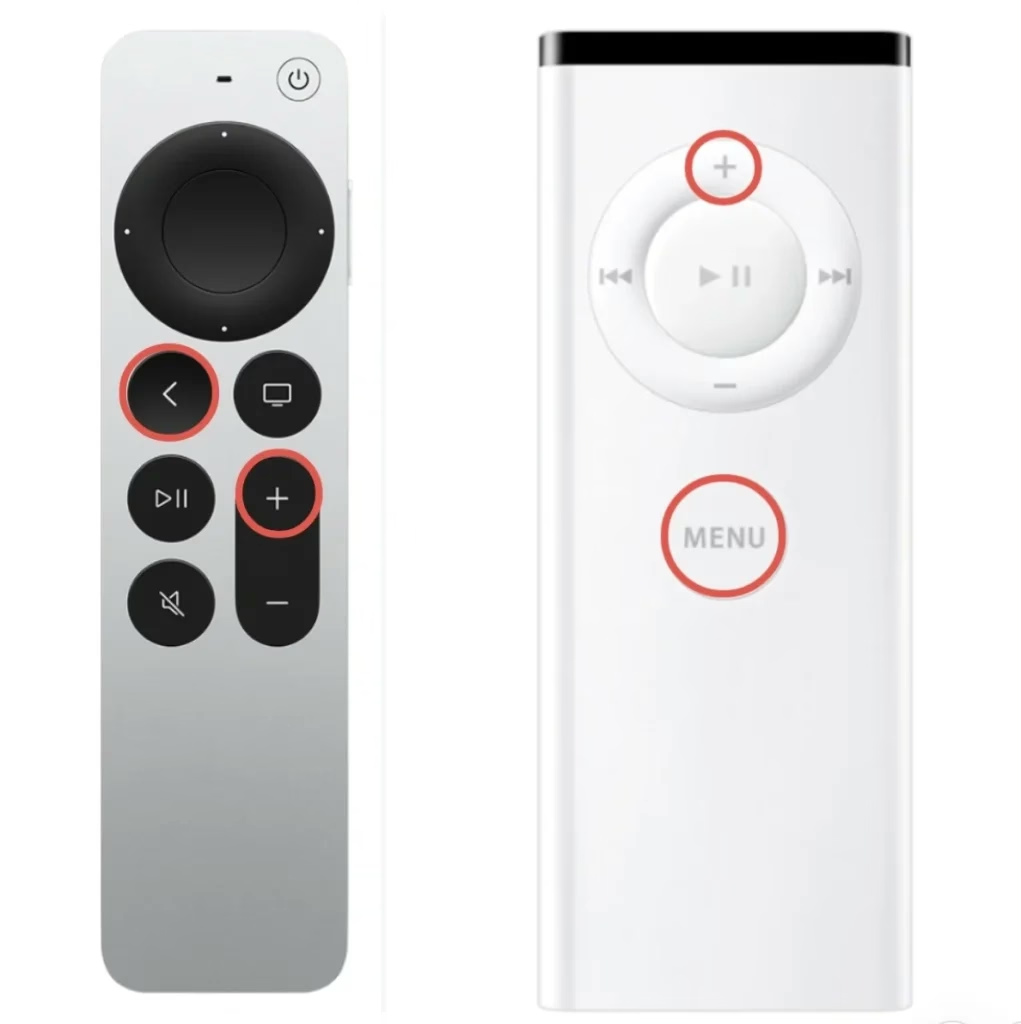
Comment réparer votre télécommande sur Apple TV :
Étape 1. Appuyez simultanément sur les boutons Retour ou MENU et Volume + pendant environ cinq secondes.
Étape 2. Si vous y êtes invité, placez la télécommande sur l'Apple TV pour terminer le couplage.
De plus, vous pouvez accéder à Paramètres > Télécommandes et appareils * Télécommande > Associer Apple Remote pour effectuer l'activité de réparation.
Correctif 4. Redémarrez l'Apple TV
Lorsque le volume de la télécommande Apple TV ne fonctionne pas, un simple redémarrage peut parfois résoudre les boutons ou le problème de blocage de l'Apple TV.
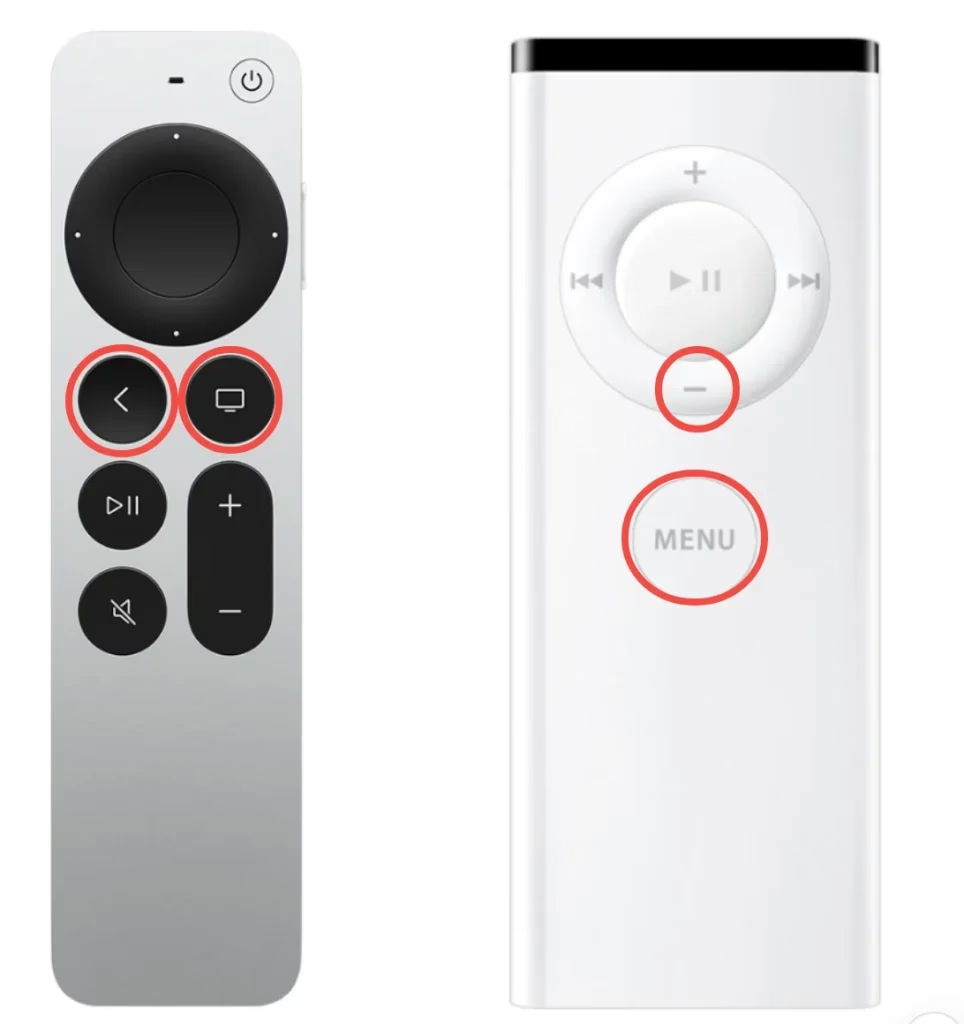
Comment redémarrer votre Apple TV :
Pour Siri Remote ou Apple TV Remote (2e génération ou version ultérieure) : appuyez et maintenez enfoncés les boutons Retour et TV/Control Center de la télécommande jusqu'à ce que le voyant d'état de l'Apple TV clignote rapidement.
Pour Siri Remote ou Apple TV Remote (1re génération) : maintenez enfoncés les boutons MENU et TV/Control Center jusqu'à ce que le voyant d'état de l'Apple TV clignote.
Pour Apple Remote (aluminium ou blanc) : appuyez et maintenez les boutons MENU et Bas jusqu'à ce que le voyant de votre Apple TV clignote.
De plus, vous pouvez déconnecter l'Apple TV de la prise de courant et attendre cinq secondes pour la reconnecter. Ou ouvrez Paramètres sur Apple TV, accédez à Système et sélectionnez Redémarrer.
Correctif 5. Ouvrez le contrôle du volume dans les paramètres
Ou y a-t-il un problème avec les paramètres de l'Apple TV ? Assurez-vous que le contrôle du volume est activé dans les paramètres de votre Apple TV.
Comment ouvrir le contrôle du volume dans les paramètres :
Accédez simplement à Paramètres > Télécommandes et appareils > Contrôle du volume > Auto pour activer le contrôle du volume à distance.
Correctif 6. Mettre à jour l'Apple TV
Un logiciel obsolète peut entraîner une incapacité à contrôler le volume sur votre télécommande. Vous pouvez rechercher les mises à jour ou configurer Apple TV pour qu'elle se mette à jour automatiquement.
Comment mettre à jour Apple TV :
Étape 1. Accédez à Paramètres sur l'Apple TV > Système > Mises à jour logicielles (Mise à jour automatique option) > Mettre à jourLogiciel. Si les mises à jour sont disponibles, un message apparaîtra.
Étape 2. Choisissez Télécharger et installer pour mettre à jour le logiciel Apple TV. Ne déconnectez pas votre Apple TV pendant le processus de mise à jour.
Correctif 7. Réinitialisation d'usine de l'Apple TV
Si toutes les solutions échouent, vous pouvez réinitialiser votre Apple TV à ses paramètres d'usine. Cela effacera tout le contenu et les paramètres personnels, vous devez donc y réfléchir à deux fois avant d'adopter cette solution.
Comment réinitialiser l'Apple TV aux paramètres d'usine :
Pour accéder à Paramètres > Système > Réinitialiser > Réinitialiser tous les paramètres. Vous devez garder votre Apple TV branchée jusqu'à ce que le processus de réinitialisation soit terminé. Ensuite, vous pouvez configurer votre Apple TV.
Contrôler le volume de l'Apple TV sans la télécommande Apple TV
Lorsque vous essayez tout mais qu'il n'y a rien de mieux, il se peut qu'il y ait quelque chose de pire ici, comme une panne matérielle à distance. Je suis vraiment désolé d'entendre cela et je vais maintenant vous montrer une application tierce pour vous aider à contrôler Apple TV au lieu de votre télécommande cassée.
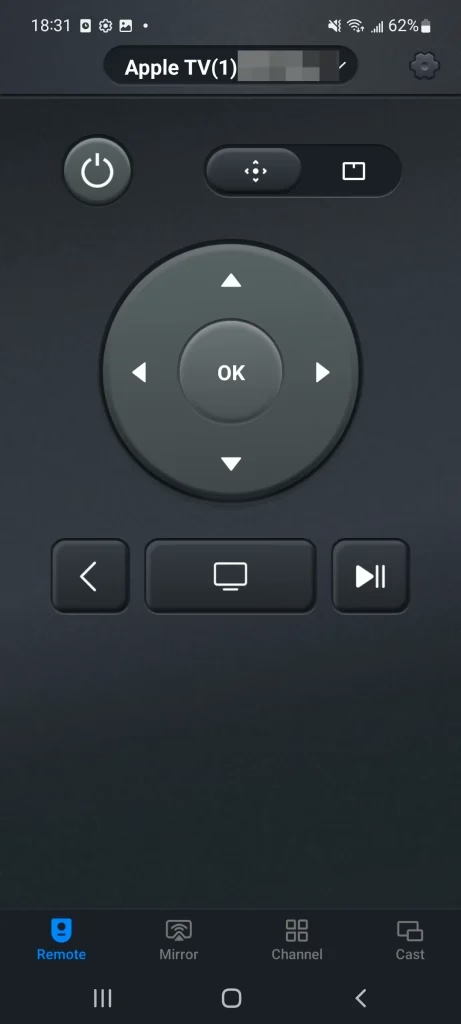
Comment utiliser l'application Universal Apple TV Remote :
Étape 1. Assurez-vous que l'Apple TV et votre téléphone sont connectés au même Internet.
Étape 2. Téléchargez cette application depuis l'App Store et autorisez ses autorisations, puis ouvrez-la pour vous connecter à votre Apple TV.
Télécharger la télécommande universelle du téléviseur
Étape 3. Une fois la connexion terminée, vous pouvez utiliser cette télécommande virtuelle pour contrôler votre Apple TV.
Conclusion
Lorsque le volume de la télécommande Apple TV ne fonctionne pas, assurez-vous que le modèle de mutation ou les paramètres de contrôle du volume sont correctement définis. Si votre problème persiste, essayez de vérifier l'obstruction, le niveau de la batterie, puis prenez d'autres mesures. La pire situation est que votre matériel distant tombe en panne et que vous deviez en acheter un nouveau, mais cette fois, vous pouvez essayer d'utiliser une télécommande virtuelle à la place. En espérant que ces solutions pourront vous éviter de l'anxiété et passer un bon moment de détente !