
Chromecast ne se connecte pas au WiFiest l'un des sujets les plus discutés parmi les téléspectateurs ainsi que parmi les acteurs du marché du streaming. Que vous utilisiez Chromecast ou Google TV Streamer, le guide d'aujourd'hui couvre un large éventail de correctifs pour vous aider à résoudre les problèmes de réseau sans fil Chromecast.
Comment réparer Chromecast ne peut pas se connecter au WiFi
Si votre Google Chromecast ne se connecte pas au WiFi, les causes potentielles peuvent être la distance, des interférences d'obstacles, des paramètres WiFi incorrects, des problèmes logiciels ou matériels. Les étapes de dépannage suivantes offrent des solutions efficaces et vous pouvez essayer de reconnecter votre Chromecast au WiFi après avoir terminé chaque étape pour déterminer si le problème est résolu.
Correctif 1. Rapprochez le routeur de Chromecast
L'appareil de diffusion en continu fonctionne mieux lorsqu'il se trouve à moins de 20 pieds de l'appareil mobile que vous utilisez pour la configuration et du routeur Wi-Fi. Une fois que Google Chromecast ne parvient pas à se connecter au WiFi, essayez de rapprocher le Chromecast de votre routeur et de votre appareil mobile pour améliorer la connexion.
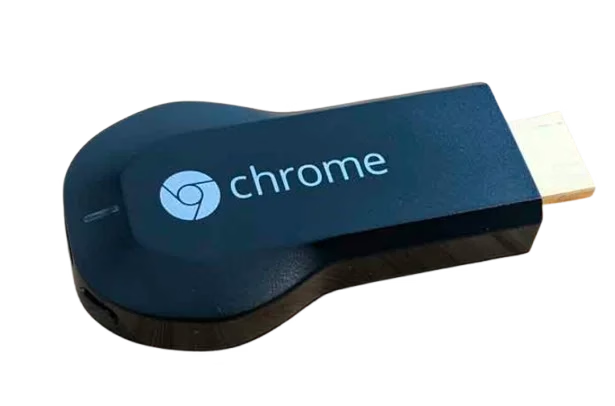
Pour Chromecast 1re génération, utilisez le prolongateur HDMI inclus avec l'appareil de diffusion en continu pour le rapprocher du routeur WiFi :
Étape 1. Débranchez l'appareil de diffusion en continu du port HDMI et de la prise de courant, puis branchez le prolongateur HDMI sur l'appareil de diffusion en continu ou sur un port HDMI disponible du téléviseur.
Étape 2. Reconnectez l'appareil de streaming à la prise et reconnectez-le à votre réseau WiFi.
Correctif 2. Redémarrez le routeur et Chromecast
Lorsque vous ne parvenez pas à vous connecter au Chromecast WiFi, essayez de redémarrer votre routeur et votre Chromecast (ou votre téléviseur) pour actualiser la connexion et vider tout cache temporaire. Pour ce faire, débranchez simplement les câbles d'alimentation des deux appareils, attendez quelques minutes, puis rebranchez-les.
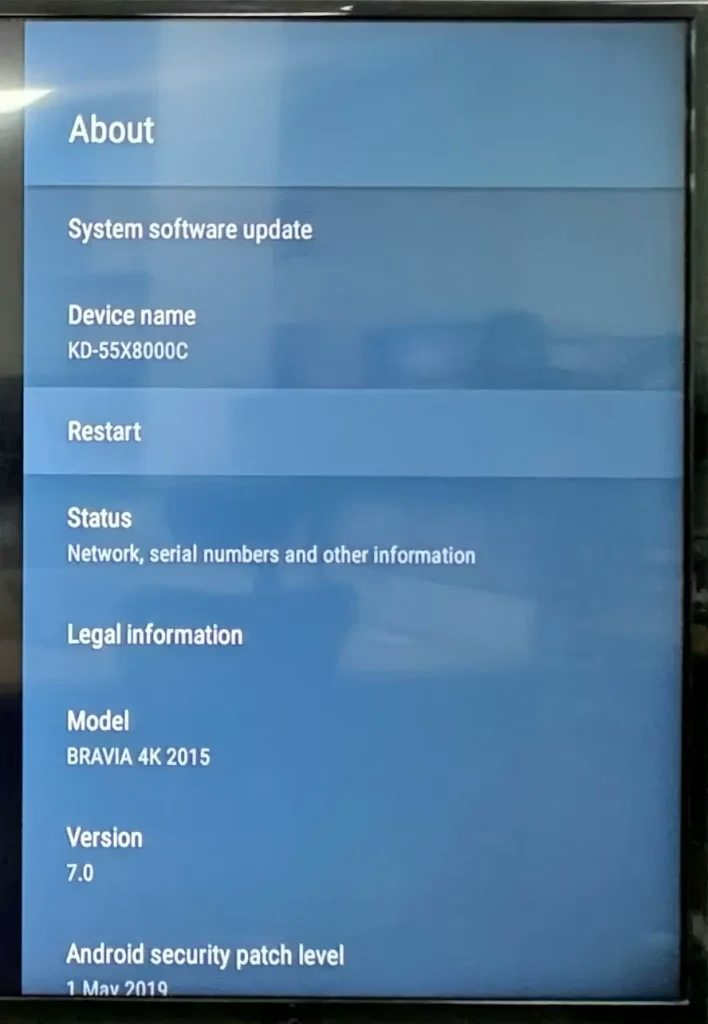
Vous pouvez également cliquer sur l'option Redémarrer pour réinitialiser votre téléviseur avec Chromecast en appuyant sur la télécommande pour accéder à Paramètres > Système (ou À propos) > Redémarrer.
Vous pouvez trouver : Comment réparer Google TV Remote qui ne fonctionne pas [8 solutions]
Correctif 3. Connectez d'autres appareils au réseau WiFi
Pourquoi mon Chromecast ne parvient-il pas à se connecter au WiFi ? Parfois, la raison vient du réseau lui-même mais pas de votre appareil. Pour vérifier si le problème vient de votre réseau WiFi, utilisez un autre appareil connecté au même réseau que votre Chromecast. Ouvrez un navigateur pour vérifier si le réseau fonctionne correctement.
Si le problème est lié à votre réseau sans fil, essayez de passer à un autre réseau ou contactez le support technique de votre routeur pour obtenir de l'aide. Si le problème provient du Chromecast, continuez à lire pour connaître les étapes de dépannage supplémentaires.
Correctif 4. Changer le port HDMI
Une autre méthode pour réparer Chromecast indiquant qu'il ne peut pas se connecter au WiFi consiste à brancher le Chromecast sur un autre port HDMI du téléviseur. Passer à un autre port HDMI peut aider à améliorer le signal WiFi et à résoudre le problème. Assurez-vous de vérifier que le téléviseur est réglé sur la bonne entrée HDMI pour le Chromecast.
Correctif 5. Vérifiez la compatibilité du réseau WiFi
Vous ne parvenez toujours pas à connecter Chromecast au WiFi ? Une fois votre Chromecast connecté à un Réseau Wi-Fi 2,4 GHz, essayez de passer à un réseau 5 GHz, ou vice versa. De plus, assurez-vous que votre Chromecast et votre téléphone sont connectés au même réseau.
Remarque : Le Chromecast de 1re génération prend uniquement en charge les réseaux 2,4 GHz et ne détectera pas les réseaux 5 GHz lors de la configuration.
Correctif 6. Mettez à jour l'application Google Home ou le téléviseur
Les anciennes versions de Chromecast et de Application Google Home peuvent présenter des bugs qui les empêchent de détecter ou de se connecter au réseau Wi-Fi, ce qui entraîne que Chromecast ne peut pas se connecter au Wi-Fi.
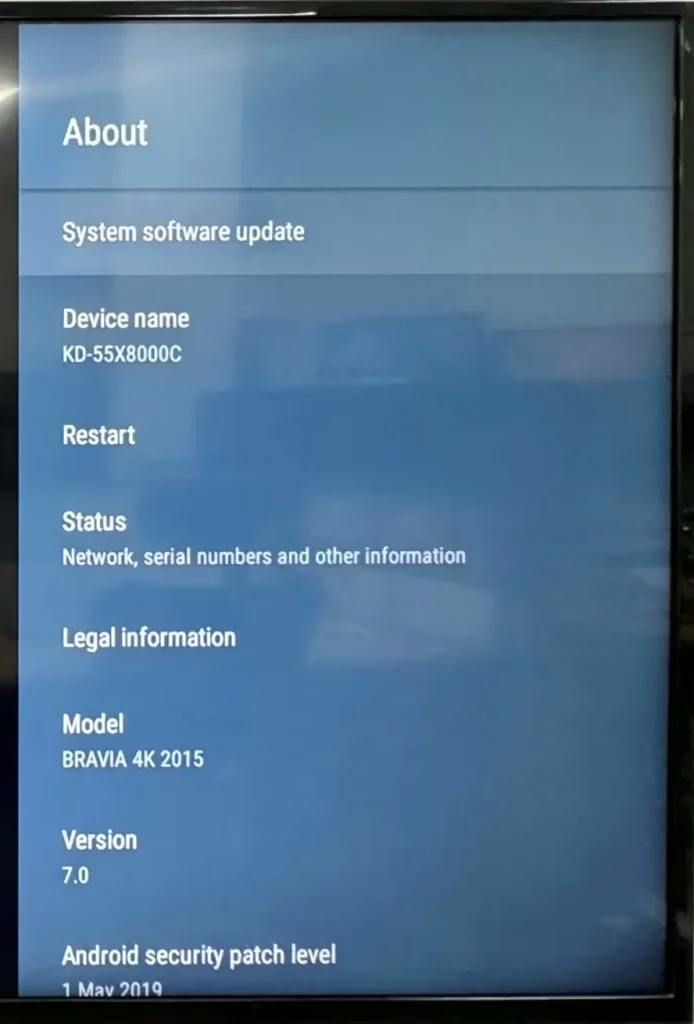
Pour mettre à jour l'application Google Home, appuyez sur le bouton Mettre à jour depuis la boutique d'applications de votre appareil mobile, si disponible. Pour mettre à jour le téléviseur avec Chromecast, accédez à Paramètres > Système (ou À propos)> Mise à jour du logiciel système.
Correctif 7. Réinstallez l'application Google Home
Si Chromecast ne parvient pas à trouver le problème WiFi, essayez de réinstaller l'application Google Home sur votre téléphone. Configurez ensuite à nouveau le réseau WiFi sur votre Chromecast après avoir réinstallé l'application.
Correctif 8. Réinitialiser Chromecast
Lorsque tous les correctifs ci-dessus ne parviennent pas à résoudre le problème de connexion de Google Chromecast au WiFi, vous pouvez effectuer une réinitialisation d'usine sur Chromecast pour le restaurer aux paramètres d'origine et le reconnecter à votre réseau Wi-Fi.
Étape 1. Appuyez sur le bouton Réinitialiser du Chromecast pendant 15 à 20 secondes et vous verrez l'écran initial du Chromecast sur le téléviseur. (ou lancez l'application Google Home et appuyez sur la vignette de votre appareil : appuyez sur l'option Paramètres > Plus > Réinitialisation d'usine.)
Étape 2. Sur l'application Google Home sur votre téléphone, appuyez sur l'icône + et sélectionnez Configurer l'appareil > Nouvel appareil pour suivre les instructions à l'écran.
Correctif 9. Utilisez une application Universal TV Cast
Alternativement, vous êtes autorisé à adopter une Application universelle TV Cast & Mirror pour diffuser sur la télévision depuis Android sans Chromecast. Le processus de jumelage détaillé est le suivant :
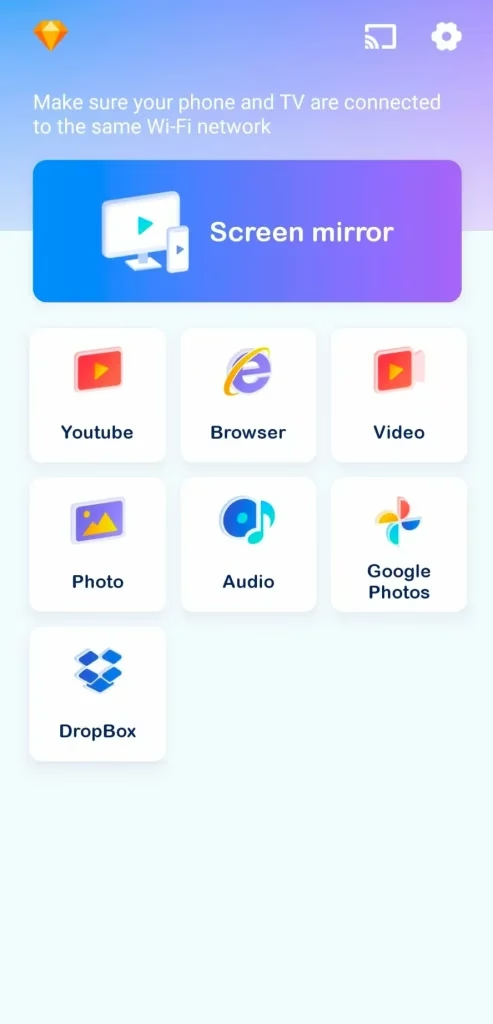
Télécharger la diffusion Smart TV
Étape 1. Installez l'application TV Cast sur votre appareil mobile, puis assurez-vous que vos appareils sont sur le même réseau sans fil.
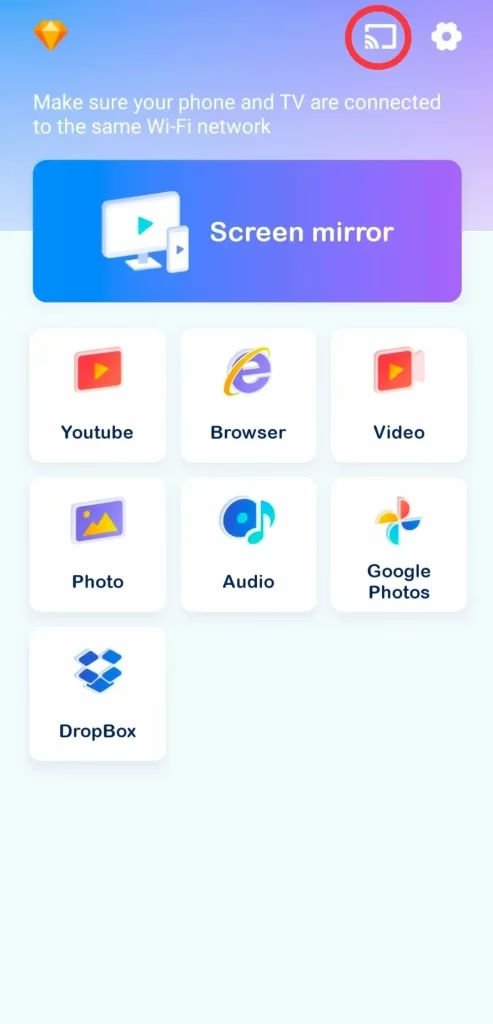
Étape 2. Lancez l'application et appuyez sur l'entrée de couplage dans le coin supérieur droit pour choisir votre téléviseur à connecter.
Étape 3. Une fois l'association réussie, vous pouvez appuyer sur le bouton Miroir d'écran pour démarrer vos activités de mise en miroir.
Conclusion
Chromecast ne se connecte pas au WiFi ? Vous pouvez rapprocher le routeur du Chromecast, redémarrer le routeur et le Chromecast, connecter d'autres appareils au réseau WiFi, modifier le port HDMI, vérifier la compatibilité du réseau WiFi, mettre à jour l'application Google Home ou le téléviseur.
Si le problème persiste, essayez de réinstaller l'application Google Home ou effectuez une réinitialisation d'usine sur Chromecast. Enfin, vous pouvez également essayer d’utiliser une application de diffusion TV universelle comme alternative.
Chromecast ne se connecte pas au WiFi FAQ
Q : Pourquoi mon Chromecast ne se connecte-t-il pas au Wi-Fi ?
Si votre Google Chromecast ne se connecte pas au Wi-Fi, le problème peut être dû à plusieurs facteurs, notamment des obstacles physiques bloquant le signal, des paramètres Wi-Fi incorrects ou des problèmes logiciels tels qu'un micrologiciel obsolète. Dans certains cas, des problèmes matériels avec Chromecast ou le routeur peuvent également en être la cause.
Q : Comment réinitialiser mon Chromecast qui ne se connecte pas ?
Avec l'appareil branché et allumé, appuyez et maintenez enfoncé le bouton Réinitialiser à l'arrière du Chromecast pendant 10 à 12 secondes. Lorsque le voyant clignote en jaune puis devient blanc fixe, relâchez le bouton pour réinitialiser l'appareil.
S'il n'y a pas de bouton sur votre Chromecast, lancez l'application Google Home, appuyez sur la vignette de votre appareil, accédez à l'option Paramètres > Plus > Réinitialisation d'usine.
Q : Comment puis-je diffuser du contenu sur mon téléviseur sans Chromecast ?
Vous pouvez utiliser une application universelle TV Cast & Mirror de BoostVision pour diffuser votre appareil sur l'écran du téléviseur sans Chromecast. Assurez-vous simplement que vos appareils se connectent au même réseau sans fil et suivez les instructions de couplage à l'écran.
 May 12, 2026