
Chromecast verbindet sich nicht mit WLAN ist eines der am meisten diskutierten Themen sowohl bei den Zuschauern als auch bei den Streaming-Marktteilnehmern. Unabhängig davon, ob Sie Chromecast oder Google TV Streamer verwenden, deckt der heutige Leitfaden eine Vielzahl von Lösungen ab, die Sie bei der Behebung von Problemen mit dem drahtlosen Chromecast-Netzwerk unterstützen.
So beheben Sie das Problem, dass Chromecast keine WLAN-Verbindung herstellen kann
Wenn Ihr Google Chromecast keine WLAN-Verbindung herstellt, können die Entfernung, Hindernisse, falsche WLAN-Einstellungen, Software- oder Hardwareprobleme die Ursache dafür sein. Die folgenden Schritte zur Fehlerbehebung bieten effektive Lösungen. Sie können nach Abschluss jedes Schritts versuchen, Verbinden Sie Ihren Chromecast erneut mit dem WLAN, um festzustellen, ob das Problem behoben ist.
Lösung 1. Stellen Sie den Router näher an Chromecast heran
Das Streaming-Gerät funktioniert am besten, wenn es sich in einem Umkreis von 20 Fuß sowohl um das Mobilgerät, das Sie für die Einrichtung verwenden, als auch um den WLAN-Router befindet. Wenn Google Chromecast keine WLAN-Verbindung herstellen kann, versuchen Sie, den Chromecast näher an Ihren Router und Ihr Mobilgerät zu bringen, um die Verbindung zu verbessern.
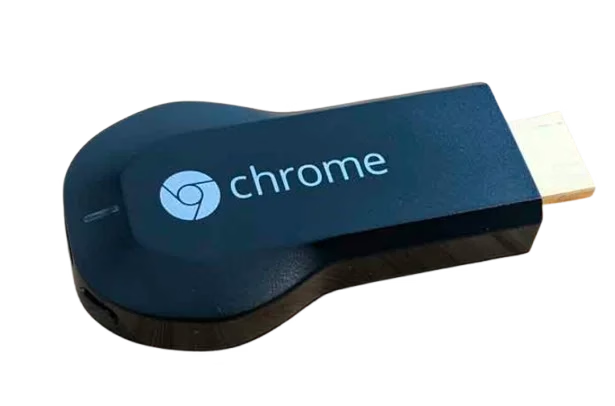
Verwenden Sie für Chromecast der 1. Generation den mitgelieferten HDMI-Extender mit dem Streaming-Gerät, um es näher an den WLAN-Router zu bringen:
Schritt 1. Trennen Sie das Streaming-Gerät vom HDMI-Anschluss und der Steckdose und schließen Sie dann den HDMI-Extender an das Streaming-Gerät oder einen verfügbaren HDMI-Anschluss am Fernseher an.
Schritt 2. Schließen Sie das Streaming-Gerät wieder an die Steckdose an und verbinden Sie es erneut mit Ihrem WLAN-Netzwerk.
Fix 2. Starten Sie Router und Chromecast neu
Wenn Sie keine Verbindung zu WiFi Chromecast herstellen können, versuchen Sie, sowohl Ihren Router als auch Chromecast (oder Fernseher) neu zu starten, um die Verbindung zu aktualisieren und den temporären Cache zu leeren. Ziehen Sie dazu einfach die Netzkabel beider Geräte ab, warten Sie einige Minuten und stecken Sie sie dann wieder ein.
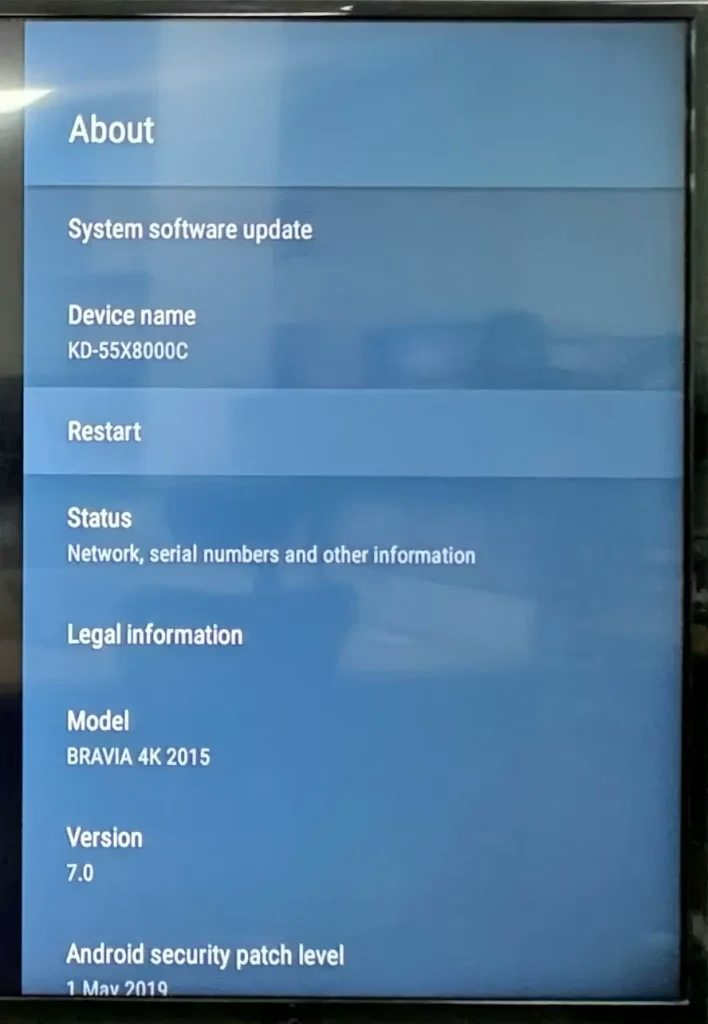
Sie können auch auf die Option Neustart klicken, um Ihren Fernseher mit Chromecast zurückzusetzen, indem Sie mit der Fernbedienung zu Einstellungen > System (oder Info) > Neustart navigieren.
Möglicherweise finden Sie Folgendes: So beheben Sie, dass die Google TV-Fernbedienung nicht funktioniert [8 Lösungen]
Fix 3. Andere Geräte mit dem WLAN-Netzwerk verbinden
Warum kann mein Chromecast keine WLAN-Verbindung herstellen? Manchmal liegt der Grund im Netzwerk selbst, nicht aber bei Ihrem Gerät. Um zu überprüfen, ob das Problem bei Ihrem WLAN-Netzwerk liegt, verwenden Sie ein anderes Gerät, das mit demselben Netzwerk wie Ihr Chromecast verbunden ist. Öffnen Sie einen Browser, um zu überprüfen, ob das Netzwerk ordnungsgemäß funktioniert.
Wenn das Problem mit Ihrem drahtlosen Netzwerk zusammenhängt, versuchen Sie, zu einem anderen Netzwerk zu wechseln, oder wenden Sie sich an den technischen Support Ihres Routers, um Hilfe zu erhalten. Wenn das Problem auf Chromecast zurückzuführen ist, lesen Sie weiter, um weitere Schritte zur Fehlerbehebung zu erhalten.
Lösung 4. Ändern Sie den HDMI-Anschluss
Eine weitere Möglichkeit, das Problem zu beheben, dass Chromecast keine WLAN-Verbindung herstellen kann, besteht darin, Chromecast an einen anderen HDMI-Anschluss am Fernseher anzuschließen. Der Wechsel zu einem anderen HDMI-Anschluss kann helfen, das WLAN-Signal zu verbessern und das Problem zu beheben. Stellen Sie sicher, dass der Fernseher auf den richtigen HDMI-Eingang für Chromecast eingestellt ist.
Lösung 5. Überprüfen Sie die WLAN-Netzwerkkompatibilität
Sie können Chromecast immer noch nicht mit WLAN verbinden? Wenn Ihr Chromecast zuvor mit einem 2,4-GHz-WLAN-Netzwerk verbunden war, versuchen Sie, zu einem 5-GHz-Netzwerk zu wechseln oder umgekehrt. Stellen Sie außerdem sicher, dass sowohl Ihr Chromecast als auch Ihr Telefon mit demselben Netzwerk verbunden sind.
Hinweis: Der Chromecast der 1. Generation unterstützt nur 2,4-GHz-Netzwerke und erkennt während der Einrichtung keine 5-GHz-Netzwerke.
Lösung 6. Aktualisieren Sie die Google Home-App oder den Fernseher
Ältere Versionen von Chromecast und der Google Home-App können Fehler aufweisen, die verhindern, dass sie das WLAN-Netzwerk erkennen oder eine Verbindung dazu herstellen, was dazu führt, dass Chromecast keine Verbindung zum WLAN herstellen kann.
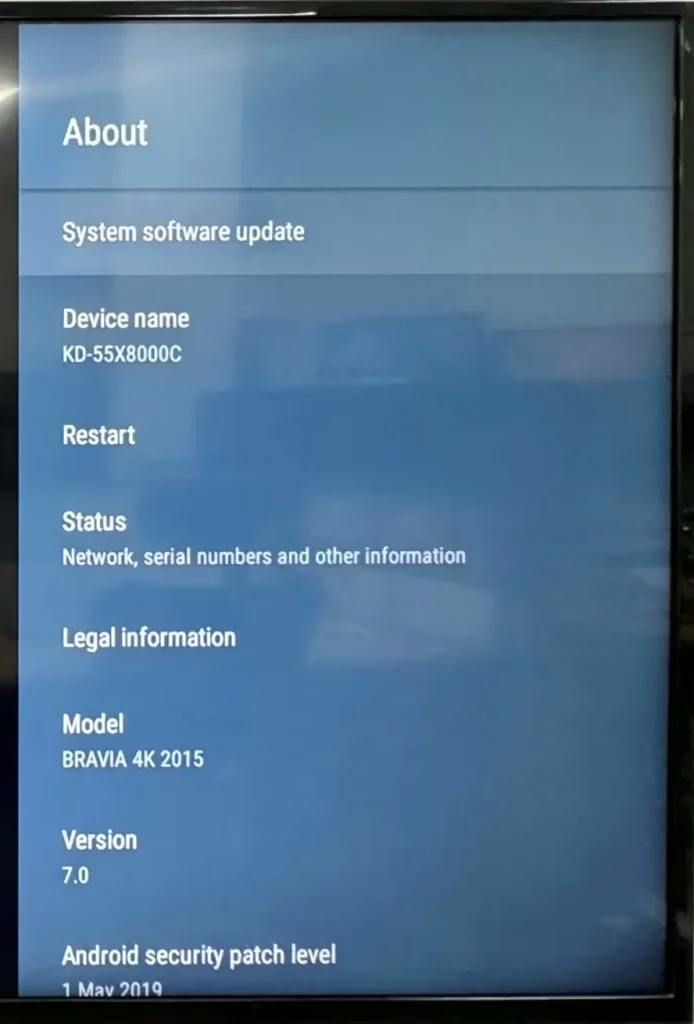
Um die Google Home-App zu aktualisieren, klicken Sie im App Store auf Ihrem Mobilgerät auf die Schaltfläche Aktualisieren, sofern verfügbar. Um den Fernseher mit Chromecast zu aktualisieren, rufen Sie Einstellungen > System (oder Info)> Systemsoftware-Update auf.
Fix 7. Installieren Sie die Google Home App neu
Wenn das Problem, dass Chromecast kein WLAN finden kann, weiterhin auftritt, versuchen Sie, die Google Home-App auf Ihrem Telefon neu zu installieren. Richten Sie anschließend nach der Neuinstallation der App das WLAN-Netzwerk auf Ihrem Chromecast erneut ein.
Fix 8. Chromecast zurücksetzen
Wenn alle oben genannten Fehlerbehebungen das Problem, dass Google Chromecast keine Verbindung zu WLAN herstellt, nicht beheben können, können Sie einen Werksreset auf Chromecast durchführen, um die ursprünglichen Einstellungen wiederherzustellen und ihn erneut mit Ihrem WLAN-Netzwerk zu verbinden.
Schritt 1. Drücken Sie 15 bis 20 Sekunden lang die Zurücksetzen-Taste auf Chromecast und Sie sehen den Startbildschirm von Chromecast auf dem Fernseher. (Oder starten Sie die Google Home-App und tippen Sie auf die Kachel Ihres Geräts: Tippen Sie auf Einstellungen > Mehr > Option zum Zurücksetzen auf Werkseinstellungen.)
Schritt 2. Tippen Sie in der Google Home-App auf Ihrem Telefon auf das Symbol + und wählen Sie Gerät einrichten > Neues Gerät aus, um den Anweisungen auf dem Bildschirm zu folgen.
Lösung 9. Verwenden Sie eine Universal TV Cast App
Alternativ können Sie eine Universelle TV Cast & Mirror-App zur Übertragung auf dem Fernseher von Android ohne Chromecast verwenden. Der detaillierte Kopplungsprozess ist wie folgt:
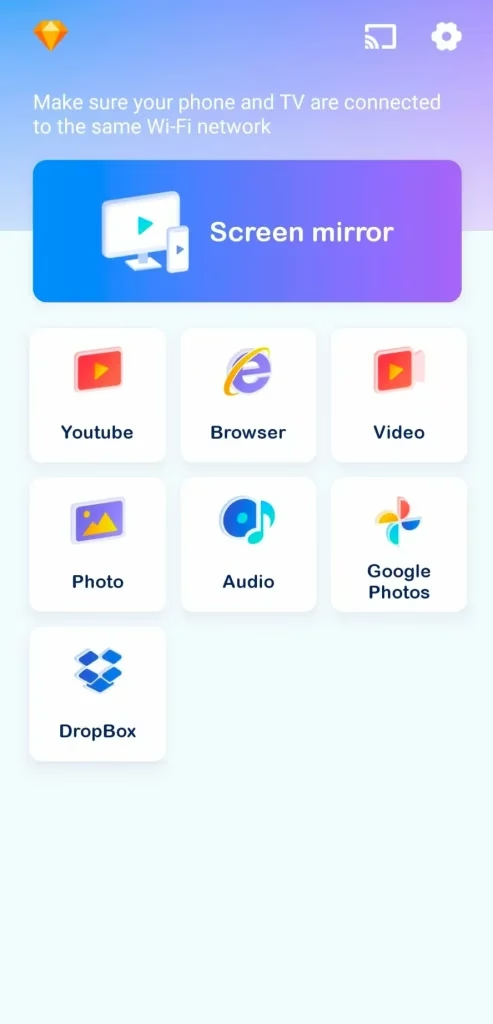
Laden Sie Smart TV Cast herunter
Schritt 1. Installieren Sie die TV-Cast-App auf Ihrem Mobilgerät und stellen Sie dann sicher, dass sich Ihre Geräte im selben WLAN-Netzwerk befinden.
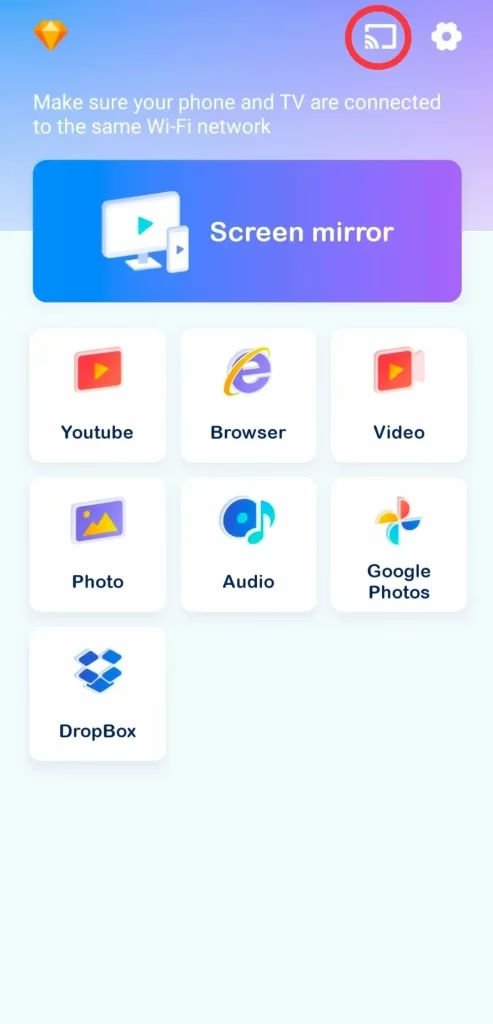
Schritt 2. Starten Sie die Anwendung und tippen Sie auf den Kopplungseingang in der oberen rechten Ecke, um Ihren Fernseher zum Verbinden auszuwählen.
Schritt 3. Nach erfolgreicher Kopplung können Sie auf die Schaltfläche Bildschirmspiegelung tippen, um Ihre Spiegelungsaktivitäten zu starten.
Einpacken
Chromecast stellt keine Verbindung zum WLAN her? Sie können den Router näher an Chromecast heranrücken, den Router und Chromecast neu starten, andere Geräte mit dem WLAN-Netzwerk verbinden, den HDMI-Anschluss ändern, die WLAN-Netzwerkkompatibilität prüfen, die Google Home-App oder den Fernseher aktualisieren.
Wenn das Problem weiterhin besteht, versuchen Sie, die Google Home-App neu zu installieren oder Chromecast auf die Werkseinstellungen zurückzusetzen. Schließlich können Sie alternativ auch versuchen, eine universelle TV-Casting-App zu verwenden.
Häufig gestellte Fragen zu Chromecast stellt keine Verbindung zum WLAN her
F: Warum stellt mein Chromecast keine Verbindung zum WLAN her?
Wenn Ihr Google Chromecast keine Verbindung zum WLAN herstellt, kann das Problem auf mehrere Faktoren zurückzuführen sein, darunter physische Hindernisse, die das Signal blockieren, falsche WLAN-Einstellungen oder Softwareprobleme wie veraltete Firmware. In manchen Fällen können auch Hardwareprobleme mit Chromecast oder Router die Ursache sein.
F: Wie setze ich meinen Chromecast zurück, wenn keine Verbindung hergestellt werden kann?
Halten Sie bei angeschlossenem und eingeschaltetem Gerät die Reset-Taste auf der Rückseite des Chromecasts 10–12 Sekunden lang gedrückt. Wenn die LED gelb blinkt und dann durchgehend weiß leuchtet, lassen Sie die Taste los, um das Gerät zurückzusetzen.
Wenn auf Ihrem Chromecast keine Schaltfläche vorhanden ist, starten Sie die Google Home-App, tippen Sie auf die Kachel Ihres Geräts und gehen Sie zu Einstellungen > Mehr > Option Auf Werkseinstellungen zurücksetzen.
F: Wie kann ich ohne Chromecast auf meinen Fernseher streamen?
Sie können eine universelle TV-Cast- und Mirror-App von BoostVision verwenden, um Ihr Gerät ohne Chromecast auf den Fernsehbildschirm zu übertragen. Stellen Sie einfach sicher, dass Ihre Geräte mit demselben drahtlosen Netzwerk verbunden sind, und befolgen Sie die Kopplungsanweisungen auf dem Bildschirm.
 May 12, 2026