
ChromecastがWi-Fiに接続できないという問題は、視聴者の間でもストリーミング業界でも、よく話題になります。Chromecastを使用している場合もGoogle TV Streamerを使用している場合も、この記事ではChromecastの無線ネットワークの問題を解決するための、さまざまな対処法を紹介します。
ChromecastがWi-Fiに接続できない問題を解決する方法
Google ChromecastがWi-Fiに接続できない場合、距離、障害物による干渉、Wi-Fi設定の誤り、ソフトウェアの問題、ハードウェアの問題などが原因として考えられます。以下のトラブルシューティングを一つずつ試し、各手順の後でChromecastをWi-Fiに接続し直して、問題が解消したか確認してください。
対処法1. ルーターをChromecastに近づける
ストリーミングデバイスは、設定に使用するモバイル端末とWi-Fiルーターの両方から20フィート以内に置くと、最も安定して動作します。Google ChromecastがWi-Fiに接続できないときは、Chromecastをルーターとモバイル端末の両方に近づけ、接続の改善を試してください。
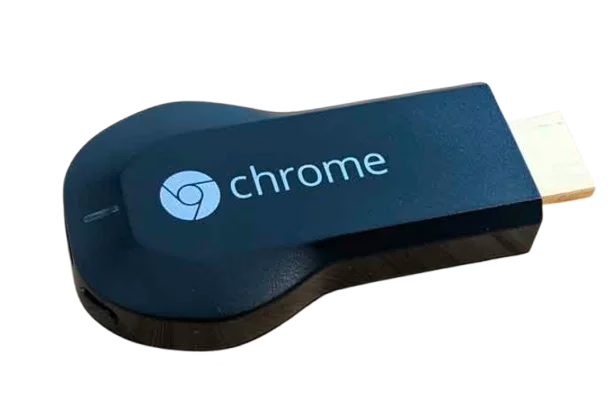
第1世代Chromecastでは、付属のHDMI延長ケーブルを使用して、ストリーミングデバイスをWi-Fiルーターに近づけます。
手順1. ストリーミングデバイスをHDMI端子と電源コンセントから取り外し、HDMI延長ケーブルをストリーミングデバイス、またはテレビの空いているHDMI端子に接続します。
手順2. ストリーミングデバイスをコンセントにつなぎ直し、Wi-Fiネットワークに再接続します。
対処法2. ルーターとChromecastを再起動する
ChromecastがWi-Fiに接続できない場合は、ルーターとChromecast、またはテレビの両方を再起動して、接続を更新し、一時キャッシュを消去してみてください。両方の機器の電源ケーブルを抜き、数分待ってから、再び差し込むだけです。
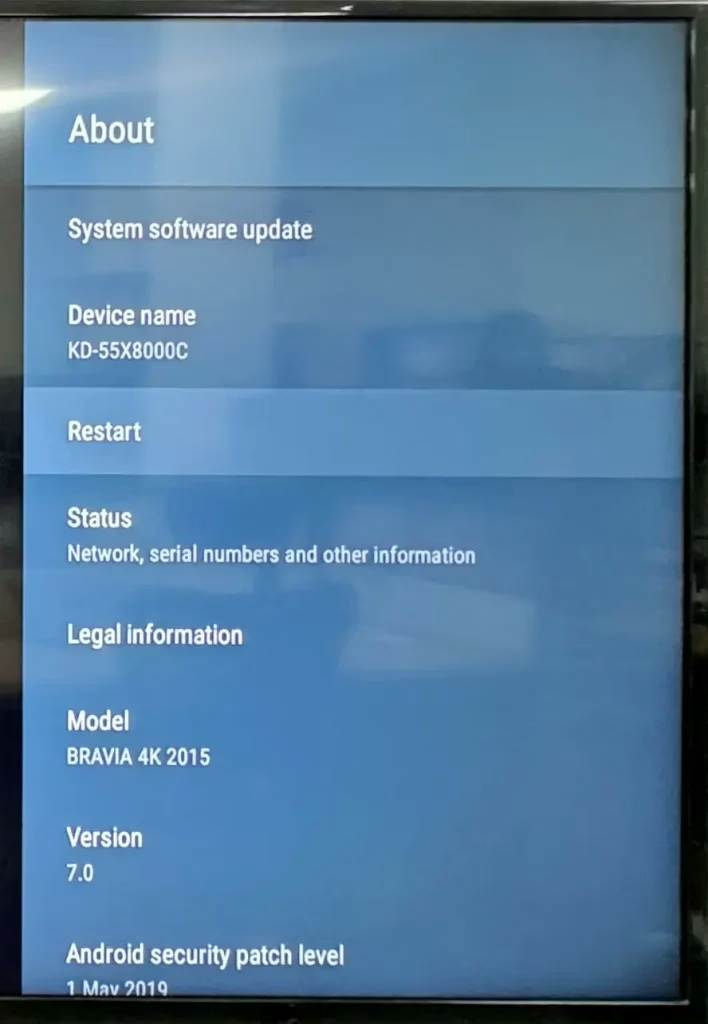
リモコンで設定 > システム、またはデバイス情報 > 再起動と進み、再起動を選択して、Chromecast搭載テレビをソフトリセットすることもできます。
こちらもおすすめ:Google TVのリモコンが動作しないときの対処法[8つの解決策]
対処法3. ほかの機器をWi-Fiネットワークに接続する
ChromecastがWi-Fiに接続できないのはなぜでしょうか。原因がデバイス本体ではなく、ネットワーク側にあることもあります。Wi-Fiネットワークに問題があるか確認するには、Chromecastと同じネットワークに接続した別の端末を使い、ブラウザーを開いて、ネットワークが正常に機能しているか確認してください。
無線ネットワークに問題がある場合は、別のネットワークに切り替えるか、ルーターのテクニカルサポートに問い合わせてください。Chromecast側に問題がある場合は、引き続き次の対処法を試しましょう。
対処法4. HDMI端子を変更する
ChromecastにWi-Fiへ接続できないと表示される場合は、テレビの別のHDMI端子にChromecastを差し込む方法もあります。別のHDMI端子に切り替えると、Wi-Fiの受信状態が改善し、問題が解消する可能性があります。テレビの入力が、Chromecastを接続したHDMI端子に正しく設定されていることも確認してください。
対処法5. Wi-Fiネットワークの互換性を確認する
それでもChromecastをWi-Fiに接続できませんか。Chromecastを以前2.4GHzのWi-Fiネットワークに接続していた場合は、5GHzのネットワークに切り替えてみてください。逆の場合も、別の周波数帯を試します。また、Chromecastとスマートフォンが同じネットワークに接続されていることも確認してください。
注意:第1世代Chromecastは2.4GHzネットワークのみに対応しており、設定中に5GHzネットワークは検出されません。
対処法6. Google Homeアプリまたはテレビを更新する
古いバージョンのChromecastやGoogle Homeアプリには、Wi-Fiネットワークの検出や接続を妨げる不具合があり、ChromecastがWi-Fiに接続できなくなる場合があります。
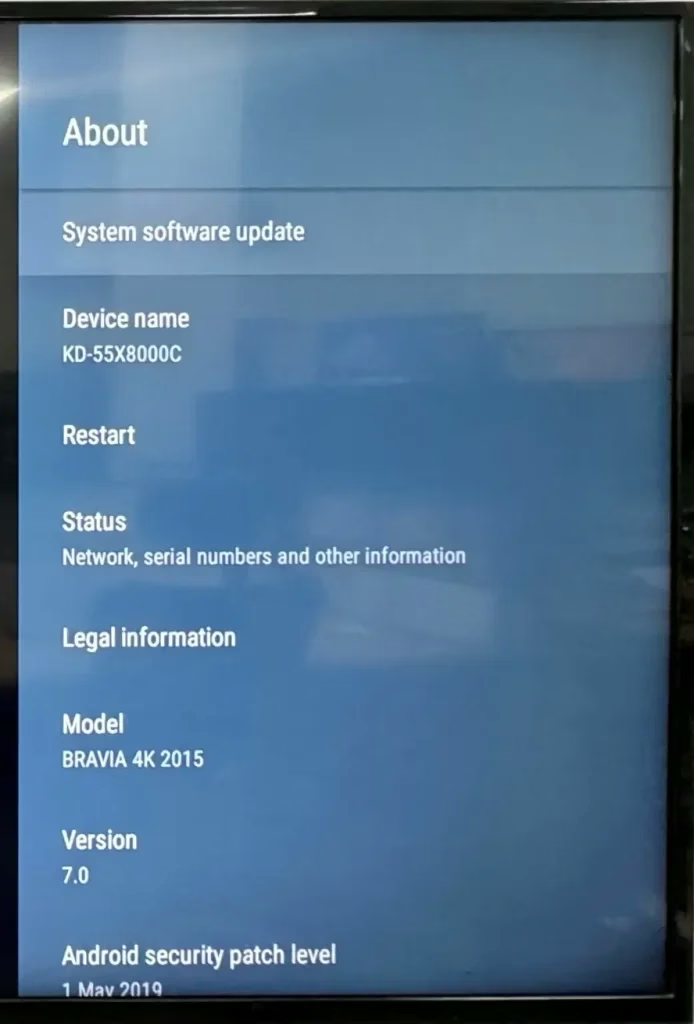
Google Homeアプリを更新するには、スマートフォンのアプリストアで、表示されていれば更新ボタンを押します。Chromecast搭載テレビを更新するには、設定 > システム、またはデバイス情報 > システムソフトウェアの更新に進みます。
対処法7. Google Homeアプリを再インストールする
ChromecastでWi-Fiが見つからない問題が続く場合は、スマートフォンのGoogle Homeアプリを再インストールしてみてください。アプリを再インストールしたら、ChromecastのWi-Fiネットワークをもう一度設定します。
対処法8. Chromecastをリセットする
ここまでの対処法でGoogle ChromecastがWi-Fiに接続できない問題を解決できない場合は、Chromecastを出荷時の設定にリセットして、初期状態に戻してから、Wi-Fiネットワークに接続し直すことができます。
手順1. Chromecastのリセットボタンを15〜20秒間押すと、テレビにChromecastの初期画面が表示されます。または、Google Homeアプリを起動してデバイスのタイルをタップし、設定 > その他 > 初期状態にリセットを選択します。
手順2. スマートフォンのGoogle Homeアプリで+アイコンをタップし、デバイスのセットアップ > 新しいデバイスを選択して、画面の指示に従います。
対処法9. 汎用テレビキャストアプリを使う
別の方法として、汎用TV Cast & Mirrorアプリを利用して、ChromecastなしでAndroidからテレビにキャストすることもできます。詳しいペアリング手順は、次のとおりです。
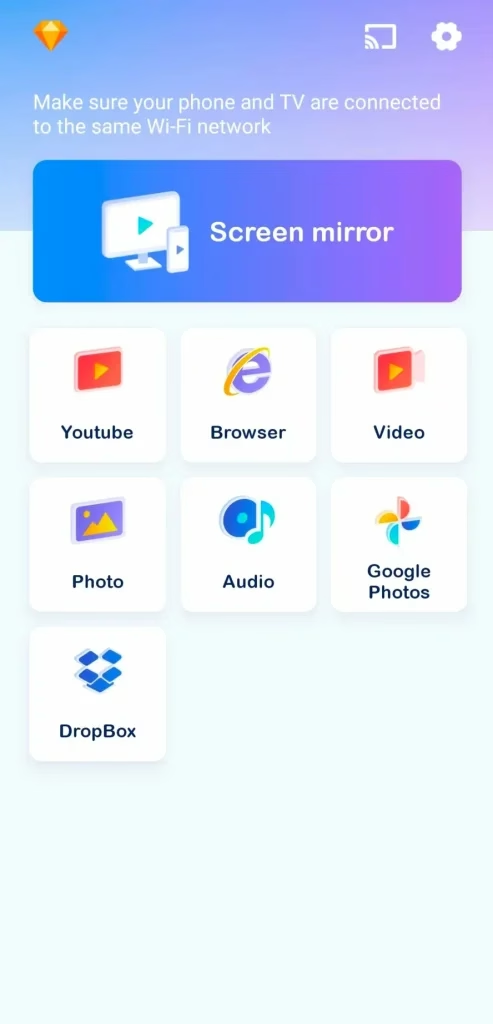


手順1. モバイル端末にテレビキャストアプリをインストールし、両方の機器を同じ無線ネットワークに接続します。
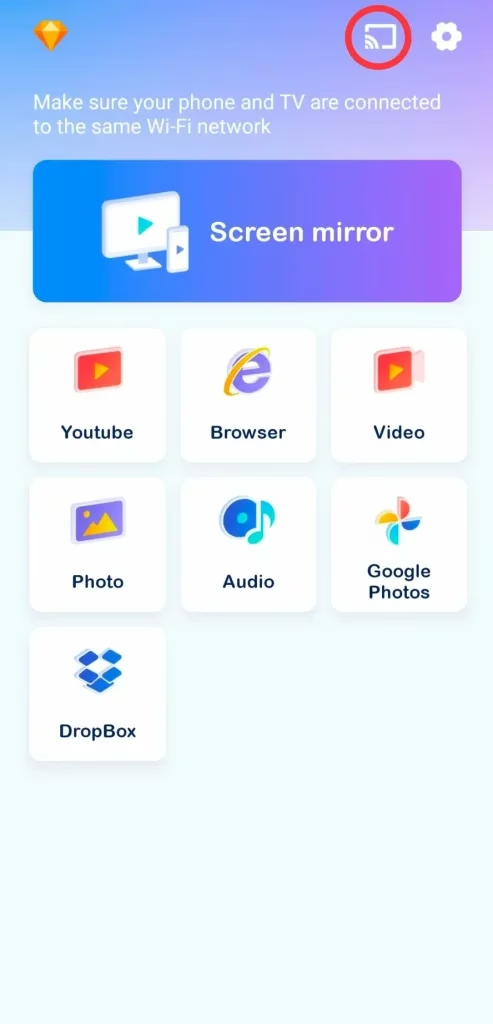
手順2. アプリを起動し、右上のペアリング入口をタップして、接続するテレビを選びます。
手順3. ペアリングが完了したら、画面ミラーリングボタンをタップして、ミラーリングを開始します。
まとめ
ChromecastがWi-Fiに接続できませんか。ルーターをChromecastに近づける、ルーターとChromecastを再起動する、ほかの機器をWi-Fiネットワークに接続する、HDMI端子を変更する、Wi-Fiネットワークの互換性を確認する、Google Homeアプリやテレビを更新するといった対処法を試してください。
問題が続く場合は、Google Homeアプリを再インストールするか、Chromecastを出荷時の設定にリセットしてみましょう。最後の選択肢として、汎用テレビキャストアプリを使う方法もあります。
ChromecastがWi-Fiに接続できない場合のよくある質問
Q: ChromecastがWi-Fiに接続できないのはなぜですか?
Google ChromecastがWi-Fiに接続できない場合、信号をさえぎる障害物、Wi-Fi設定の誤り、古いファームウェアなどのソフトウェア上の問題が原因として考えられます。また、Chromecastやルーターのハードウェアの問題が原因となる場合もあります。
Q: 接続できないChromecastをリセットするにはどうすればよいですか?
デバイスを電源に接続して電源を入れた状態で、Chromecast背面のリセットボタンを10-12秒間長押しします。LEDが黄色に点滅した後、白色の点灯に変わったら、ボタンから手を離してデバイスをリセットします。
Chromecastにボタンがない場合は、Google Homeアプリを起動してデバイスのタイルをタップし、設定 > その他 > 初期状態にリセットに進んでください。
Q: Chromecastなしでテレビにキャストするにはどうすればよいですか?
BoostVisionの汎用テレビキャスト・ミラーリングアプリを使うと、Chromecastなしで端末の画面をテレビにキャストできます。両方の機器を同じ無線ネットワークに接続し、画面のペアリング手順に従ってください。
 May 12, 2026