
おやすみしたり、Apple TV でリラックスした時間に何か楽しいことをしたりするつもりなのに、Apple TV のリモコンの音量が機能しないのは残念です。もちろん、サウンドや音量も素晴らしいエンターテイメント体験を実現するための重要な要素の 1 つです。しかし、イライラしないでください。このブログはこの問題をすぐに解決するのに役立ちます。続きを読んでみましょう!
Apple TVのリモコンの音量が機能しない理由
以下の修正に従う前に、Apple TV リモコンが音量を制御しない、または Apple TV リモコンで音量が機能しない理由を知る必要があります。考えられる理由は次のとおりです。
解決策 1. Siri リモコンまたは Apple TV リモコンを再起動する
再起動する前に、Siri リモコンまたは Apple TV リモコンが音量ボタンを除いて機能するかどうかを確認するには、仕事ができない。正常に動作する場合は、音量ボタンを掃除してください。すべての Apple TV リモコンには接続用の IR送信機 が備わっているため、重要なのは、IR センサーとテレビとリモコンの間の障害物を掃除することです。それ以外の場合は、マイナーな不具合や接続の問題に対処するためにリモコンを再起動する必要があります。
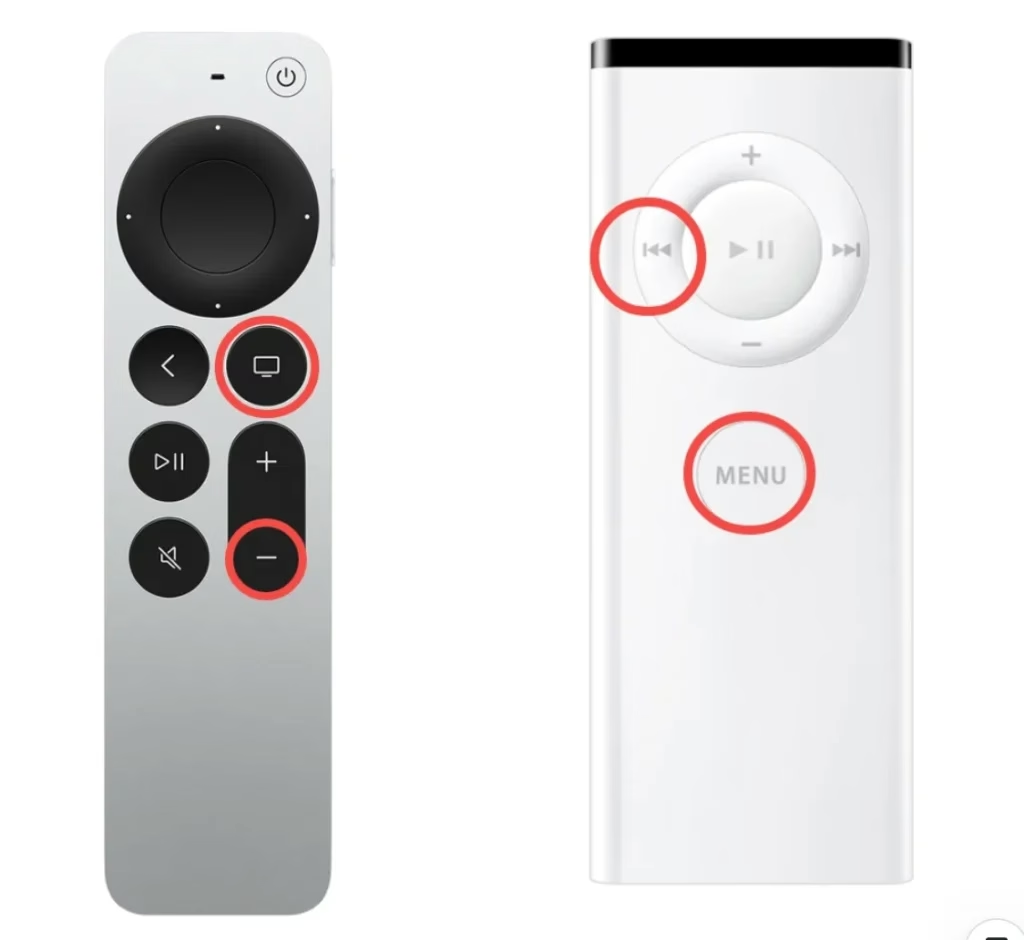
Siri Remote または Apple TV Remote を再起動する方法:
ステップ 1. テレビ/コントロールセンター ボタン (Siri リモコン)、または メニュー ボタンと 左 ボタン (白とアルミニウムの Apple リモコン)、および 音量ダウン ボタンを同時に 5 秒間押し続けます。
ステップ 2. Apple TV のステータス ライトがオフになり、再びオンになったらボタンを放します。リモート切断通知がテレビ画面に表示されるまで 10 ~ 15 秒待ちます。
ステップ 3. リモート接続通知が表示されたら、テストしてみることができます。
解決策 2. リモートのバッテリーを確認する
通常、Apple TV リモコンのバッテリー の寿命は約 3 ~ 5 か月です。リモートのバッテリーのエネルギーが少なくなると、制御サービスを提供するのは退屈になる可能性があります。特に長時間使用するリモコンには、点検と充電をする意識が必要だということです。
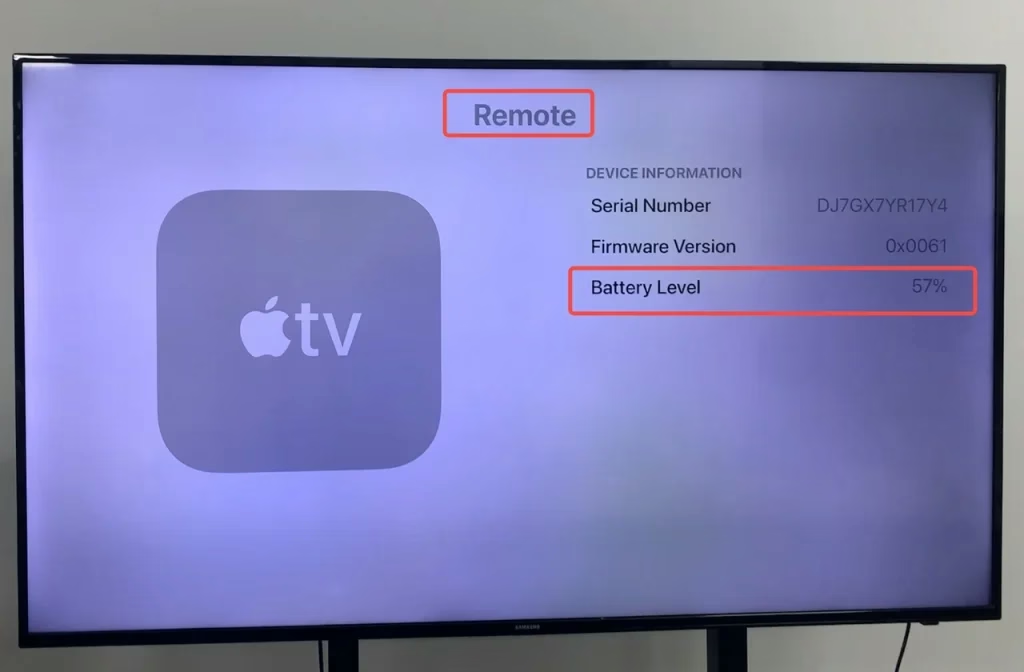
リモコンのバッテリーの確認方法:
実際、リモコンのバッテリーが少なくなると、テレビ画面に警告が表示されます。 設定でバッテリー残量を確認することもできます。 Apple TV の 設定 に移動し、リモート インターフェースの リモコンとデバイス オプションを選択して、リモコンのバッテリーの現在の状況を確認するだけです。
リモートバッテリーの充電方法:
古い Apple Remote と同様に、バッテリーは充電できませんが、切れたら交換する必要があります。したがって、白色の場合は CR2032 リチウム 3V コイン電池を、アルミニウム製の Apple Remote の場合は CR2032 または BR2032 リチウム 3V コイン電池をご用意ください。
Siri リモコンの場合、第 1 世代と第 2 世代では ライトニング充電ケーブル、第 3 世代では USB-C 充電ケーブルが必要です。
解決策 3. リモコンを修復する
Apple TV リモコンの音量ボタンが機能しないという問題はまだ存在しますか?辛抱強く、さらに解決策を試してみましょう。ペアリングが失敗した場合、リモコンのボタンも機能しなくなります。私が共有する 3 番目の解決策は、Apple TV のリモコンを修復することです。
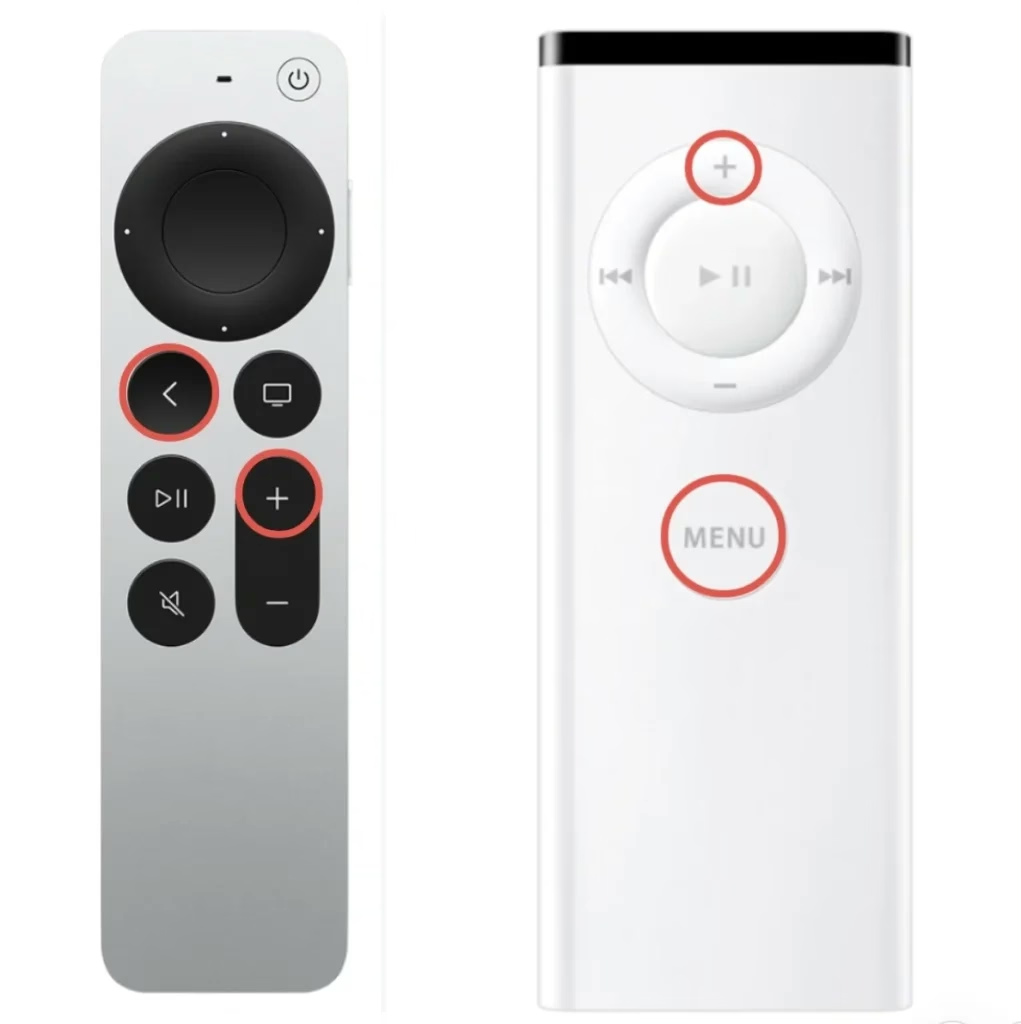
Apple TV のリモコンを修復する方法:
ステップ 1. 戻るまたはメニューと音量を上げるボタンを約 5 秒間押し続けます。
ステップ 2. プロンプトが表示されたら、リモコンを Apple TV の上に置き、ペアリングを完了します。
さらに、設定 > リモコンとデバイス > リモート > Apple Remote のペアリング に移動して、修復アクティビティを実行できます。
解決策4. Apple TVを再起動する
Apple TV リモコンの音量が機能しない場合は、単純に再起動するだけでボタンや Apple TV のフリーズの問題が解決される場合があります。
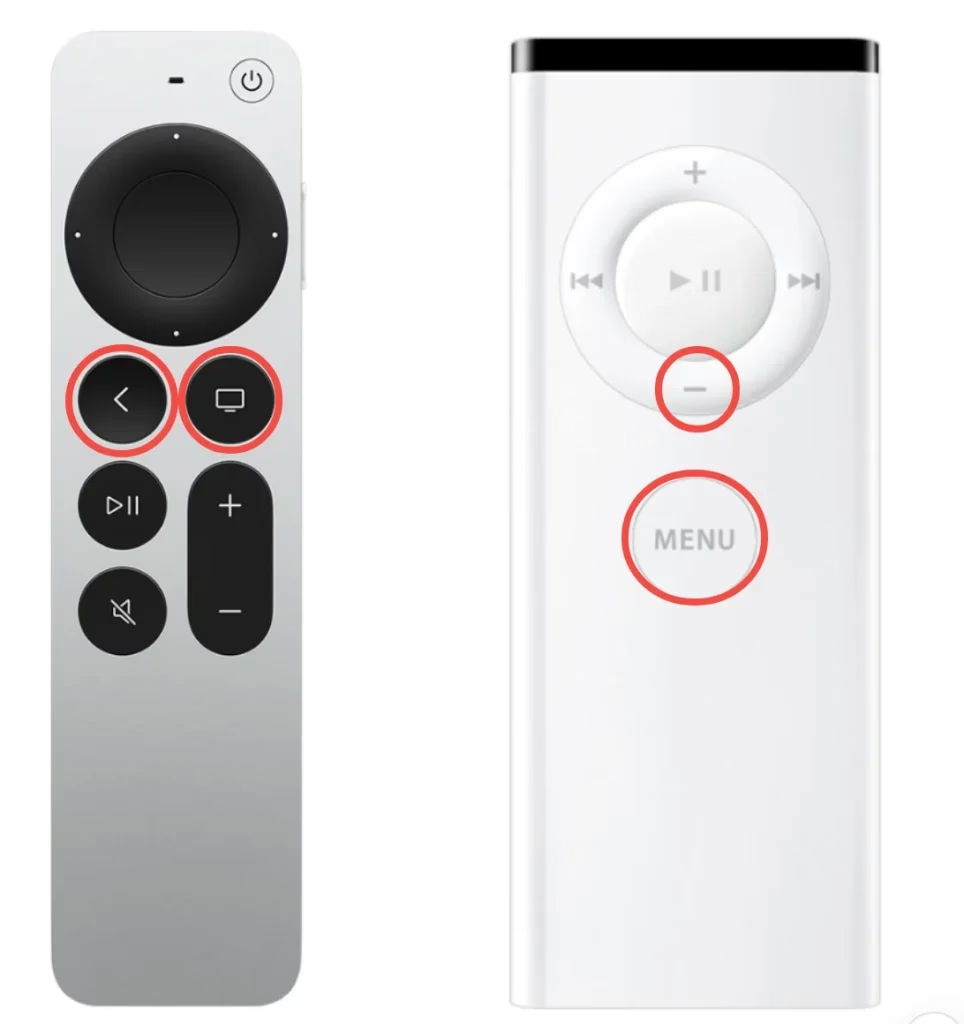
Apple TV を再起動する方法:
Siri リモコンまたは Apple TV リモコン (第 2 世代以降) の場合: Apple TV ステータス ライトが速く点滅するまで、リモコンの 戻る ボタンと TV/コントロール センター ボタンの両方を押し続けます。
Siri リモコンまたは Apple TV リモコン (第 1 世代) の場合: Apple TV ステータス ライトが点滅するまで、MENU ボタンと TV/コントロール センター ボタンの両方を押し続けます。
Apple Remote (アルミニウムまたは白) の場合: Apple TV のライトが点滅するまで、MENU ボタンと Down ボタンを押し続けます。
さらに、Apple TV を電源コンセントから取り外し、5 秒待ってから再接続することもできます。または、Apple TV で 設定 を開き、システムに移動して再起動を選択します。
解決策 5. 設定でボリュームコントロールを開く
それともApple TVの設定に問題があるのでしょうか? Apple TV の設定で音量コントロールが有効になっていることを確認してください。
設定で音量コントロールを開く方法:
設定 > リモコンとデバイス > 音量コントロール > 自動に移動して、リモート音量コントロールを有効にします。
修正6. Apple TVをアップデートする
ソフトウェアが古いと、リモコンの音量制御ができなくなる場合があります。アップデートを確認したり、Apple TV が自動的にアップデートされるように設定したりできます。
Apple TV をアップデートする方法:
ステップ 1. Apple TV の 設定 > システム > ソフトウェア アップデート (自動的にアップデート オプション) > ソフトウェアのアップデート** に移動します。アップデートが利用可能な場合は、メッセージが表示されます。
ステップ 2. [ダウンロードしてインストール] を選択して、Apple TV ソフトウェアを更新します。更新プロセス中に Apple TV の接続を切断しないでください。
修正7. Apple TVを工場出荷時設定にリセットする
すべての解決策が失敗した場合は、Apple TV を工場出荷時の設定にリセットできます。これにより、すべてのコンテンツと個人設定が消去されるため、この解決策を採用する前によく検討する必要があります。
Apple TV を出荷時設定にリセットする方法:
設定 > システム > リセット> すべての設定をリセットに移動します。リセットプロセスが完了するまで、Apple TV を電源に接続したままにする必要があります。その後、Apple TV をセットアップできます。
Apple TV リモコンなしで Apple TV の音量を制御する
すべてを試しても改善するものが見つからない場合は、リモート ハードウェアの故障など、さらに悪いことが発生している可能性があります。大変残念です。壊れたリモコンの代わりに Apple TV を制御するのに役立つサードパーティのアプリケーションを紹介します。
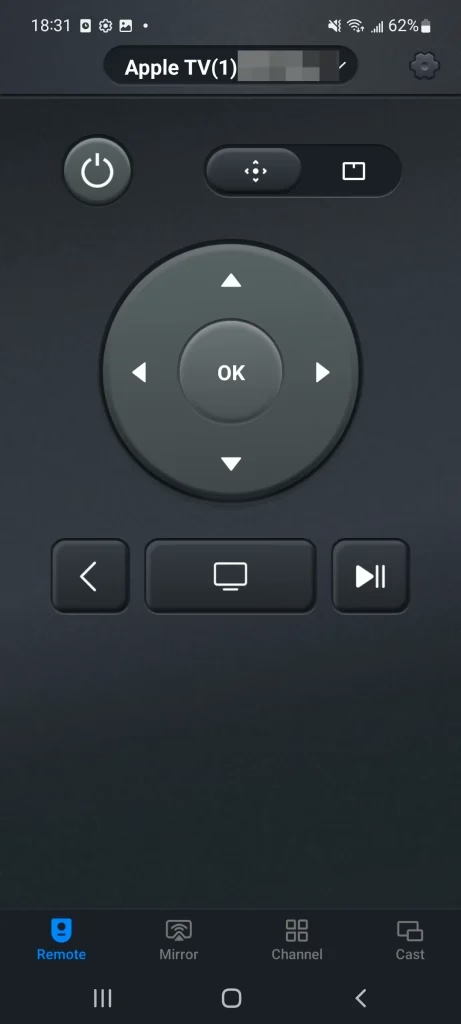
ユニバーサル Apple TV リモート アプリの使用方法:
ステップ 1. Apple TV と携帯電話が同じインターネットに接続されていることを確認します。
ステップ 2. このアプリを App Store からダウンロードして権限を許可し、それを開いて Apple TV に接続します。
ユニバーサル TV リモコンをダウンロード
ステップ 3. 接続が完了したら、この仮想リモコンを使用して Apple TV を制御できます。
結論
Apple TV のリモコンの音量が機能しない場合は、ミューテーション モデルまたは音量コントロールの設定が正しく設定されていることを確認してください。問題が解決しない場合は、障害物やバッテリー残量を確認してから、他のアクションを実行してください。最悪の状況は、リモート ハードウェアが故障して新しいものを購入する必要がある場合ですが、今回は代わりに仮想リモートを使用してみることができます。これらの解決策が不安を解消し、素敵なリラックスタイムをお過ごしいただけることを願っています。