
Es ist enttäuschend, dass die Lautstärke der Apple TV-Fernbedienung nicht funktioniert, wenn Sie mit Ihrem Apple TV eine schöne Nacht verbringen oder etwas Angenehmes unternehmen möchten. Natürlich ist der Klang bzw. die Lautstärke einer der Schlüsselfaktoren für ein tolles Unterhaltungserlebnis. Aber seien Sie nicht frustriert, dieser Blog wird Ihnen helfen, dieses Problem schnell zu lösen. Lesen wir weiter!
Warum die Lautstärke der Apple TV-Fernbedienung nicht funktioniert
Bevor Sie diese Korrekturen unten befolgen, müssen Sie den Grund dafür kennen, warum Ihre Apple TV-Fernbedienung die Lautstärke nicht regelt oder die Lautstärke auf der Apple TV-Fernbedienung nicht funktioniert. Die möglichen Gründe sind hier aufgeführt, wie zum Beispiel:
Lösung 1. Starten Sie Ihre Siri Remote oder Apple TV Remote neu
Um zu überprüfen, ob Ihre Siri Remote oder Apple TV Remote mit Ausnahme der Lautstärketaste funktioniert, bevor Sie sie neu starten. Wenn es funktioniert, reinigen Sie bitte Ihre Lautstärketasten. Alle Apple TV-Fernbedienungen verfügen über einen IR-Sender zum Anschließen. Daher ist es wichtig, den IR-Sensor und die Hindernisse zwischen dem Fernseher und Ihrer Fernbedienung zu reinigen. Andernfalls sollten Sie Ihre Fernbedienung neu starten, um kleinere Störungen oder Verbindungsprobleme zu beheben.
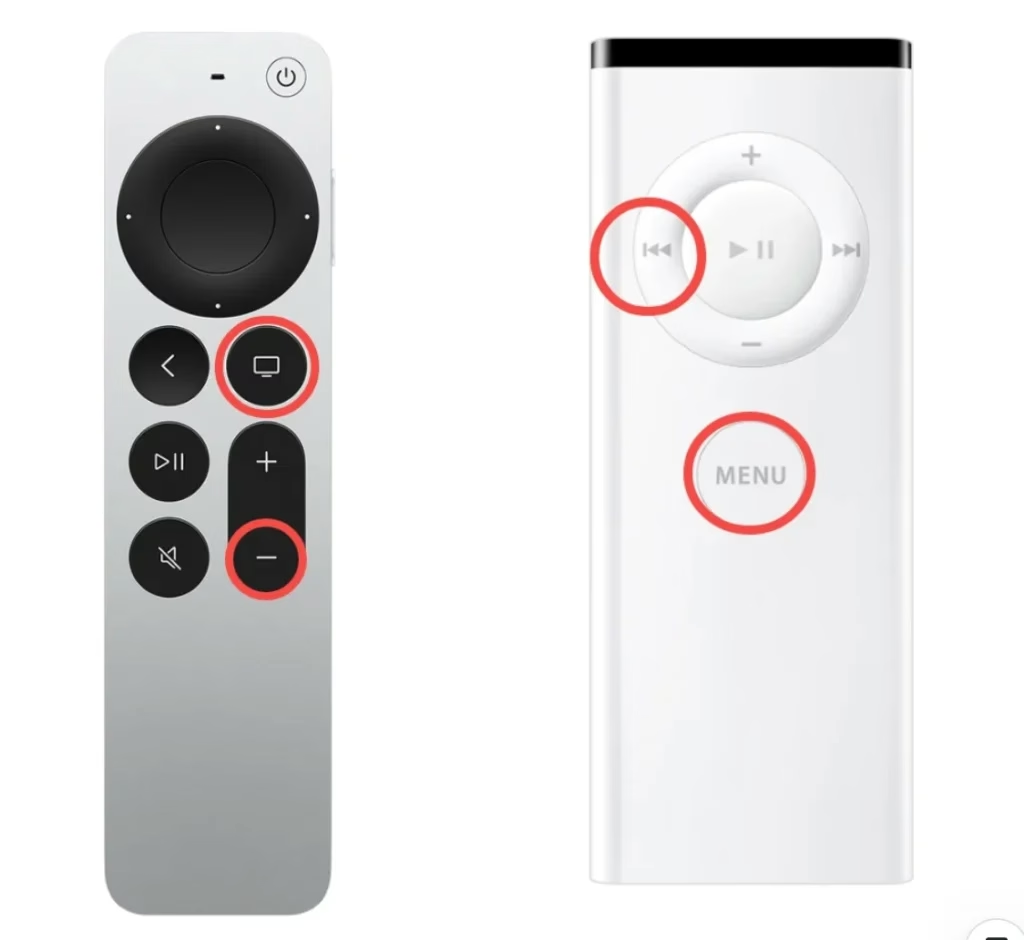
So starten Sie Siri Remote oder Apple TV Remote neu:
Schritt 1. Halten Sie die TV/Control Center-Taste (Siri Remote) oder die Menü- und Links-Tasten (weiße und aluminiumfarbene Apple Remote) und die Lautstärke verringern-Tasten gleichzeitig 5 Sekunden lang gedrückt.
Schritt 2. Lassen Sie die Tasten los, wenn die Statusleuchte Ihres Apple TV aus- und wieder aufleuchtet. Warten Sie 10 bis 15 Sekunden, bis die Benachrichtigung „Fernverbindung getrennt“ auf Ihrem Fernsehbildschirm angezeigt wird.
Schritt 3. Wenn die Benachrichtigung „Remote verbunden“ angezeigt wird, können Sie versuchen, sie zu testen.
Lösung 2. Überprüfen Sie die Batterie der Fernbedienung
Normalerweise hält die Batterie der Apple TV-Fernbedienung etwa 3-5 Monate. Wenn die Batterie der Fernbedienung schwach wird, kann es schwierig sein, einen Kontrolldienst für Sie anzubieten. Das bedeutet, dass Sie das Bewusstsein haben müssen, Ihre Fernbedienung zu überprüfen und aufzuladen, insbesondere wenn Sie sie über einen längeren Zeitraum verwenden.
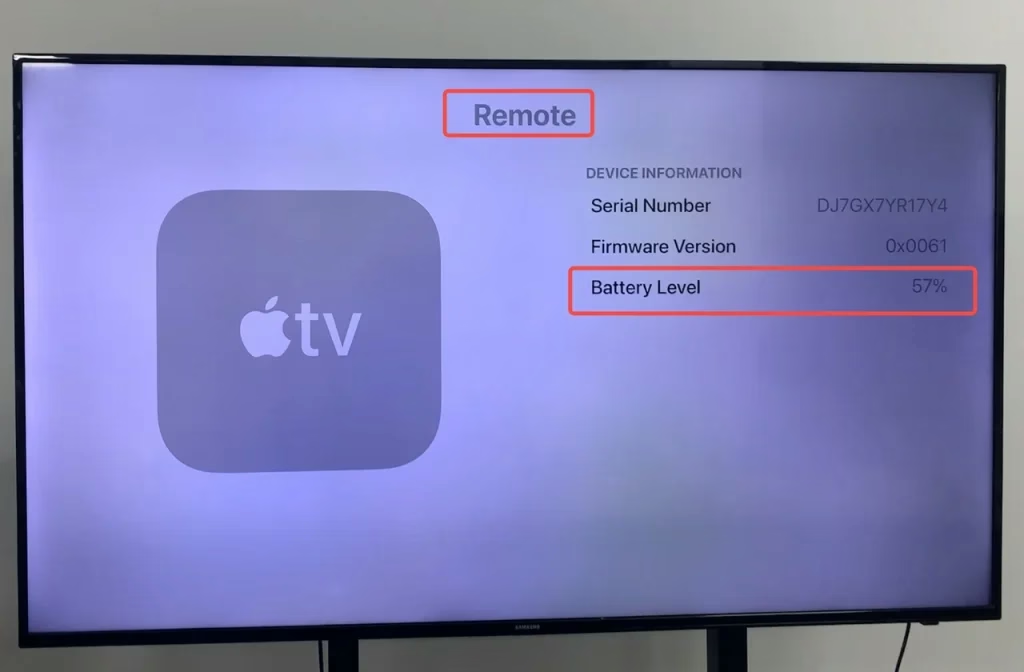
So überprüfen Sie die Batterie der Fernbedienung:
Tatsächlich wird auf dem Fernsehbildschirm eine Warnung angezeigt, wenn die Batterie der Fernbedienung fast leer ist. Sie können den Akkustand auch in den Einstellungen überprüfen. Gehen Sie einfach zu Einstellungen auf Apple TV und wählen Sie dann die Option Fernbedienungen und Geräte zur Fernbedienung-Schnittstelle, um den aktuellen Zustand des Akkus Ihrer Fernbedienung zu überprüfen.
So laden Sie den Akku der Fernbedienung auf:
Wie die älteren Apple Remotes, deren Batterien nicht aufladbar sind, sondern ausgetauscht werden müssen, wenn sie leer sind. Daher sollte die CR2032-Lithium-3-V-Knopfbatterie für die weiße Batterie vorbereitet werden, und für die Aluminium-Apple-Fernbedienung wird die CR2032- oder BR2032-Lithium-3-V-Knopfbatterie benötigt.
Für Siri-Fernbedienungen ist für die 1. und 2. Generation ein Lightning-Ladekabel und für die Fernbedienung der 3. Generation ein USB-C-Ladekabel erforderlich.
Lösung 3. Reparieren Sie die Fernbedienung
Besteht das Problem, dass die Lautstärketaste auf der Apple TV-Fernbedienung nicht funktioniert, immer noch? Seien Sie geduldig, probieren wir weitere Lösungen aus. Die Tasten auf Ihrer Fernbedienung funktionieren auch nicht, wenn die Kopplung fehlgeschlagen ist. Die dritte Lösung, die ich vorschlage, besteht darin, Ihre Fernbedienung für das Apple TV zu reparieren.
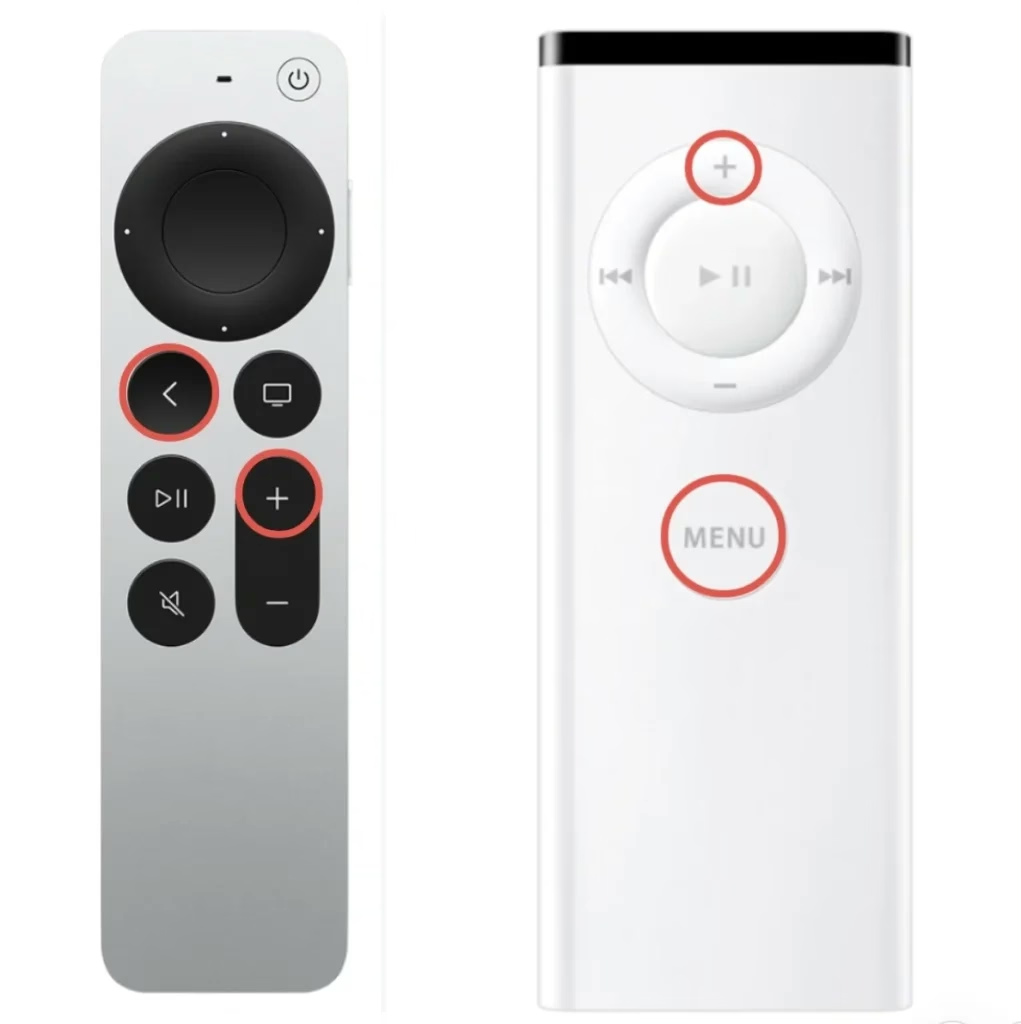
So reparieren Sie Ihre Fernbedienung am Apple TV:
Schritt 1. Halten Sie die Tasten Zurück oder MENU und Lauter gleichzeitig etwa fünf Sekunden lang gedrückt.
Schritt 2. Wenn Sie dazu aufgefordert werden, legen Sie die Fernbedienung auf das Apple TV, um die Kopplung abzuschließen.
Darüber hinaus können Sie zu Einstellungen > Fernbedienungen und Geräte > Remote > Apple Remote koppeln navigieren, um die Reparaturaktivität durchzuführen.
Lösung 4. Starten Sie Apple TV neu
Wenn die Lautstärke auf der Apple TV-Fernbedienung nicht funktioniert, kann ein einfacher Neustart manchmal das Problem mit den Tasten oder dem Einfrieren des Apple TV beheben.
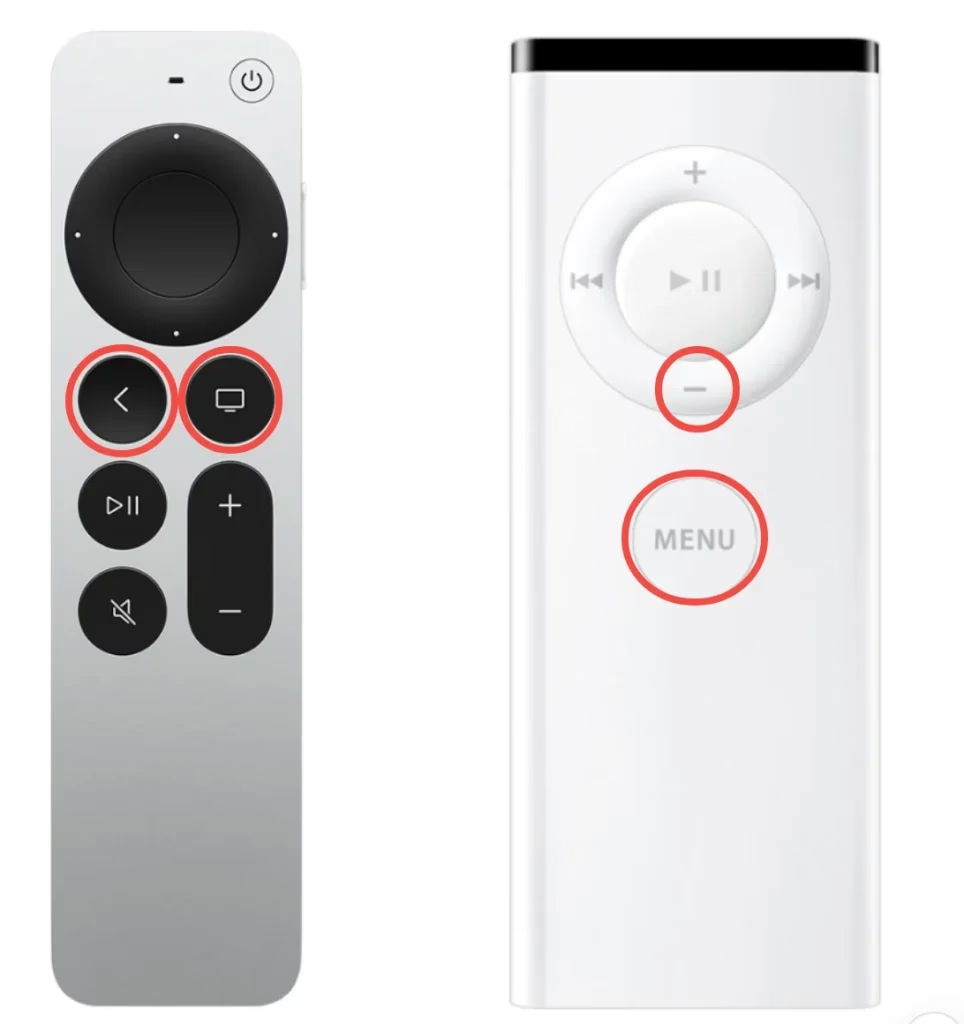
So starten Sie Ihr Apple TV neu:
Für Siri Remote oder Apple TV Remote (2. Generation oder höher): Halten Sie die Tasten Zurück und TV/Kontrollzentrum auf der Fernbedienung gedrückt, bis die Apple TV-Statusleuchte schnell blinkt.
Für Siri Remote oder Apple TV Remote (1. Generation): Halten Sie die Tasten MENU und TV/Control Center gedrückt, bis die Apple TV-Statusleuchte blinkt.
Für Apple Remote (Aluminium oder Weiß): Drücken Sie die Tasten MENU und Ab, bis das Licht auf Ihrem Apple TV blinkt.
Außerdem können Sie das Apple TV von der Steckdose trennen und fünf Sekunden warten, um es wieder anzuschließen. Oder öffnen Sie Einstellungen auf Apple TV, gehen Sie zu System und wählen Sie Neustart.
Fix 5. Öffnen Sie die Lautstärkeregelung in den Einstellungen
Oder stimmt etwas mit den Apple TV-Einstellungen nicht? Stellen Sie sicher, dass die Lautstärkeregelung in Ihren Apple TV-Einstellungen aktiviert ist.
So öffnen Sie die Lautstärkeregelung in den Einstellungen:
Gehen Sie einfach zu Einstellungen > Fernbedienungen und Geräte > Lautstärkeregelung > Auto , um die Lautstärkeregelung per Fernbedienung zu aktivieren.
Lösung 6. Apple TV aktualisieren
Veraltete Software kann dazu führen, dass die Lautstärkeregelung auf Ihrer Fernbedienung nicht möglich ist. Sie können nach Updates suchen oder Apple TV so einstellen, dass es automatisch aktualisiert wird.
So aktualisieren Sie Apple TV:
Schritt 1. Gehen Sie auf dem Apple TV zu Einstellungen > System > Software-Updates (Option Automatisch aktualisieren) > Software aktualisieren**. Wenn die Updates verfügbar sind, wird eine Meldung angezeigt.
Schritt 2. Wählen Sie Herunterladen und installieren, um die Apple TV-Software zu aktualisieren. Trennen Sie Ihr Apple TV während des Aktualisierungsvorgangs nicht vom Computer.
Fix 7. Apple TV auf Werkseinstellungen zurücksetzen
Wenn alle Lösungen fehlschlagen, können Sie Ihr Apple TV auf die Werkseinstellungen zurücksetzen. Dadurch werden alle Inhalte und persönlichen Einstellungen gelöscht. Daher sollten Sie es sich zweimal überlegen, bevor Sie diese Lösung anwenden.
So setzen Sie Apple TV auf die Werkseinstellungen zurück:
Navigieren Sie zu Einstellungen > System > Zurücksetzen > Alle Einstellungen zurücksetzen. Sie müssen Ihr Apple TV an die Stromversorgung angeschlossen lassen, bis der Rücksetzvorgang abgeschlossen ist. Anschließend können Sie Ihr Apple TV einrichten.
Steuern Sie die Apple TV-Lautstärke ohne Apple TV Remote
Wenn Sie alles versuchen, es aber nichts Besseres gibt, liegt möglicherweise etwas Schlimmeres vor, z. B. ein Ausfall Ihrer Remote-Hardware. Es tut mir so leid, das zu hören, und jetzt zeige ich Ihnen eine Drittanbieteranwendung, mit der Sie Apple TV anstelle Ihrer kaputten Fernbedienung steuern können.
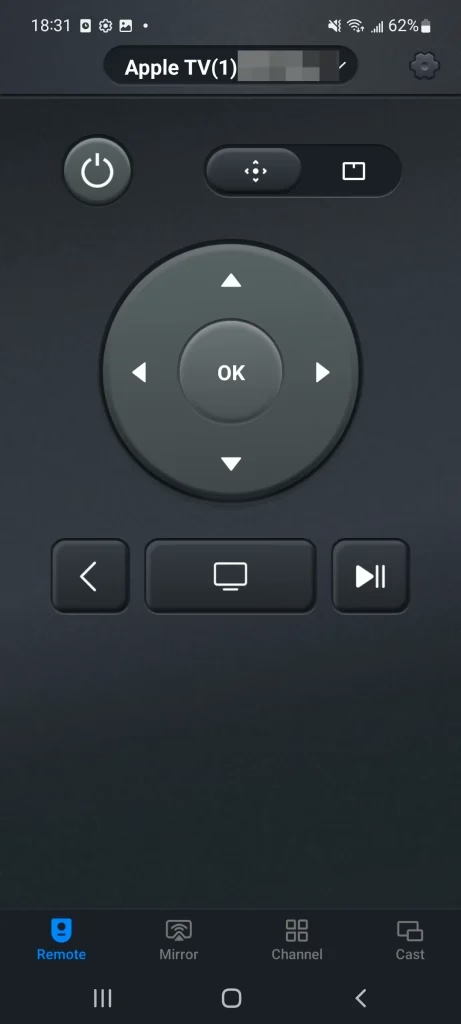
So verwenden Sie die Universal Apple TV Remote App:
Schritt 1. Stellen Sie sicher, dass Apple TV und Ihr Telefon mit demselben Internet verbunden sind.
Schritt 2. Laden Sie diese App aus dem App Store herunter und erlauben Sie ihre Berechtigungen. Öffnen Sie sie dann, um eine Verbindung zu Ihrem Apple TV herzustellen.
Laden Sie Universal TV Remote herunter
Schritt 3. Nachdem die Verbindung hergestellt wurde, können Sie diese virtuelle Fernbedienung zur Steuerung Ihres Apple TV verwenden.
Abschluss
Wenn die Lautstärke der Apple TV-Fernbedienung nicht funktioniert, stellen Sie bitte sicher, dass das Mutationsmodell oder die Lautstärkeeinstellungen richtig eingestellt sind. Wenn Ihr Problem weiterhin besteht, überprüfen Sie das Hindernis und den Batteriestand und ergreifen Sie dann andere Maßnahmen. Die schlimmste Situation ist, dass die Hardware Ihrer Fernbedienung ausfällt und Sie eine neue kaufen müssen. Dieses Mal können Sie jedoch versuchen, stattdessen eine virtuelle Fernbedienung zu verwenden. Ich hoffe, dass diese Lösungen Sie vor Ängsten bewahren und eine schöne, entspannte Zeit haben können!