












 English
 Portuguese
 Spanish
 French
 German
 Japanese
 Hugh Ozean
Compartir

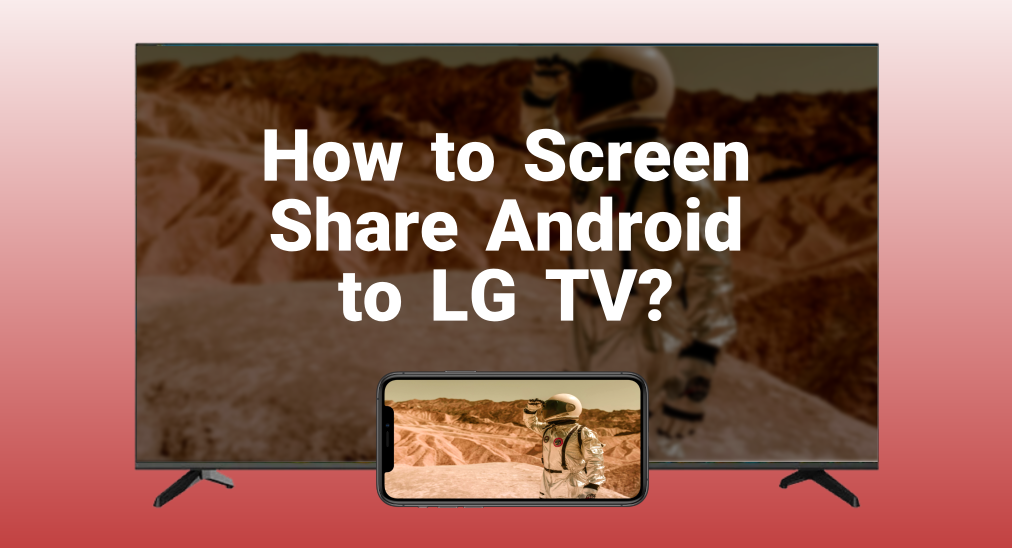
Mientras que WebOS LG TV ofrece mucha diversión, podrías pensar en usarlo para compartir la pantalla de tu teléfono con una audiencia más grande. Es fácil de Duplicación de Pantalla de Android a TV LG, but it might be a little tricky if you haven't done it before. In this guide, we will walk through several methods to let you mirror your Android phone on your LG TV.
Tabla de Contenido
Usa un Adaptador HDMI para Compartir Pantalla
La solución más directa para compartir la pantalla de Android en un televisor LG es usar el cable HDMI. Dado que tu teléfono inteligente Android solo tiene un puerto enchufable, debes considerar cómo conectar un cable HDMI a él.
La solución es un adaptador HDMI, que se puede conectar a su teléfono inteligente y conectar a un cable HDMI. Dependiendo del teléfono Android que tenga, debe elegir cuidadosamente el que se adapte a su teléfono inteligente.
Generally, Android smart phones only have two types of ports, the older one is the Micro USB port, and the newer one is the USB Type C. Once you've got the right adapter, you can follow the instructions below to share the screen of your Android phone.
Passo 1. Conecte el adaptador HDMI a su teléfono Android.
Passo 2. Conecte un extremo del cable HDMI a su televisor LG y otro extremo al adaptador.
Passo 3. Enciende tu televisor LG y presiona el botón de fuente en el control remoto.
Passo 4. Elija el puerto conectado a su teléfono.
Use la función incorporada de Compartir Pantalla.
Android phones with Android 5.0 above support screen mirroring feature, so if your Android phone isn't too old, you can use its screen mirroring feature.
This feature could have different names depending on the brand of your phone. For example, Samsung named their screen mirroring feature Smart View, and since it's one of the most popular Android phones in the world, here we will use Smart View as an example.
Passo 1. Asegúrate de haber conectado tu teléfono inteligente y tu TV LG a la misma red Wi-Fi.
Passo 2. Desliza hacia abajo desde la parte superior de la pantalla principal de tu teléfono Android y llama a la Configuración Rápida panel.
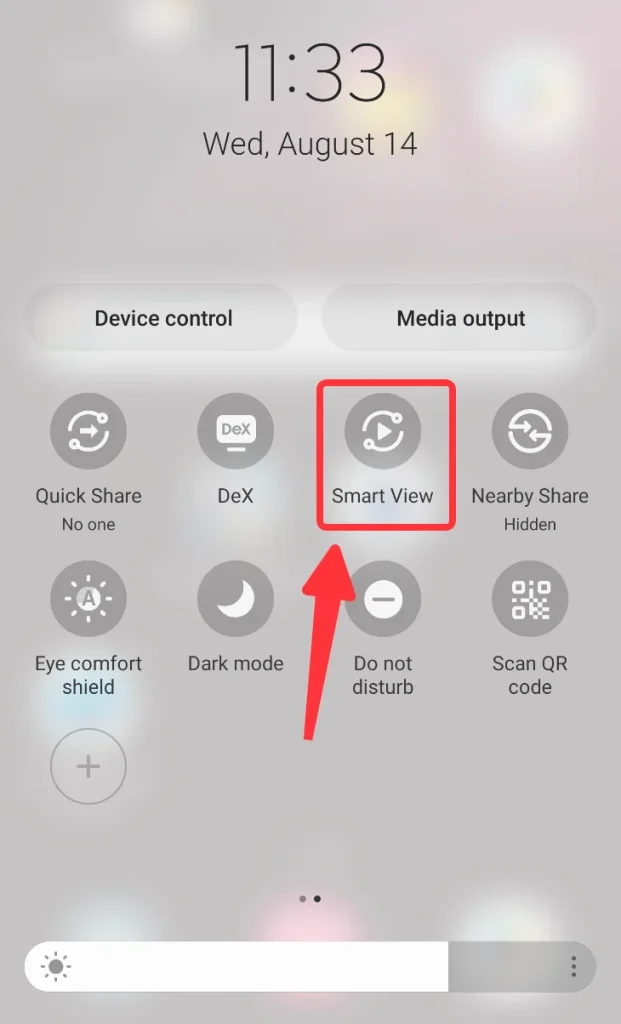
Passo 3. Clic en el Duplicación de Pantalla icon, and if you don't find it, you can click the Edit icono y agréguelo al Configuración Rápida panel.
Passo 4. Elija el televisor LG al que desea realizar Duplicación de Pantalla, y luego ingrese el código PIN que aparece en el televisor.
Use la aplicación Smart TV Cast para compartir pantalla.
Aplicación de transmisión para Smart TV es una aplicación de Duplicación de Pantalla desarrollada por Tecnología BoostVision Para Android con buena compatibilidad. Después de haber descargado e instalado la aplicación en su teléfono Android, puede seguir las instrucciones a continuación para configurarlo.
Descargue Smart TV Cast


Passo 1. Conecta tu teléfono Android a la red Wi-Fi a la que tu televisor LG está actualmente conectado.
Passo 2. Abre la app y haz clic en la Conexión ícono.
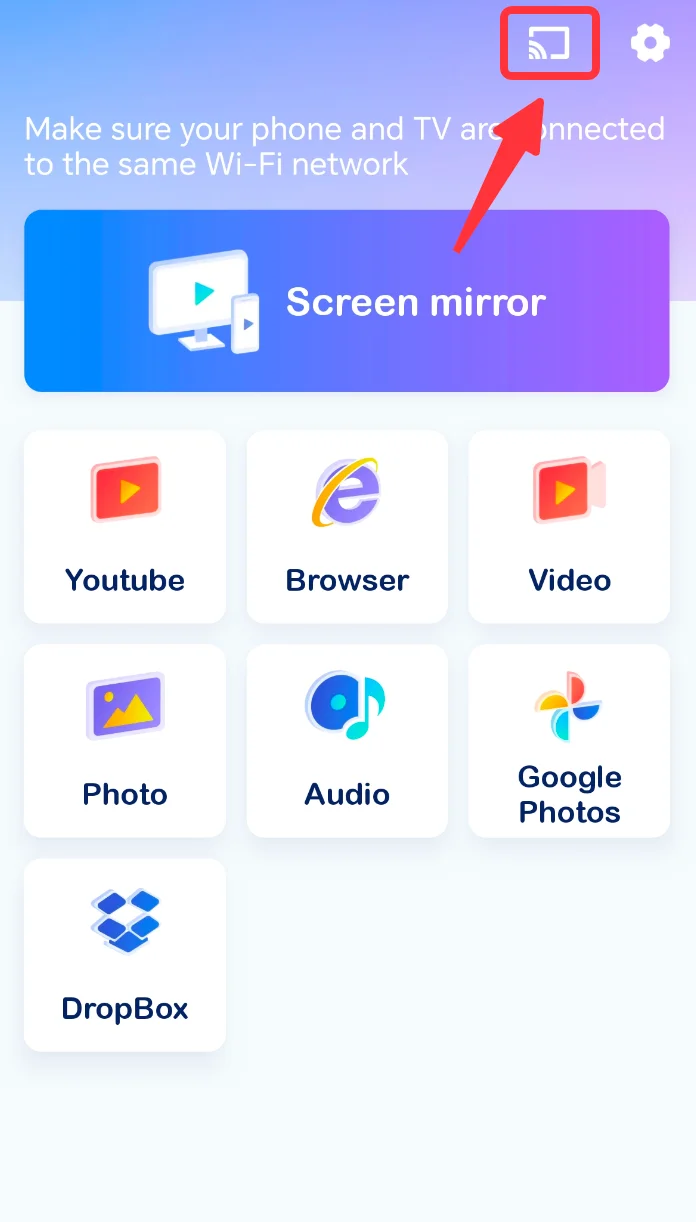
Passo 3. Elija el televisor LG con el que desea compartir pantalla.
Passo 4. Ingrese el código PIN que aparece en la pantalla del televisor LG para finalizar la conexión.
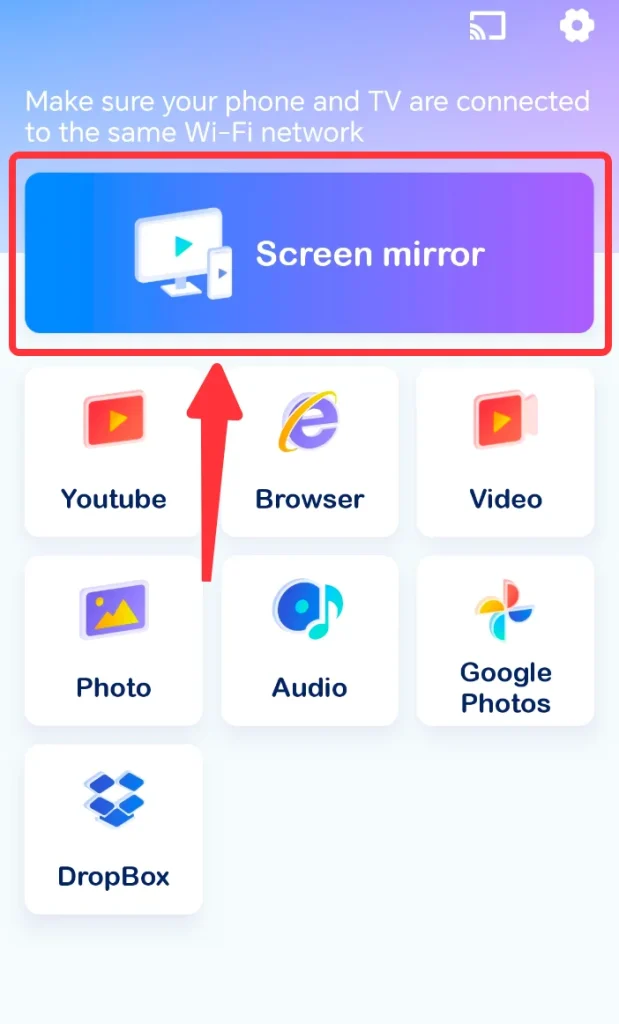
Passo 5. Clic en el Duplicación de Pantalla botón.
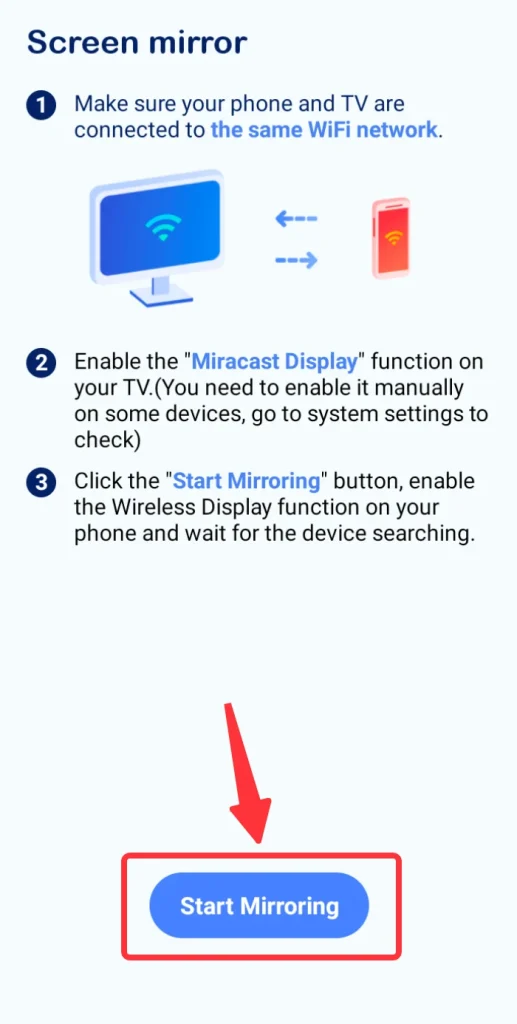
Paso 6. Haga clic en el botón de Iniciar Duplicación de Pantalla.
Conclusión
Cómo compartir la pantalla de Android a LG TV ya está respondido. Ya sea usando un adaptador HDMI, o la función de Duplicación de Pantalla integrada de tu teléfono Android, puedes proyectar la pantalla del teléfono en tu LG TV. Además, puedes usar una aplicación de terceros como Smart TV Cast, para obtener una mejor compatibilidad al compartir la pantalla. Una vez que obtienes la Duplicación de Pantalla
Preguntas Frecuentes sobre Duplicación de Pantalla de Android a TV LG
P: ¿Los televisores LG permiten la Duplicación de Pantalla?
Sí. La mayoría de los televisores LG nuevos permiten la Duplicación de Pantalla con múltiples protocolos de transmisión, incluidos Airplay, Chromecast, Miracast o DLNA. Los diferentes protocolos de transmisión tienen diferentes métodos para la Duplicación de Pantalla y, dependiendo del dispositivo que estés utilizando, tienen diferente compatibilidad.
- Airplay es naturalmente compatible con dispositivos iOS.
- Chromecast es compatible con iOS y Android, pero funciona mejor en Android.
- Miracast es compatible solo con dispositivos Android.
- DLNA es compatible tanto con iOS como con Android.
P: ¿Cómo conectar un teléfono Android a un televisor LG sin wifi?
Dado que la red Wi-Fi es el medio de conexión entre dispositivos, la única forma de conectar un teléfono Android a un televisor LG sin Wi-Fi es mediante un cable HDMI. Sin embargo, necesitas un adaptador para conectar el cable HDMI a tu teléfono.
Hugh Ozean
Hugh Ozean es el productor de contenido web de BoostVision, un experto en tecnología de visión y entretenimiento cibernético. Le encanta compartir nuevos métodos de cómo las tecnologías digitales pueden aportar comodidad y diversión para elevar la rutina diaria, y siempre los demuestra en la práctica.