












 English
 Portuguese
 Spanish
 French
 German
 Japanese
 ヒュー
ヒュー
シェア

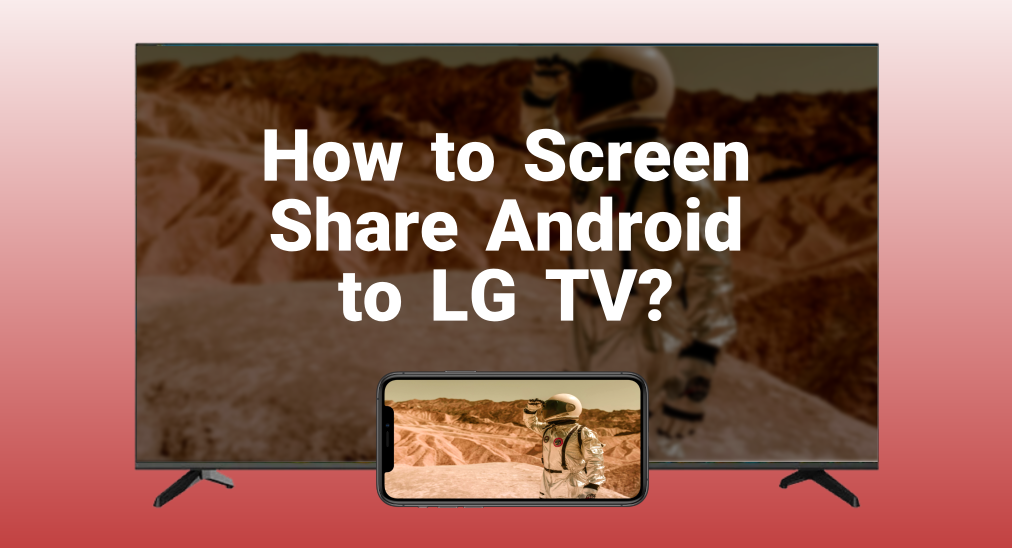
WebOS LGテレビは多くの楽しみをもたらしますが、 スマホの画面をより大きな観客と共有することを考えるかもしれません。 それは簡単です。 AndroidからLG TVへの画面ミラーリング, but it might be a little tricky if you haven't done it before. In this guide, we will walk through several methods to let you mirror your Android phone on your LG TV.
目次
HDMIアダプターを使用して画面ミラーリングする
AndroidをLGテレビに画面ミラーリングする最も簡単な解決策は、HDMIケーブルを使用することです。あなたのスマホには1つの接続ポートしかないため、HDMIケーブルをどのように接続するかを検討する必要があります。
解決策はHDMIアダプターです。これはスマホに接続でき、HDMIケーブルにも接続できます。持っているAndroidスマホによって、スマホに合ったものを慎重に選ぶ必要があります。
Generally, Android smart phones only have two types of ports, the older one is the Micro USB port, and the newer one is the USB Type C. Once you've got the right adapter, you can follow the instructions below to share the screen of your Android phone.
ステップ1. スマホにHDMIアダプターを接続します。
ステップ2. HDMIケーブルの一端をLGテレビに接続し、もう一端をアダプターに接続します。
ステップ3. LGテレビをオンにして、リモコンのソースボタンを押してください。
ステップ4. スマホに接続されているポートを選択してください。
ビルトインの画面ミラーリング機能を使う
Android phones with Android 5.0 above support screen mirroring feature, so if your Android phone isn't too old, you can use its screen mirroring feature.
This feature could have different names depending on the brand of your phone. For example, Samsung named their screen mirroring feature Smart View, and since it's one of the most popular Android phones in the world, here we will use Smart View as an example.
ステップ1. スマホとLGテレビを同じWi-Fiネットワークに接続していることを確認してください。
ステップ2. スマホのメイン画面の上部から下にスワイプして、を呼び出します。 クイック設定 パネル。
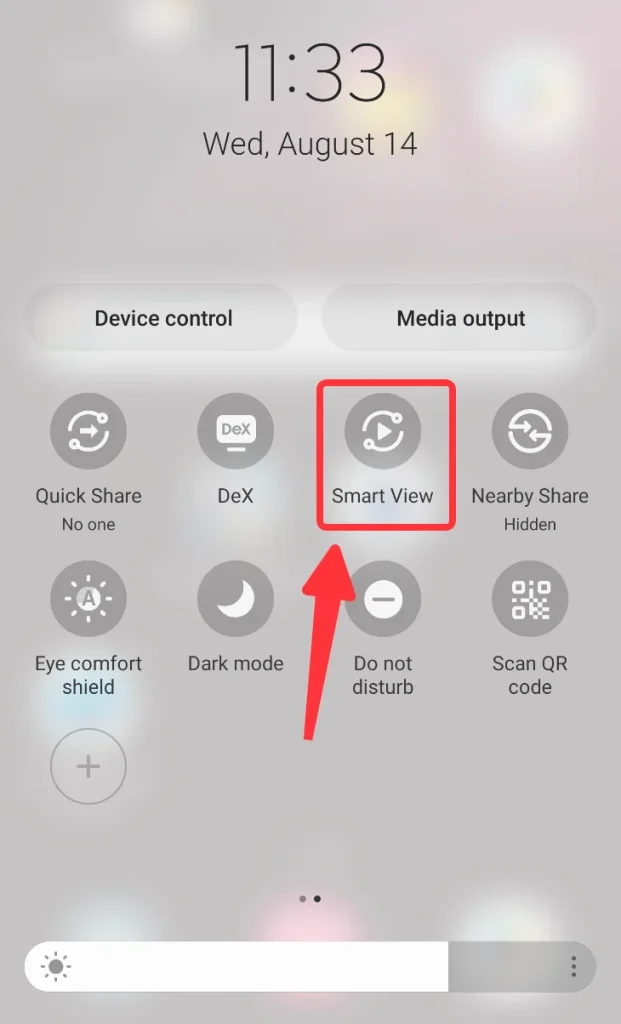
ステップ3. クリック スマートビュー icon, and if you don't find it, you can click the Edit アイコンを追加して クイック設定 パネル。
ステップ4. 画面ミラーリングしたいLGテレビを選択し、テレビに表示されるPINコードを入力してください。
画面ミラーリングアプリを使用して画面を共有する
スマートTVキャストアプリ 画面ミラーリングアプリは、によって開発されました。 ブーストビジョン・テクノロジー Androidとの互換性が良いです。アプリをAndroidスマホにダウンロードしてインストールした後、以下の指示に従って設定できます。
スマートTVキャストをダウンロードします


ステップ1. あなたのAndroidスマホをLGテレビが現在接続しているWi-Fiネットワークに接続します。
ステップ2. アプリを開き、クリック 接続 アイコン。
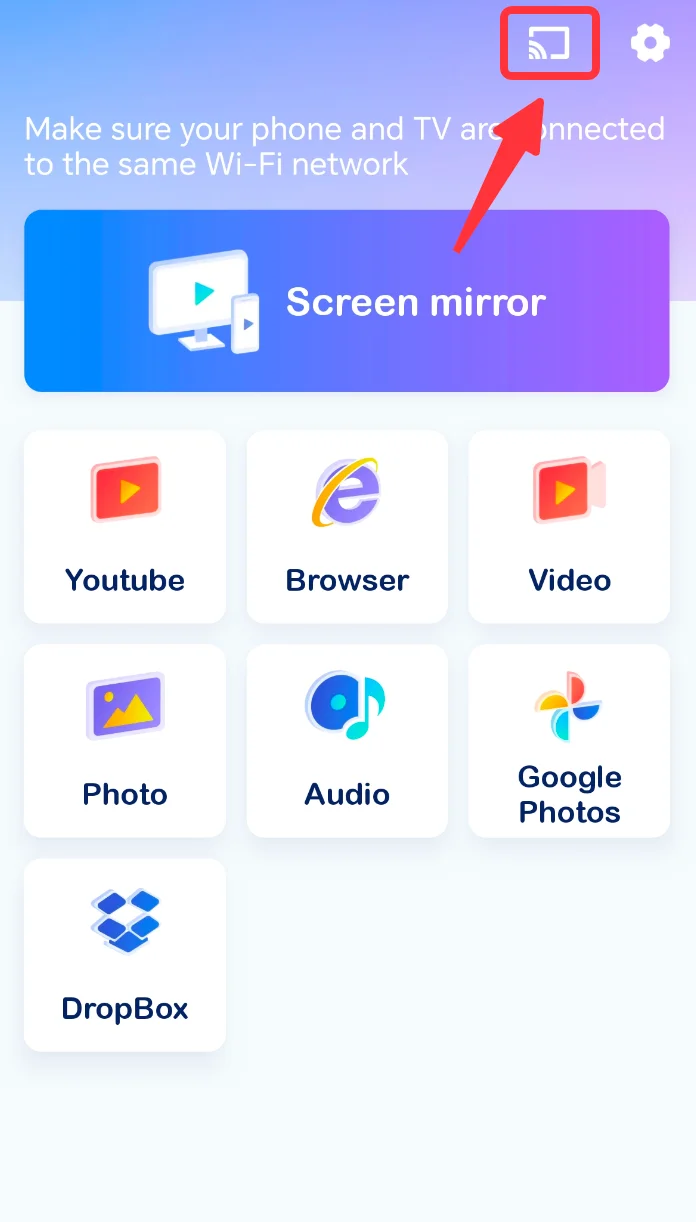
ステップ3. 共有したいLGテレビを選択してください。
ステップ4. LGテレビ画面に表示されるPINコードを入力して接続を完了してください。
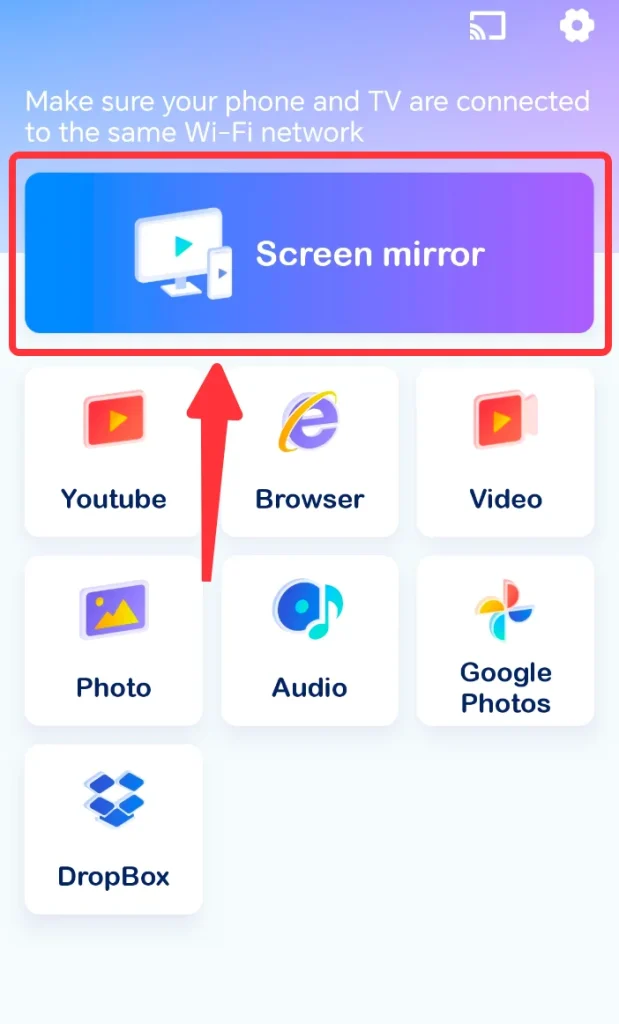
ステップ5. クリック 画面ミラーリング ボタンを押してください。
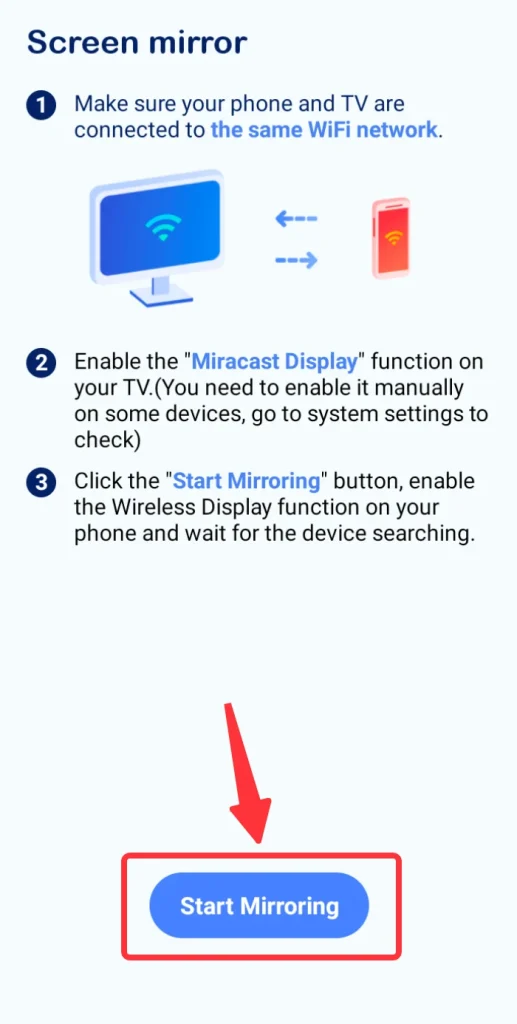
ステップ6. 画面ミラーリング開始ボタンをクリックします。
結論
AndroidからLGテレビへの画面共有方法が今解決されました。HDMIアダプターを使用するか、Androidスマホの内蔵画面共有機能を使用することで、スマホの画面をLGテレビに投影できます。さらに、画面共有の互換性を向上させるために、Smart TV キャストのようなサードパーティアプリを使用することもできます。画面ミラーリングを開始したら
画面ミラーリング Android から LG テレビ のFAQ
Q: LGテレビでは画面ミラーリングができますか?
はい。ほとんどの新しいLGテレビは、Airplay、キャスト、Miracast、またはDLNAを含む複数の伝送プロトコルで画面ミラーリングを許可しています。異なる伝送プロトコルは、画面ミラーリングの方法が異なり、使用しているデバイスによって互換性も異なります。
- Airplayは自然にiOSデバイスと互換性があります。
- ChromecastはiOSとAndroidの両方に対応していますが、Androidで最もよく動作します。
- MiracastはAndroidデバイスのみ対応しています。
- DLNAはiOSとAndroidの両方に対応しています。
Q: Wi-FiなしでAndroidスマホをLGテレビに接続する方法は?
Wi-Fiネットワークがデバイス間の接続媒体であるため、Wi-FiなしでAndroidスマホをLGテレビに接続する唯一の方法はHDMIケーブルです。ただし、スマホにHDMIケーブルを接続するにはアダプターが必要です。
ヒュー
ヒュー・オジーンは、ビジョン技術とサイバーエンターテイメントの専門家であるBoostVisionのウエッブコンテンツプロデューサーです。彼はデジタル技術が日常のルーティンを向上させ、便利で楽しいものにする新しい方法を共有するのが好きで、常にそれらを実践で証明しています。