
¡Es emocionante tener uno de los dispositivos de transmisión más populares del mundo! Pero es posible que te sientas descontento por las repentinas fallas de Roku con el eclipse del tiempo. No te preocupes, hoy esta publicación te lleva a solucionar uno de los problemas más comunes: Roku TV sigue cerrando aplicaciones.
Solución 1. Reinicie todos sus dispositivos
Cuando tu TCL Roku TV sigue cerrando aplicaciones, lo más sencillo que puedes hacer es reinicia tu Roku. Pero esta vez, le recomendamos que reinicie todos sus dispositivos, incluidos su dispositivo Roku y su enrutador. La forma más sencilla de reiniciar sus dispositivos electrónicos es desconectar la conexión de la fuente de alimentación y luego volver a enchufarla.
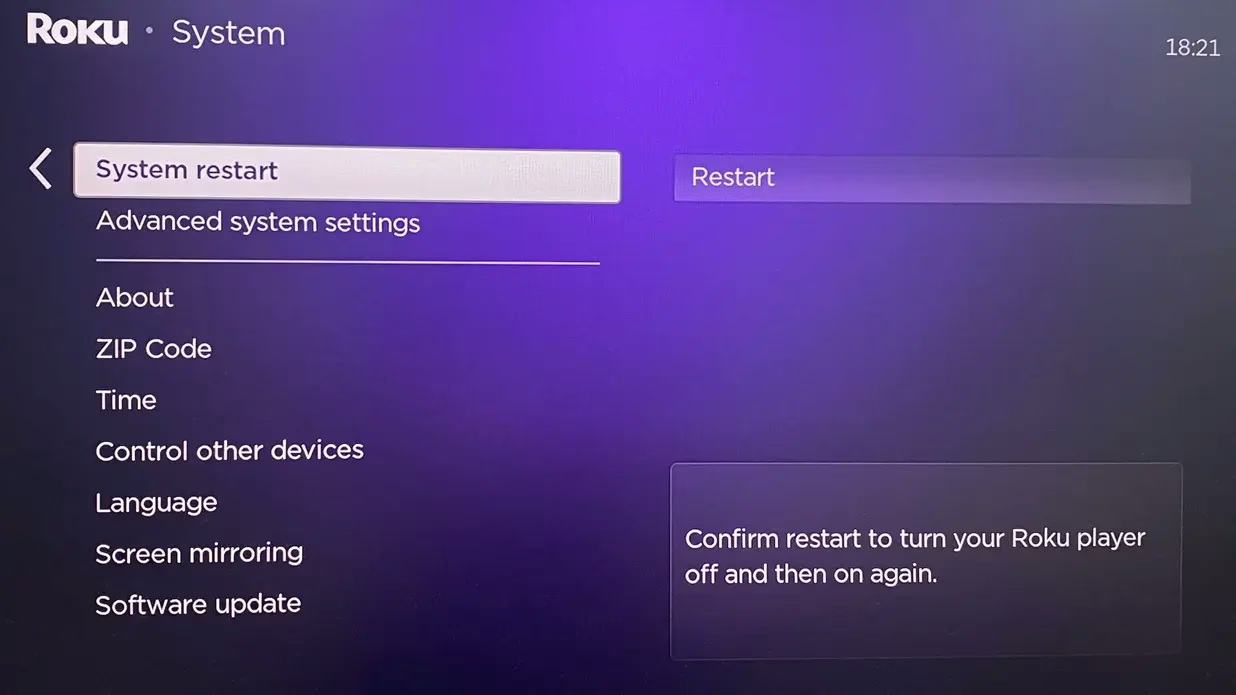
Además, puedes usar tu control remoto Roku para hacerlo presionando la tecla Inicio > Sistema > Reinicio del sistema > Reiniciar.
Consejos: Si tu El control remoto de Roku se niega a funcionar, puedes usar el control remoto virtual Roku de ImpulsarVisión:
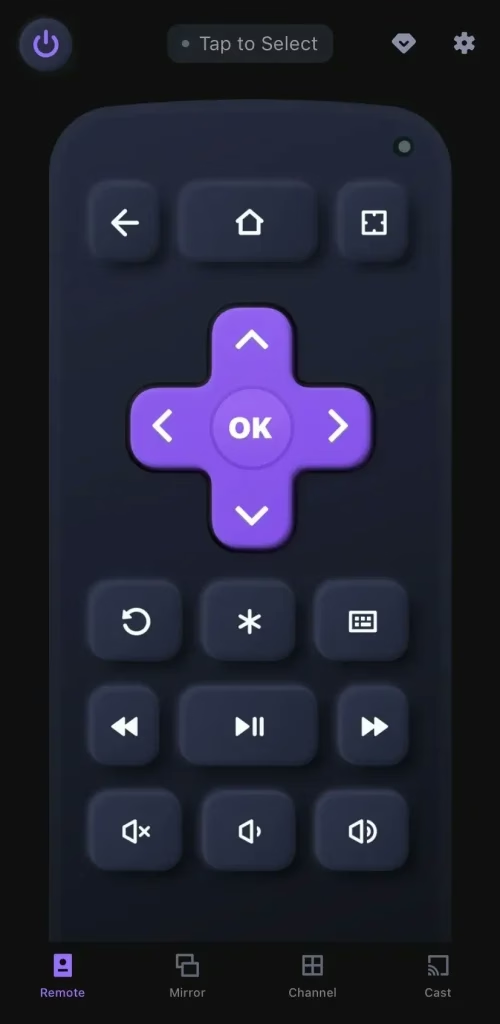
Descargar control remoto para Roku TV
Cuando tocas la entrada superior Toca para seleccionar para emparejar el control remoto con tu Roku a través de la misma conexión Wi-Fi, puedes aprovechar estos botones virtuales en la aplicación como un control remoto físico.
Solución 2. Verificar la conexión
Si su problema no se soluciona, verifique la conexión del cable. La mayoría de los dispositivos de transmisión tienen un cable de alimentación y un cable HDMI que se conecta a su televisor. Cualquier cable dañado o suelto provocará una transmisión de datos inestable y obligará a cerrar la aplicación. Por lo tanto, puede cambiar a un cable nuevo o volver a insertar el cable para asegurarlo.
Al mismo tiempo, todos los Roku requieren WiFi para funcionar, lo que significa que una señal deficiente o mala también puede hacer que su Onn Roku TV siga cerrando aplicaciones. Verifique su conexión a Internet y reduzca la distancia entre su enrutador y Roku. Además, puede utilizar un amplificador de señal.
Solución 3. Actualiza tu Roku
Si su Roku TV sigue cerrando aplicaciones, el problema puede ser la versión desactualizada de Roku o las aplicaciones obsoletas. En respuesta, la nueva versión le ofrecerá las últimas funciones de los fabricantes y se corregirán ciertos errores para mejorar el funcionamiento del servicio.
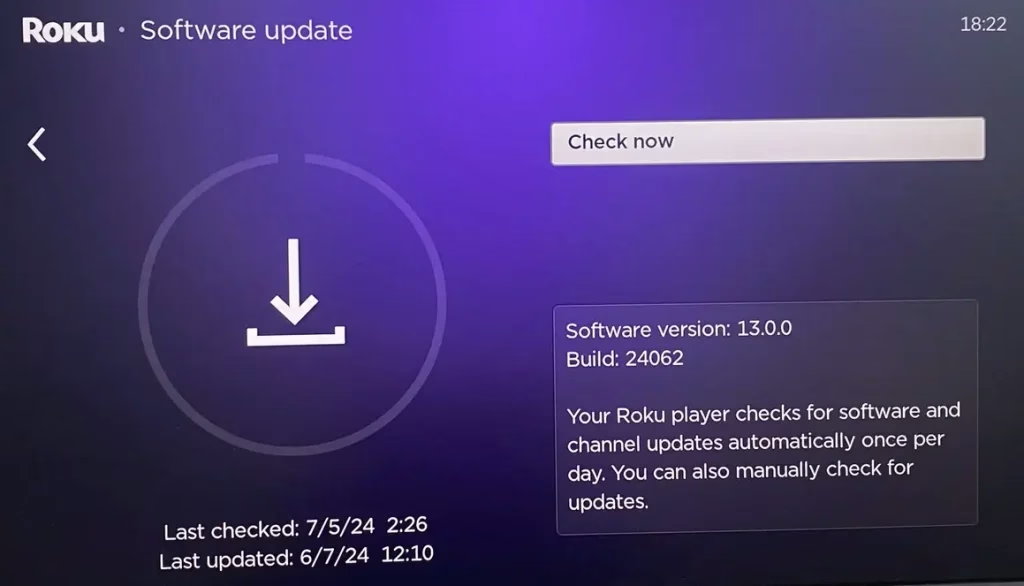
Cómo actualizar Roku:
Paso 1. Vaya al menú Inicio para abrir Configuración > Sistema.
Paso 2. Haz clic en Actualización del sistema > Verificar ahora y sigue la introducción en pantalla para actualizar tu Roku.
Solución 4. Saque la otra batería remota
También se sugiere que intente quitar las baterías de otros controles remotos conectados a su televisor. Tu Roku sigue cerrando aplicaciones, lo que podría deberse a baterías de bajo consumo en cualquiera de los controles remotos. Así que puedes cargar las baterías siguiendo la información específica del producto o simplemente sacarlas de tus otros controles remotos.
Este método recopilado en el foro suena extraño y recibe comentarios de restauración mixtos. Sin embargo, también es una forma que puedes probar. Una vez que su Roku aún persista con el problema, siga leyendo para solucionar la última solución.
Solución 5. Restablecimiento de fábrica de Roku
Aunque es una pena que todas las soluciones anteriores no puedan solucionar tu problema, la última restablecimiento de fábrica de tu Roku puede funcionar. Roku borrará todas las configuraciones, aplicaciones y datos de la cuenta, esencialmente regresando a las condiciones de fábrica durante este proceso de reinicio. Por lo tanto, será mejor que lo pienses dos veces antes de hacerlo.
De hecho, pensándolo bien, puedes restaurar ciertas averías e incluso limpiar la memoria para evitar condiciones potencialmente sobrecargadas. Cuando tomes tu decisión, sigamos los pasos a continuación:
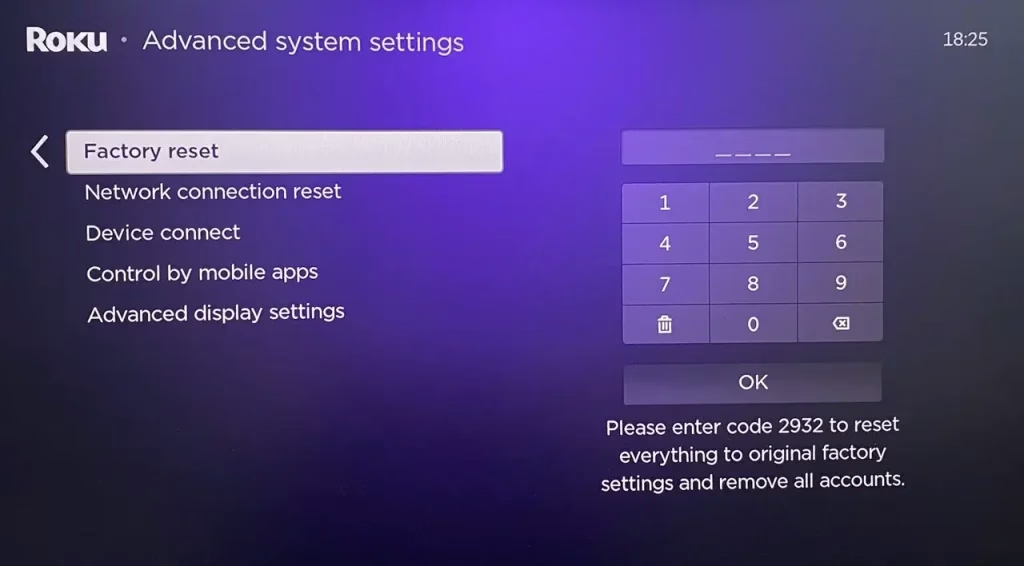
Paso 1. Presione el botón Inicio y elija Configuración > Configuración avanzada del sistema.
Paso 2. Haz clic en Restablecer valores de fábrica > Restablecer todo a valores de fábrica y sigue las instrucciones que aparecen en pantalla.
Además, puedes encontrar el botón Restablecer en la parte posterior o inferior de tu Roku, si tiene uno.
Concluyendo
Si resolvió el problema con éxito, ¡felicidades! Pero si no, debes comunicarte con el Soporte postventa oficial de Roku para obtener ayuda. También puede decirles qué métodos ha probado para que le ofrezcan una solución más eficaz y específica. ¡Espero que puedas restaurar tu Roku y tener una experiencia visual maravillosa!
Preguntas frecuentes sobre Roku TV sigue cerrando aplicaciones
P: ¿Por qué mi Roku TV sigue quitándome las aplicaciones?
Esto puede deberse a muchas razones, incluida una mala conexión a Internet, cables sueltos o dañados, versiones desactualizadas y memoria sobrecargada.
Puede reiniciar todos sus dispositivos, verificar las conexiones de los cables, actualizar sus dispositivos Roku, intentar sacar otra batería remota y restablecer los valores de fábrica de su Roku para obtener ayuda.
P: ¿Por qué mi Netflix sigue cerrándose en Roku TV?
En este caso, se deben tener en cuenta una conexión a Internet deficiente o inestable, una aplicación de Netflix desactualizada, Roku sobrecalentándose, errores de software de Roku, firmware de Roku desactualizado y problemas de hardware de Roku. Para resolver Netflix sigue cerrando en Roku, puedes tocar allí para obtener información más detallada.