
La duplicación de pantalla permite mostrar la pantalla del Mac en un TV Samsung, algo ideal para ver vídeos, compartir presentaciones o disfrutar de una imagen más grande. Tanto si prefieres una conexión inalámbrica con AirPlay como una conexión estable por HDMI, saber cómo duplicar la pantalla del Mac en un TV Samsung simplifica el proceso.
Cómo duplicar la pantalla del Mac en un TV Samsung
Para duplicar el Mac en un TV Samsung, utiliza AirPlay para transmitir de forma inalámbrica o un cable HDMI para obtener una conexión estable. A continuación encontrarás los pasos para cada método.
Método 1. Usar AirPlay (inalámbrico)
¿Cómo duplicar la pantalla del Mac en un TV Samsung? Si tu Smart TV Samsung es compatible con AirPlay 2, puedes hacerlo sin cables. Conecta ambos dispositivos a la misma red Wi-Fi y utiliza AirPlay desde los ajustes de pantalla del Mac.
Paso 1. Comprueba el modelo de tu TV Samsung y verifica que sea compatible con AirPlay.
Paso 2. Conecta el Mac y el TV Samsung a la misma red Wi-Fi. Activa AirPlay en el televisor desde Ajustes > General > Ajustes de Apple AirPlay y enciende AirPlay.
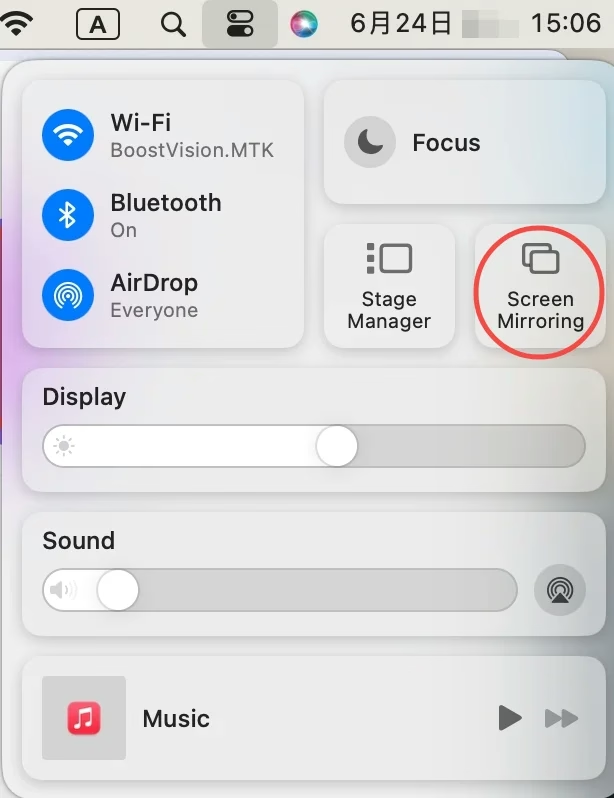
Paso 3. En el Mac, abre el Centro de control en la esquina superior derecha, haz clic en Duplicar pantalla y selecciona tu TV Samsung.
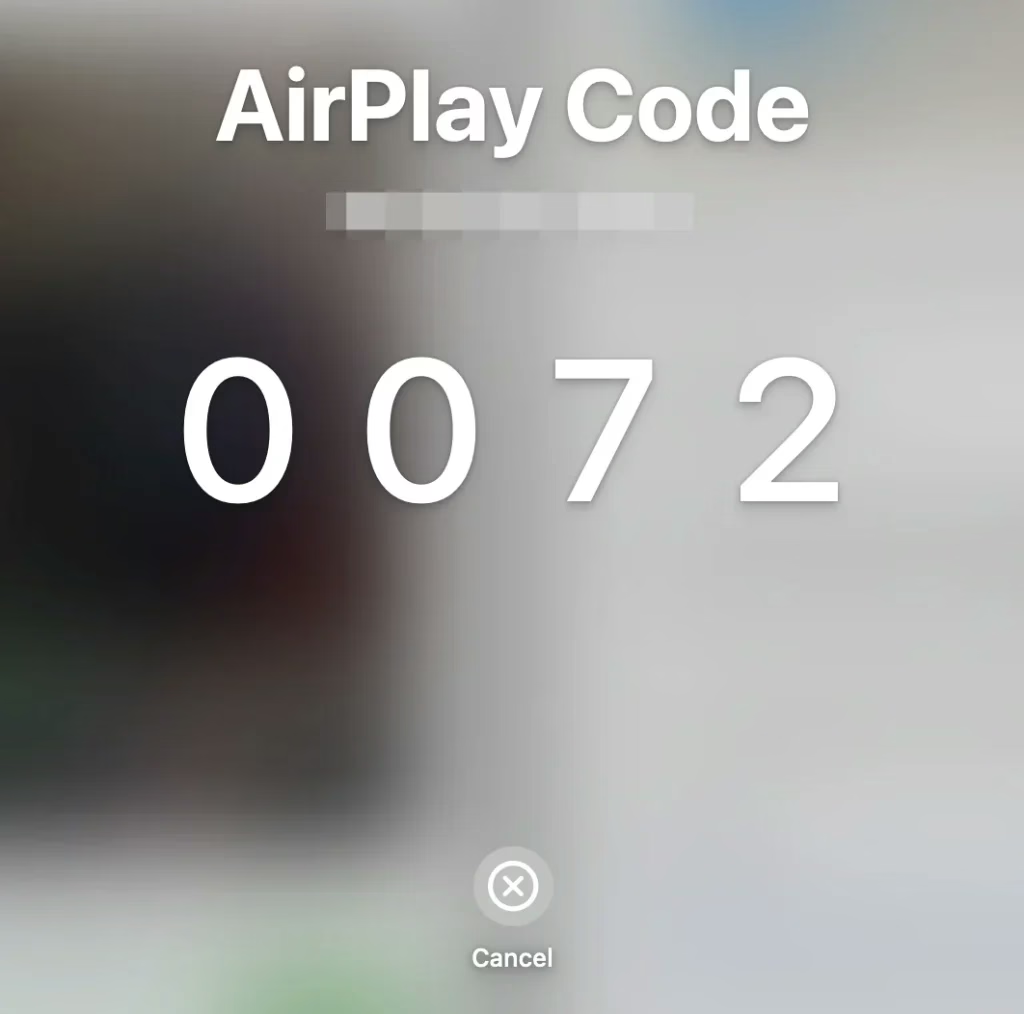
Paso 4. Si se solicita, introduce el código AirPlay y confirma la conexión. La pantalla del Mac aparecerá en el Smart TV Samsung.
Este método es excelente para transmitir sin cables. Si tu TV Samsung no admite AirPlay, prueba la siguiente opción.
Método 2. Usar un cable HDMI (con cable)
Para una conexión fiable y sin retrasos, un cable HDMI es una de las formas más eficaces de duplicar el Mac en un TV Samsung. Resulta útil para contenido 4K, presentaciones o videojuegos.
Paso 1. Consigue un adaptador compatible:
Paso 2. Conecta un extremo del cable HDMI al adaptador del Mac y el otro al TV Samsung.
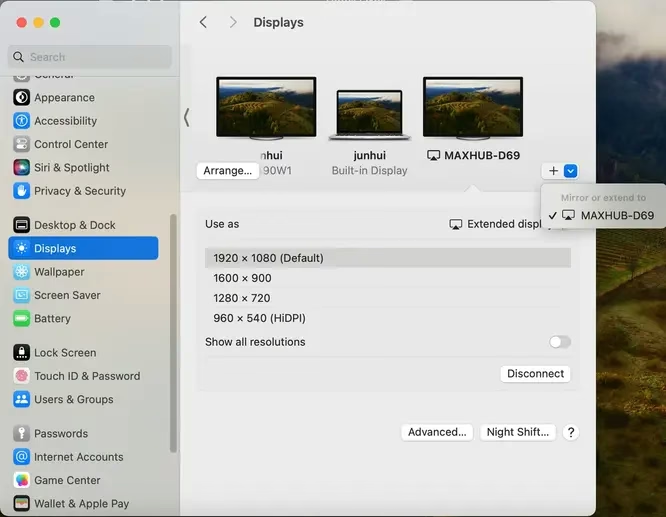
Paso 3. Cambia la entrada del televisor al puerto HDMI correcto. En el Mac, ve a Ajustes > Pantallas > Detectar pantallas si el televisor no se reconoce automáticamente.
Paso 4. Elige Duplicar pantalla o Ampliar pantalla, según lo que necesites.
Este método es adecuado si necesitas estabilidad sin depender de la red Wi-Fi. Para transmitir desde un teléfono, una tableta o un PC, consulta la siguiente sección.
Extra: cómo transmitir desde un teléfono, tableta o PC al TV Samsung
Además de duplicar la pantalla del Mac, puedes transmitir desde un teléfono, una tableta o un PC con Windows al TV Samsung de varias maneras.
Transmitir desde un iPhone o iPad con AirPlay
Si tienes un iPhone o iPad, puedes duplicar fácilmente su pantalla en un TV Samsung mediante AirPlay para ver vídeos, mostrar fotos o compartir presentaciones sin cables adicionales.
Paso 1. Conecta el dispositivo y el TV Samsung a la misma red Wi-Fi y activa AirPlay en Ajustes > General > Ajustes de Apple AirPlay.
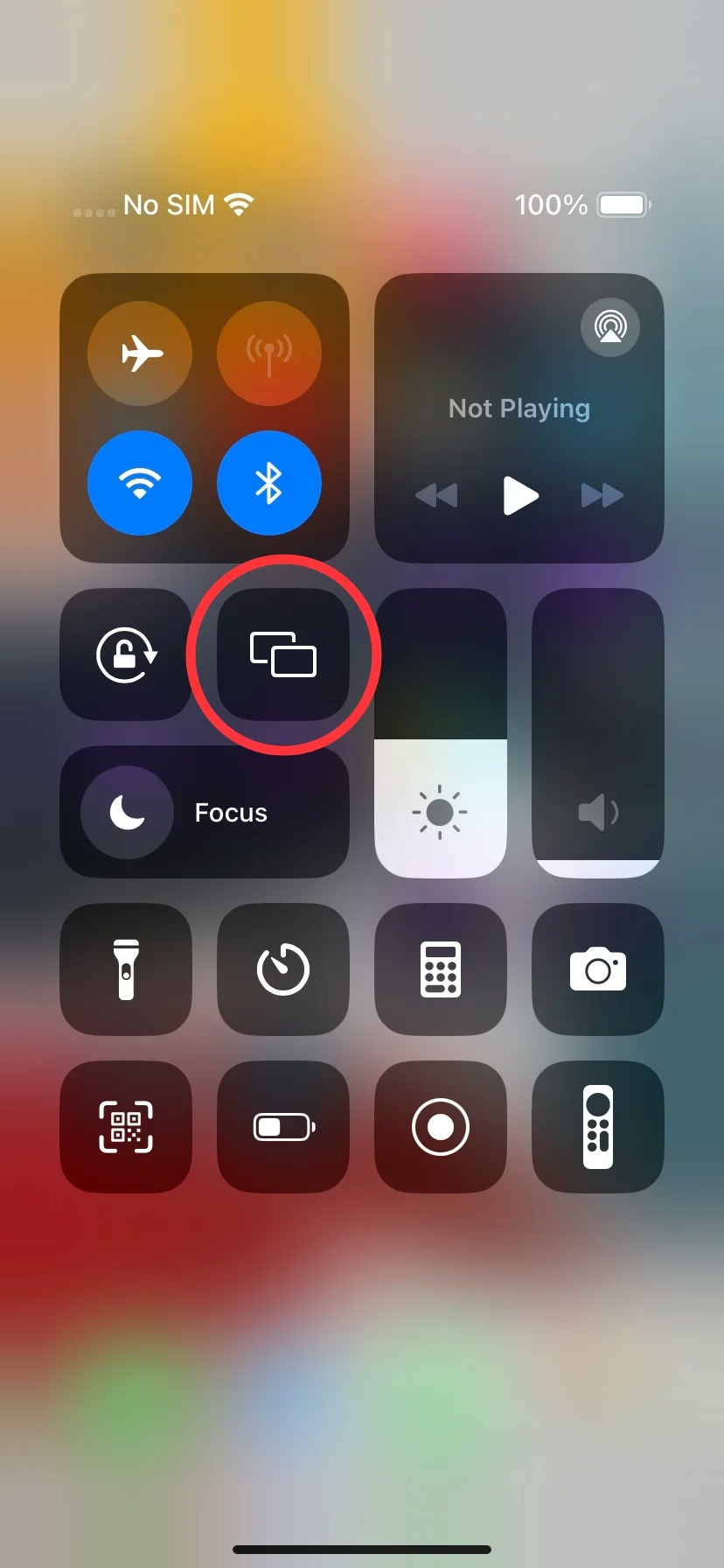
Paso 2. Abre el Centro de control en el iPhone o iPad, toca Duplicar pantalla, selecciona el TV Samsung e introduce el código AirPlay si se solicita. La pantalla del dispositivo aparecerá en el televisor.
Consejo: si el TV Samsung no admite AirPlay, puedes usar una aplicación de terceros como Universal TV Cast, ApowerMirror o Mirror for Samsung TV. Estas aplicaciones ofrecen duplicación inalámbrica a través de la red doméstica.
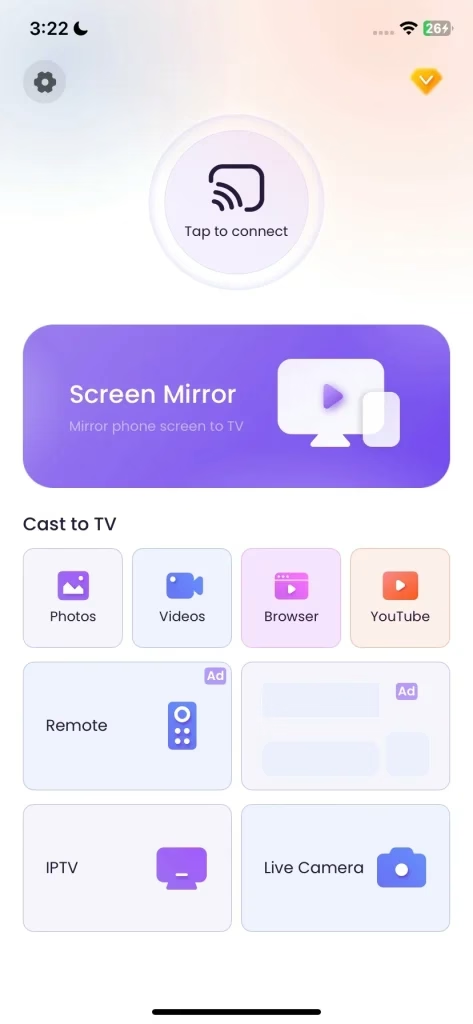



Es una alternativa útil cuando AirPlay no está disponible, aunque necesita una red sólida para funcionar con fluidez. Si buscas una conexión estable y sin retrasos, el cable HDMI es la mejor opción.
Transmitir desde un teléfono Android con Smart View o una app TV Cast
Los televisores Samsung incluyen funciones de duplicación de pantalla. En un teléfono Samsung puedes utilizar Smart View; otros dispositivos Android pueden usar Google Cast para transmitir de forma inalámbrica.
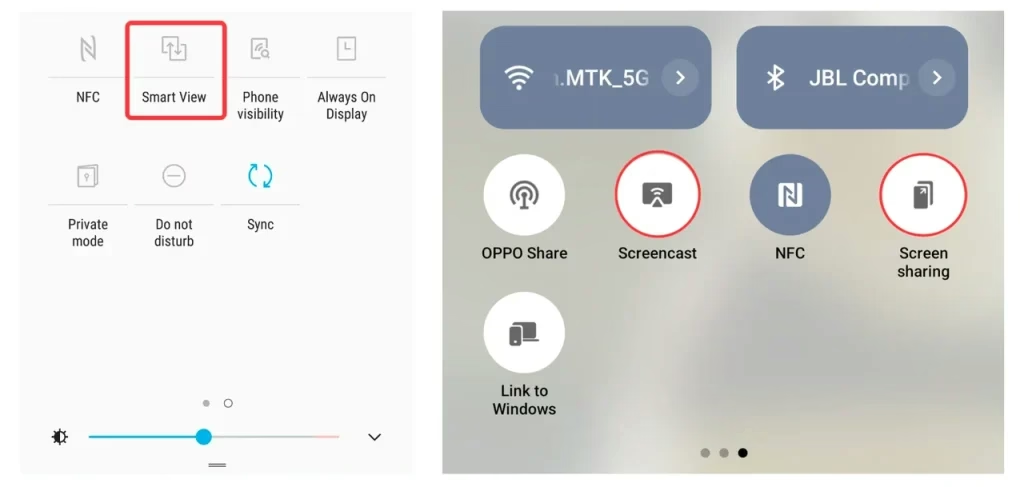
Paso 1. Desliza hacia abajo para abrir los Ajustes rápidos y toca Smart View en un Samsung o Transmitir en otros dispositivos Android.
Paso 2. Selecciona el TV Samsung entre los dispositivos disponibles y pulsa Iniciar ahora. La pantalla del teléfono se duplicará.
Transmitir desde un PC con Windows mediante pantalla inalámbrica o HDMI
Puedes duplicar un portátil o equipo de escritorio con Windows en el TV Samsung de forma inalámbrica mediante Miracast o por cable HDMI.
Paso 1. Comprueba que el TV Samsung sea compatible con Miracast.
Paso 2. Pulsa Windows + P, haz clic en Conectarse a una pantalla inalámbrica, selecciona el TV Samsung y confirma la conexión. La pantalla del PC aparecerá en el televisor.
Si el PC tiene un puerto HDMI, la forma más sencilla y estable es una conexión HDMI directa.
Paso 1. Comprueba los puertos del PC, conecta el cable HDMI y cambia la entrada del televisor a HDMI.
Paso 2. Ajusta la configuración de pantalla del PC y disfruta de la imagen duplicada.
Conclusión
Saber cómo duplicar la pantalla del Mac en un TV Samsung te permite disfrutar del contenido en una pantalla grande, tanto para ocio como para trabajo. Hemos visto tres opciones principales: AirPlay, aplicaciones de terceros y cable HDMI. También explicamos cómo transmitir desde teléfonos, tabletas y equipos con Windows.
Preguntas frecuentes sobre cómo duplicar el Mac en un TV Samsung
P: ¿Cómo duplico mi Mac en mi Smart TV Samsung?
Puedes usar AirPlay, una aplicación de terceros o un cable HDMI. AirPlay es el método más sencillo si el televisor lo admite; las aplicaciones pueden funcionar con modelos más antiguos y HDMI ofrece una conexión estable y sin retrasos.
P: ¿Cómo duplico la pantalla en un TV Samsung?
Usa AirPlay, Smart View en teléfonos Samsung, Google Cast en Android o Miracast en PC con Windows. Si el dispositivo no admite duplicación inalámbrica, utiliza un cable HDMI.