
La duplication d'écran vous permet d'afficher l'écran de votre Mac sur une Samsung TV, ce qui est idéal pour regarder des vidéos en streaming, partager des présentations ou simplement profiter d'un affichage plus grand. Que vous préfériez une connexion sans fil avec AirPlay ou une configuration filaire fiable avec HDMI, savoir comment dupliquer l'écran d'un Mac sur une Samsung TV rend le processus simple et sans tracas.
Comment dupliquer un Mac sur une Samsung TV
Pour dupliquer votre Mac sur une Samsung TV, utilisez AirPlay pour le streaming sans fil, ou un câble HDMI pour une connexion stable. Ce guide fournit des étapes claires pour chaque méthode.
Méthode 1. Utiliser AirPlay (méthode sans fil)
Comment dupliquer l'écran d'un Mac vers une Samsung TV ? Si votre Samsung Smart TV supports AirPlay 2, vous pouvez facilement dupliquer l'écran de votre Mac sans fil. Assurez-vous que les deux appareils sont connectés au même réseau Wi-Fi, puis utilisez AirPlay depuis les réglages d'affichage de votre Mac pour partager votre écran.
Étape 1. Vérifiez le modèle de votre Samsung TV et assurez-vous qu'il est compatible avec la fonctionnalité AirPlay de votre Mac.
Étape 2. Connectez votre Mac et votre Samsung TV au même réseau Wi-Fi, puis activez AirPlay sur votre TV : Settings > General > Apple AirPlay Settings et activez AirPlay ON.
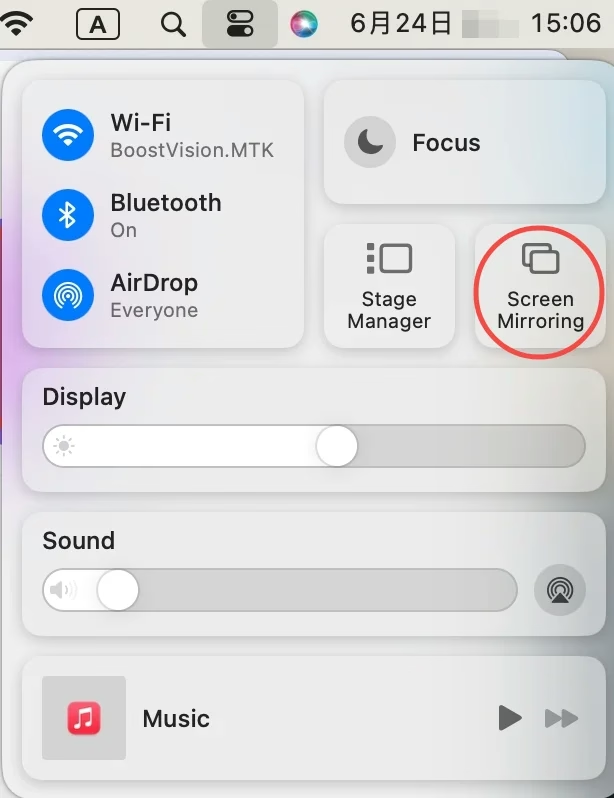
Étape 3. Sur votre Mac, ouvrez Control Center (dans l'angle supérieur droit de l'écran), cliquez sur Screen Mirroring, puis sélectionnez votre Samsung TV dans la liste des appareils.
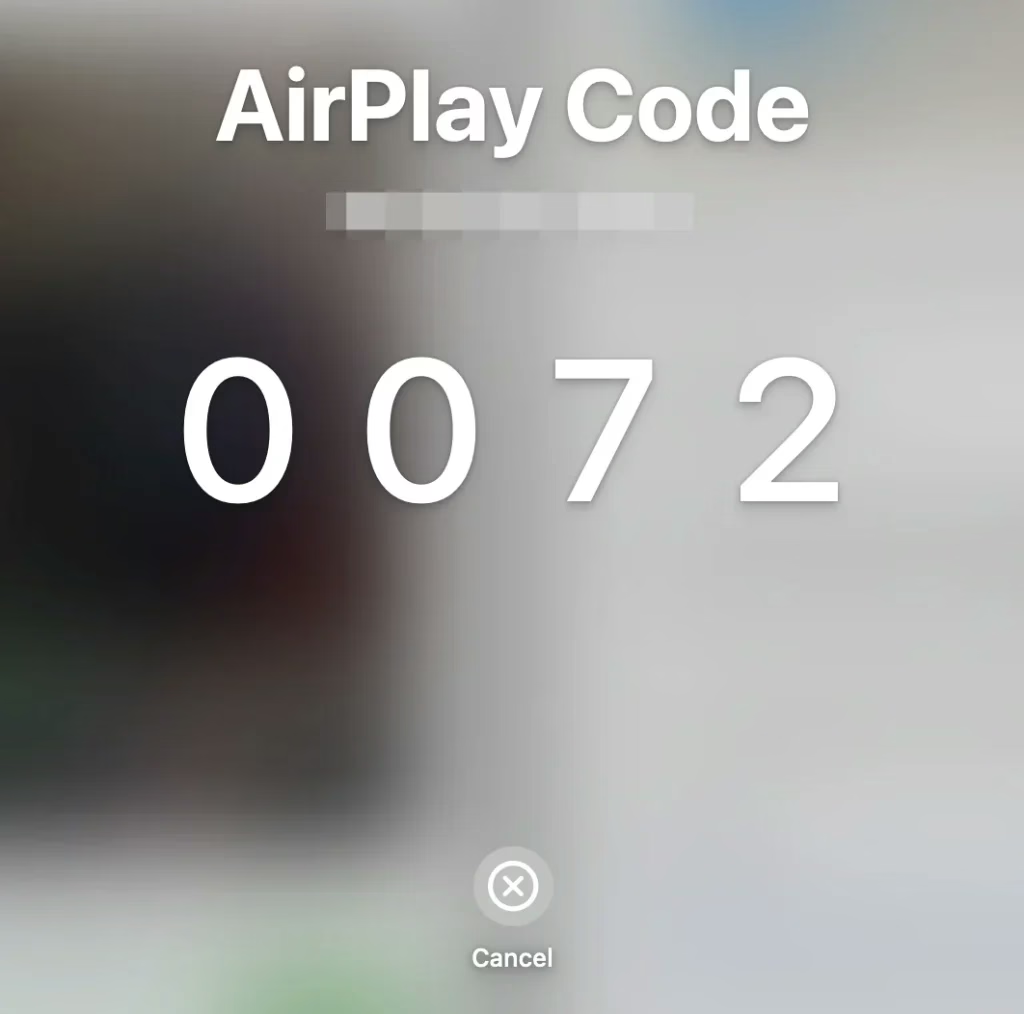
Étape 4. Si vous y êtes invité, saisissez le AirPlay code et confirmez la connexion. L'écran de votre Mac sera alors dupliqué sur la smart TV Samsung.
Comment dupliquer l'écran sur Mac vers une Samsung TV ? Cette méthode est idéale pour le streaming sans fil, mais si votre Samsung TV ne prend pas en charge AirPlay, la solution suivante peut être préférable.
Méthode 2. Utiliser un câble HDMI (méthode filaire)
Comment dupliquer l'écran sur une Samsung TV depuis un Mac ? Pour une expérience fiable et sans latence, l'utilisation d'un câble HDMI est la méthode la plus efficace pour dupliquer votre Mac sur une Samsung TV. Cette méthode est idéale pour le streaming de contenu 4K, les présentations ou les jeux.
Étape 1. Procurez-vous un adaptateur compatible :
USB-C to HDMIadapter. - Les anciens modèles peuvent nécessiter un
Mini DisplayPort to HDMIadapter.
Étape 2. Connectez une extrémité du câble HDMI à l'adaptateur de votre Mac et l'autre à votre Samsung TV.
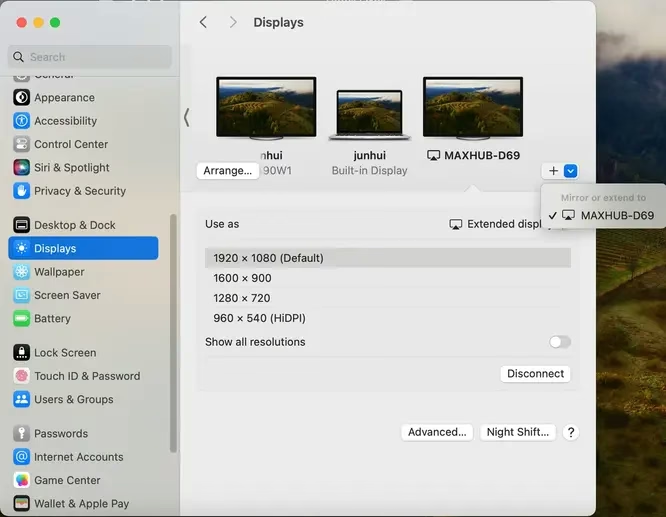
Étape 3. Basculez l'entrée de la TV sur le bon port HDMI. Sur votre Mac, allez dans Settings > Displays > Detect Displays si votre TV n'est pas reconnue automatiquement.
Étape 4. Sélectionnez Mirror Display ou Extend Display selon votre préférence.
Cette méthode est parfaite pour ceux qui ont besoin d'une connexion stable sans dépendre des réseaux Wi-Fi. Si vous souhaitez caster depuis un téléphone, une tablette ou un PC, consultez la section suivante.
Bonus : comment caster un téléphone/une tablette/un PC vers une Samsung TV
En plus de la duplication d'écran Mac, vous pouvez aussi vouloir caster votre téléphone, votre tablette ou votre PC Windows vers une Samsung TV. Heureusement, il existe plusieurs façons de le faire :
Caster depuis un iPhone ou un iPad (avec AirPlay)
Si vous avez un iPhone ou un iPad, vous pouvez facilement dupliquer votre écran sur une Samsung TV avec AirPlay. Cela vous permet de diffuser des vidéos, d'afficher des photos ou de partager des présentations sur un plus grand écran sans avoir besoin de câbles supplémentaires.
Étape 1. Connectez votre appareil et votre Samsung TV au même réseau Wi-Fi, puis activez AirPlay sur votre TV depuis Settings > General > Apple AirPlay Settings.
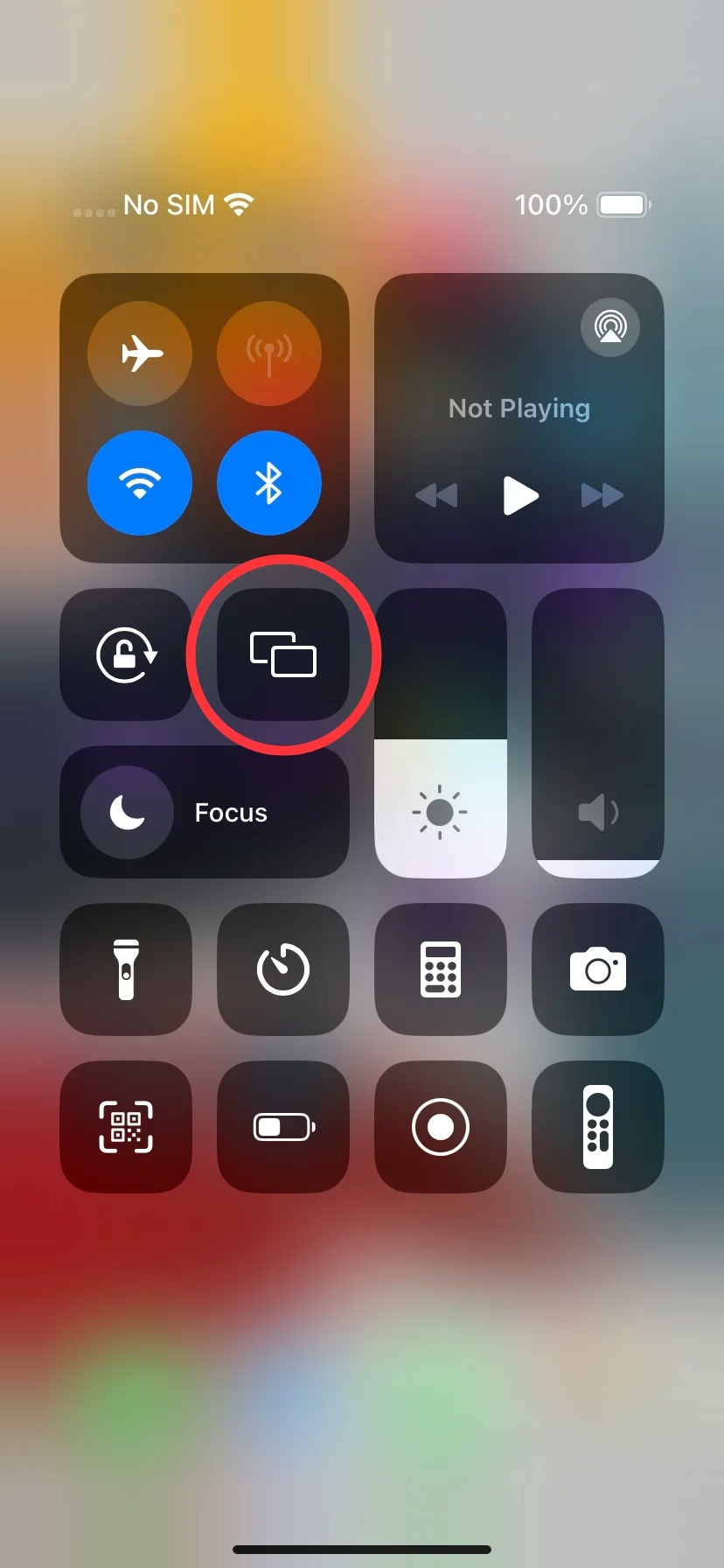
Étape 2. Ouvrez Control Center sur votre iPhone/iPad, touchez Screen Mirroring, sélectionnez votre Samsung TV et saisissez le AirPlay code si vous y êtes invité. Ensuite, l'écran de votre iPhone/iPad apparaîtra sur la TV.
Astuce : Comment dupliquer un Mac sur une Samsung TV ? Si votre Samsung TV ne prend pas en charge AirPlay, vous pouvez utiliser une application tierce comme Universal TV Cast app, ApowerMirror ou Mirror for Samsung TV. Ces applications offrent une duplication sans fil via votre réseau domestique.
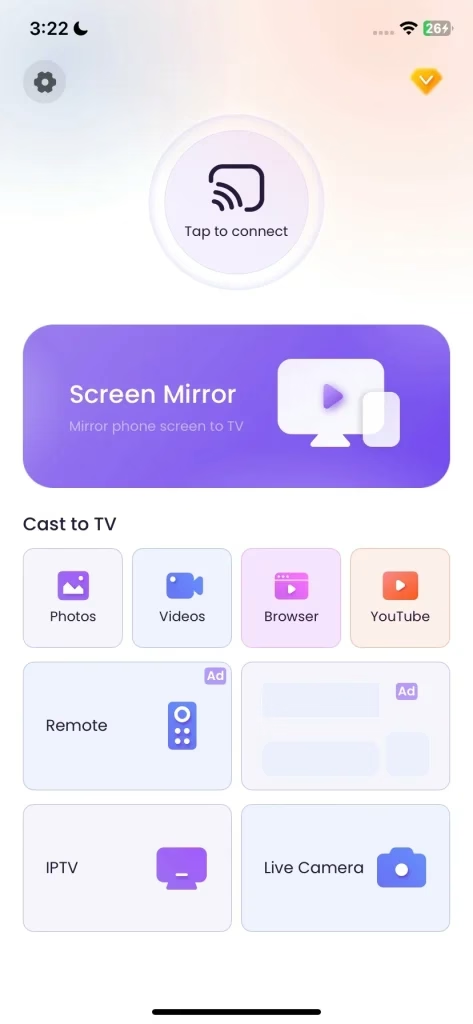



Cette méthode est une excellente alternative si AirPlay n'est pas disponible, mais elle dépend d'une connexion réseau solide pour des performances fluides. Si vous préférez une connexion stable et sans latence, un câble HDMI est le meilleur choix.
Caster depuis un téléphone Android (avec Smart View ou une application TV Cast)
Les Samsung TV offrent une prise en charge intégrée de la duplication d'écran, ce qui facilite la diffusion de contenu depuis votre appareil Android. Si vous avez un téléphone Samsung, vous pouvez utiliser Smart View, tandis que les autres appareils Android peuvent utiliser Google Cast pour dupliquer l'écran sans fil.
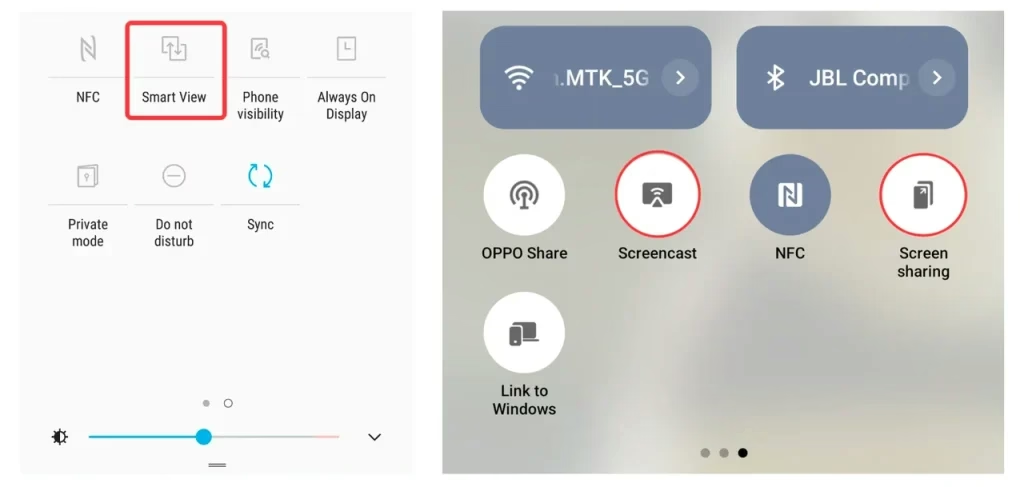
Étape 1. Faites glisser vers le bas sur l'écran de votre téléphone pour accéder aux Quick Settings, puis touchez Smart View sur Samsung ou Cast sur les autres appareils Android.
Étape 2. Sélectionnez votre Samsung TV dans les appareils disponibles, puis cliquez sur Start Now. L'écran de votre téléphone sera alors dupliqué.
Caster depuis un PC Windows (avec Wireless Display ou HDMI)
Si vous souhaitez dupliquer votre ordinateur portable ou de bureau Windows sur une Samsung TV, vous pouvez le faire sans fil avec Miracast ou avec un câble HDMI direct pour une connexion stable.
Étape 1. Assurez-vous que votre Samsung TV prend en charge Miracast.
Étape 2. Appuyez sur Windows + P et cliquez sur Connect to a Wireless Display, puis sélectionnez votre Samsung TV et confirmez la connexion ; l'écran de votre PC sera alors dupliqué sur la TV.
Si votre ordinateur portable ou de bureau Windows dispose d'un port HDMI, le moyen le plus simple et le plus stable de caster votre écran est d'utiliser une connexion HDMI directe.
Étape 1. Vérifiez les ports de votre PC, connectez le câble HDMI, puis basculez l'entrée de votre TV sur HDMI.
Étape 2. Ajustez les paramètres d'affichage sur votre PC et profitez de votre écran dupliqué !
Conclusion
Comprendre comment dupliquer l'écran vers une Samsung TV depuis un Mac vous permet de profiter de vos contenus sur un écran plus grand, que ce soit pour le divertissement ou le travail. Nous avons exploré trois méthodes principales : AirPlay, les applications tierces et le câble HDMI. De plus, nous avons couvert la diffusion depuis les téléphones, tablettes et PC Windows, afin de vous offrir plusieurs façons de connecter vos appareils à une Samsung TV.
FAQ sur la duplication d'écran d'un Mac vers une Samsung TV
Q : Comment dupliquer mon Mac sur ma Samsung Smart TV ?
Vous pouvez dupliquer votre Mac sur une Samsung TV avec AirPlay, une application tierce ou un câble HDMI. AirPlay est la méthode la plus simple si votre TV la prend en charge, tandis que les applications tierces fonctionnent pour les modèles plus anciens. Les câbles HDMI offrent une solution sans latence pour une duplication stable.
Q : Comment dupliquer l'écran vers une Samsung TV ?
Pour dupliquer l'écran vers une Samsung TV, utilisez AirPlay, Smart View pour les téléphones Samsung, Google Cast pour Android ou Miracast pour les PC Windows. Si votre appareil ne prend pas en charge la duplication sans fil, vous pouvez utiliser un câble HDMI pour une connexion directe.

 Mar 11, 2026