
Mit der Bildschirmspiegelung können Sie den Bildschirm Ihres Mac auf einem Samsung TV anzeigen – ideal zum Streamen von Videos, Teilen von Präsentationen oder einfach für eine größere Ansicht. Ob Sie eine kabellose Verbindung über AirPlay oder eine zuverlässige kabelgebundene Einrichtung mit HDMI bevorzugen: Wenn Sie wissen, wie Sie den Mac auf einen Samsung TV spiegeln, gelingt der Vorgang problemlos.
So spiegeln Sie den Mac auf einen Samsung TV
Um Ihren Mac auf einen Samsung TV zu spiegeln, verwenden Sie AirPlay für die kabellose Übertragung oder ein HDMI-Kabel für eine stabile Verbindung. Diese Anleitung erklärt beide Methoden Schritt für Schritt.
Methode 1: AirPlay verwenden (kabellos)
Wie lässt sich der Mac-Bildschirm auf einen Samsung TV spiegeln? Wenn Ihr Samsung Smart TV AirPlay 2 unterstützt, können Sie den Mac-Bildschirm ganz einfach kabellos spiegeln. Stellen Sie sicher, dass beide Geräte mit demselben WLAN verbunden sind, und verwenden Sie dann AirPlay in den Anzeigeeinstellungen Ihres Mac, um den Bildschirm zu teilen.
Schritt 1. Prüfen Sie Ihr Samsung-TV-Modell und stellen Sie sicher, dass es mit der AirPlay-Funktion Ihres Mac kompatibel ist.
Schritt 2. Verbinden Sie Ihren Mac und Samsung TV mit demselben WLAN und aktivieren Sie AirPlay auf dem Fernseher: Einstellungen > Allgemein > Apple AirPlay-Einstellungen. Schalten Sie AirPlay EIN.
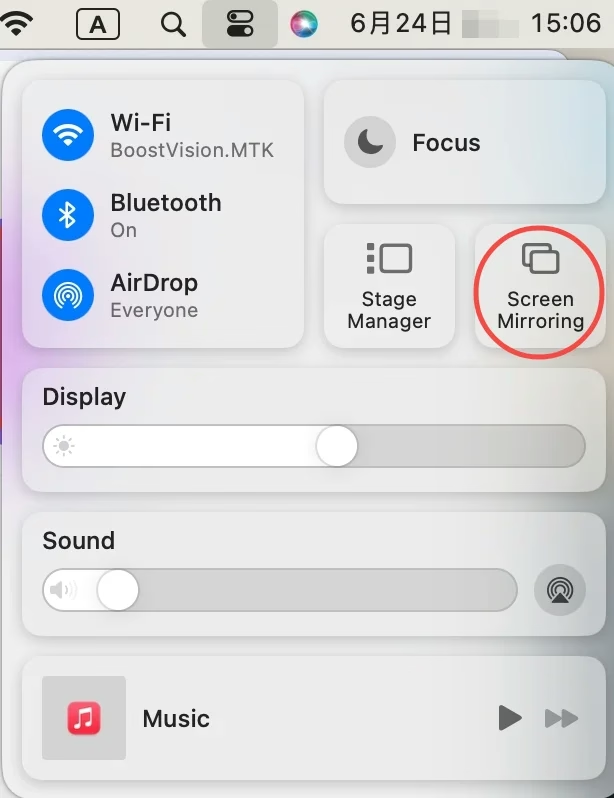
Schritt 3. Öffnen Sie auf Ihrem Mac das Kontrollzentrum (oben rechts auf dem Bildschirm), klicken Sie auf Bildschirmsynchronisierung und wählen Sie Ihren Samsung TV aus der Geräteliste aus.
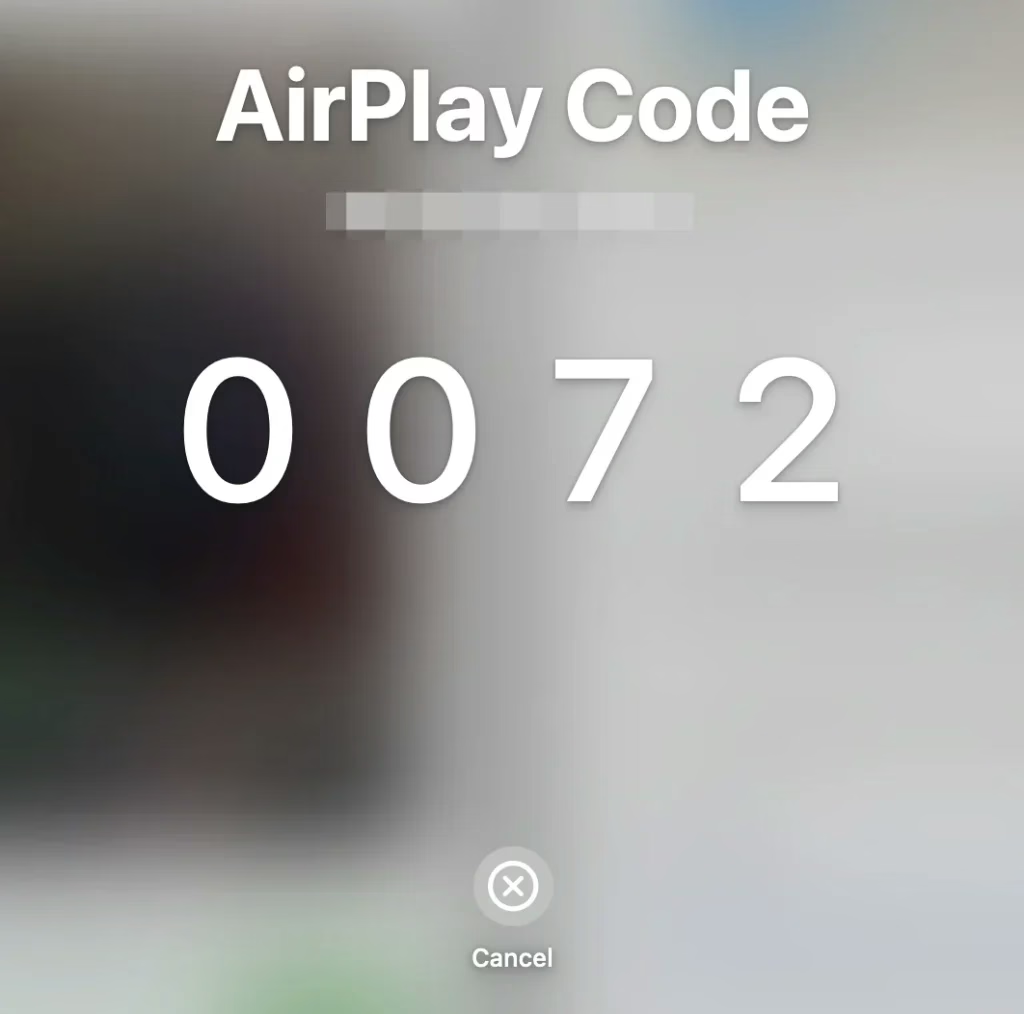
Schritt 4. Geben Sie bei Aufforderung den AirPlay-Code ein und bestätigen Sie die Verbindung. Der Bildschirm Ihres Mac wird nun auf dem Samsung Smart TV gespiegelt.
Wie spiegelt man den Mac über die Bildschirmspiegelung auf einen Samsung TV? Diese Methode eignet sich hervorragend für kabelloses Streaming. Unterstützt Ihr Samsung TV jedoch kein AirPlay, ist die nächste Lösung möglicherweise besser.
Methode 2: HDMI-Kabel verwenden (kabelgebunden)
Wie lässt sich der Mac-Bildschirm auf einem Samsung TV spiegeln? Für ein zuverlässiges Erlebnis ohne Verzögerungen ist ein HDMI-Kabel die effektivste Methode. Sie eignet sich ideal zum Streamen von 4K-Inhalten, für Präsentationen oder Gaming.
Schritt 1. Besorgen Sie einen kompatiblen Adapter:
USB-C-auf-HDMI-Adapter. - Ältere Modelle benötigen möglicherweise einen
Mini-DisplayPort-auf-HDMI-Adapter.
Schritt 2. Verbinden Sie ein Ende des HDMI-Kabels mit dem Adapter Ihres Mac und das andere Ende mit Ihrem Samsung TV.
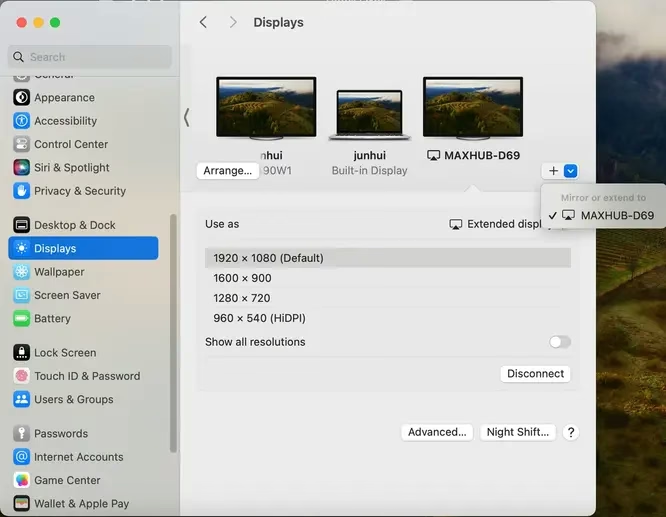
Schritt 3. Stellen Sie am Fernseher den richtigen HDMI-Eingang ein. Wird der Fernseher nicht automatisch erkannt, öffnen Sie auf dem Mac Einstellungen > Monitore > Monitore erkennen.
Schritt 4. Wählen Sie je nach Bedarf Bildschirm spiegeln oder Bildschirm erweitern.
Diese Methode ist ideal, wenn Sie eine stabile Verbindung ohne WLAN benötigen. Wenn Sie Inhalte von einem Smartphone, Tablet oder PC übertragen möchten, lesen Sie den nächsten Abschnitt.
Bonus: Smartphone, Tablet oder PC auf Samsung TV übertragen
Neben der Bildschirmspiegelung vom Mac können Sie auch ein Smartphone, Tablet oder einen Windows-PC auf einen Samsung TV übertragen. Dafür gibt es mehrere Möglichkeiten:
Von einem iPhone oder iPad übertragen (mit AirPlay)
Mit einem iPhone oder iPad können Sie den Bildschirm über AirPlay ganz einfach auf einen Samsung TV spiegeln. So lassen sich Videos streamen, Fotos anzeigen oder Präsentationen auf einem größeren Bildschirm teilen, ohne zusätzliche Kabel zu benötigen.
Schritt 1. Verbinden Sie Ihr Gerät und den Samsung TV mit demselben WLAN und aktivieren Sie AirPlay am Fernseher unter Einstellungen > Allgemein > Apple AirPlay-Einstellungen.
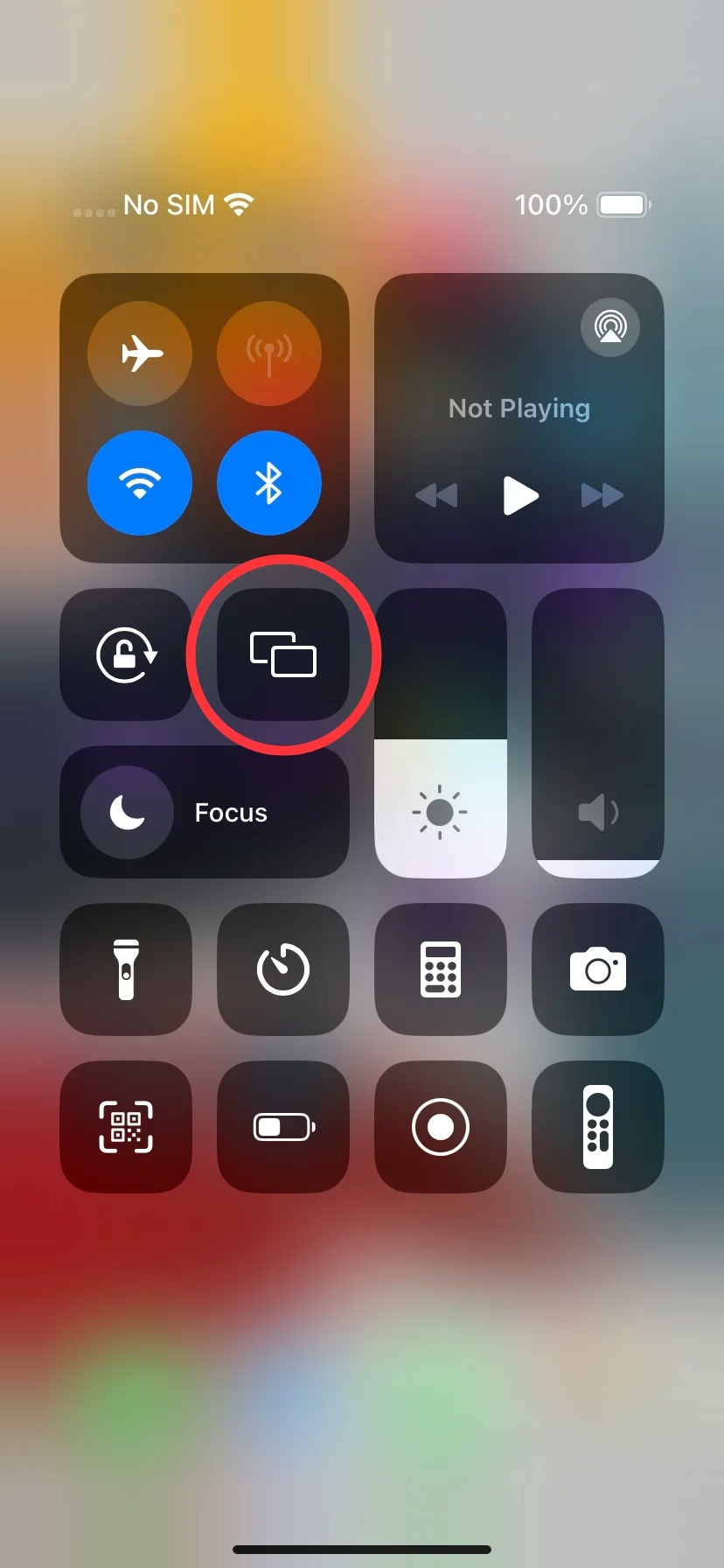
Schritt 2. Öffnen Sie auf Ihrem iPhone oder iPad das Kontrollzentrum, tippen Sie auf Bildschirmsynchronisierung, wählen Sie Ihren Samsung TV aus und geben Sie bei Aufforderung den AirPlay-Code ein. Anschließend erscheint der Bildschirm Ihres iPhone oder iPad auf dem Fernseher.
Tipp: Wie lässt sich der Mac auf einen Samsung TV spiegeln? Unterstützt Ihr Samsung TV kein AirPlay, können Sie eine Drittanbieter-App wie die Universal TV Cast App, ApowerMirror oder Mirror for Samsung TV verwenden. Diese Apps ermöglichen die kabellose Spiegelung über Ihr Heimnetzwerk.
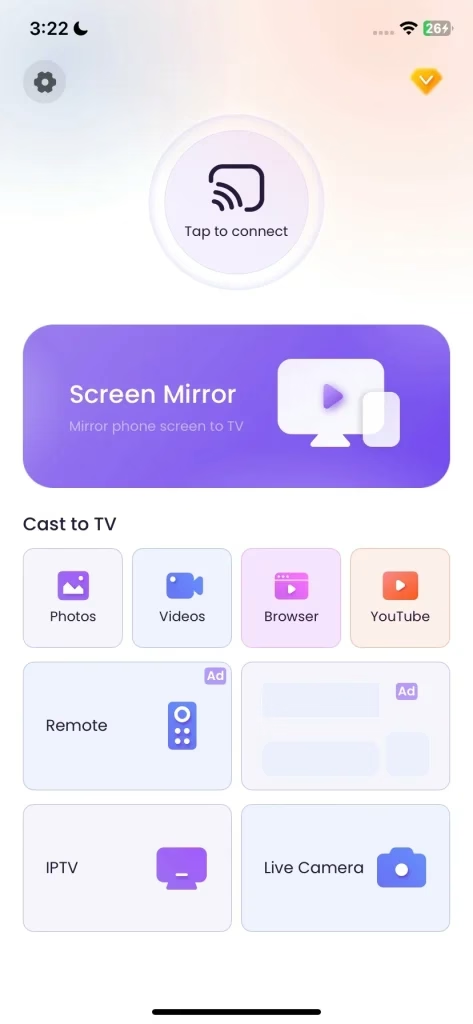



Diese Methode ist eine gute Alternative, wenn AirPlay nicht verfügbar ist. Für eine flüssige Wiedergabe ist jedoch eine stabile Netzwerkverbindung erforderlich. Wenn Sie eine zuverlässige Verbindung ohne Verzögerungen bevorzugen, ist ein HDMI-Kabel die beste Wahl.
Von einem Android-Smartphone übertragen (mit Smart View oder TV-Cast-App)
Samsung TVs unterstützen die Bildschirmspiegelung von Haus aus, sodass sich Inhalte einfach von einem Android-Gerät übertragen lassen. Auf einem Samsung-Smartphone können Sie Smart View verwenden; andere Android-Geräte können den Bildschirm über Google Cast kabellos spiegeln.
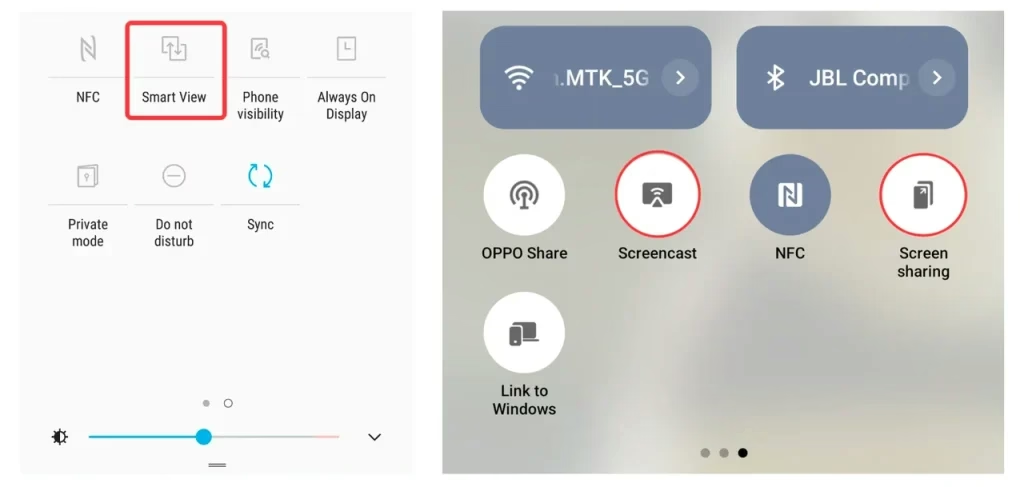
Schritt 1. Wischen Sie auf dem Smartphone-Bildschirm nach unten, um die Schnelleinstellungen zu öffnen, und tippen Sie bei Samsung auf Smart View beziehungsweise bei anderen Android-Geräten auf Cast.
Schritt 2. Wählen Sie Ihren Samsung TV aus den verfügbaren Geräten aus und tippen Sie auf Jetzt starten. Anschließend wird der Bildschirm Ihres Smartphones gespiegelt.
Von einem Windows-PC übertragen (mit drahtloser Anzeige oder HDMI)
Wenn Sie Ihren Windows-Laptop oder Desktop-PC auf einen Samsung TV spiegeln möchten, können Sie dies kabellos über Miracast oder für eine stabile Verbindung direkt per HDMI-Kabel tun.
Schritt 1. Stellen Sie sicher, dass Ihr Samsung TV Miracast unterstützt.
Schritt 2. Drücken Sie Windows + P, klicken Sie auf Mit drahtloser Anzeige verbinden, wählen Sie Ihren Samsung TV aus und bestätigen Sie die Verbindung. Der PC-Bildschirm wird nun auf dem Fernseher gespiegelt.
Wenn Ihr Windows-Laptop oder Desktop-PC über einen HDMI-Anschluss verfügt, ist eine direkte HDMI-Verbindung die einfachste und stabilste Methode zur Bildschirmübertragung.
Schritt 1. Prüfen Sie die Anschlüsse Ihres PCs, schließen Sie das HDMI-Kabel an und stellen Sie den TV-Eingang auf HDMI um.
Schritt 2. Passen Sie die Anzeigeeinstellungen auf Ihrem PC an und genießen Sie den gespiegelten Bildschirm.
Fazit
Wenn Sie wissen, wie Sie den Mac-Bildschirm auf einen Samsung TV spiegeln, können Sie Inhalte sowohl zur Unterhaltung als auch für die Arbeit auf einem größeren Bildschirm genießen. Wir haben drei wesentliche Methoden vorgestellt: AirPlay, Drittanbieter-Apps und HDMI-Kabel. Außerdem haben wir die Übertragung von Smartphones, Tablets und Windows-PCs erklärt, sodass Ihnen mehrere Wege zur Verbindung Ihrer Geräte mit einem Samsung TV zur Verfügung stehen.
Häufig gestellte Fragen zur Bildschirmspiegelung vom Mac auf Samsung TV
F: Wie spiegele ich meinen Mac auf meinen Samsung Smart TV?
Sie können Ihren Mac über AirPlay, eine Drittanbieter-App oder ein HDMI-Kabel auf einen Samsung TV spiegeln. AirPlay ist die einfachste Methode, wenn Ihr Fernseher die Funktion unterstützt; Drittanbieter-Apps eignen sich für ältere Modelle. HDMI-Kabel bieten eine stabile Lösung ohne Verzögerungen.
F: Wie funktioniert die Bildschirmspiegelung auf einen Samsung TV?
Verwenden Sie AirPlay, Smart View für Samsung-Smartphones, Google Cast für Android-Geräte oder Miracast für Windows-PCs. Unterstützt Ihr Gerät keine kabellose Spiegelung, können Sie für eine direkte Verbindung ein HDMI-Kabel verwenden.