
emparejar el control remoto del Apple TV lleva menos de un minuto en la mayoría de los casos. Esta publicación le muestra lo simple que es el proceso de emparejamiento, sin importar si el control remoto del Apple TV es antiguo o nuevo, físico o virtual.
Ver diferentes controles remotos de Apple TV
Los pasos para emparejar diferentes controles remotos de Apple TV son un poco diferentes. Entonces, antes de sumergirse en el proceso de emparejamiento, eche un vistazo a los diferentes controles remotos de Apple TV.
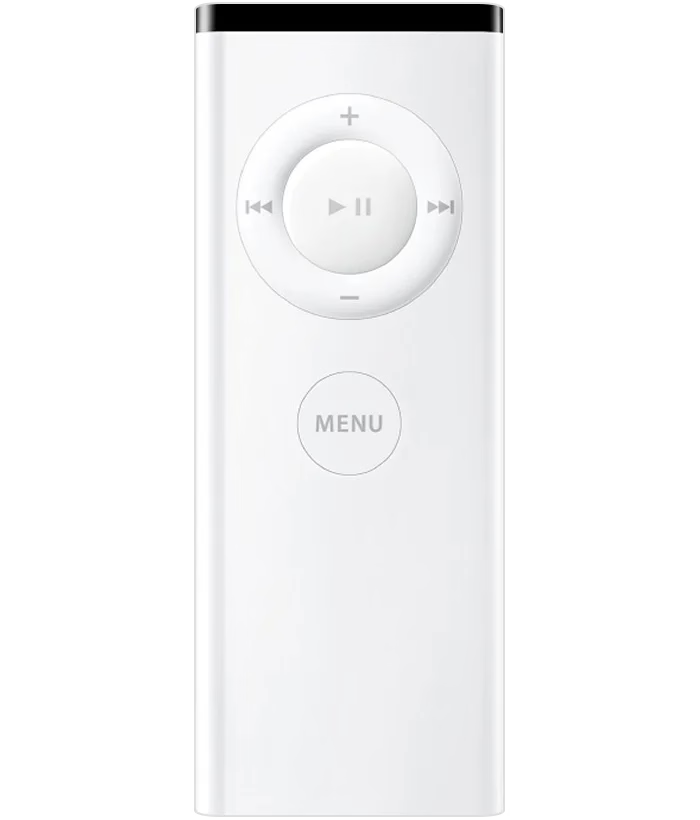
White Apple Remote tiene una carcasa blanca. Se envía con el Apple TV de primera generación, pero también se puede utilizar para controlar otros modelos de Apple TV.
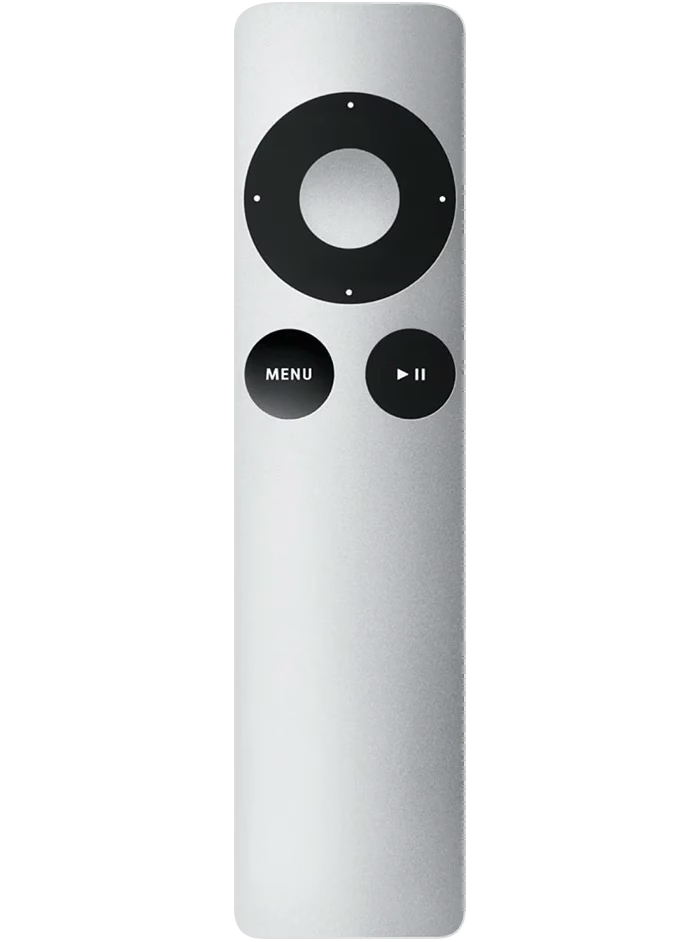
Con una carcasa de aluminio plateada, Aluminium Apple Remote se envía con los Apple TV de segunda y tercera generación. También funciona con otros modelos de Apple TV.
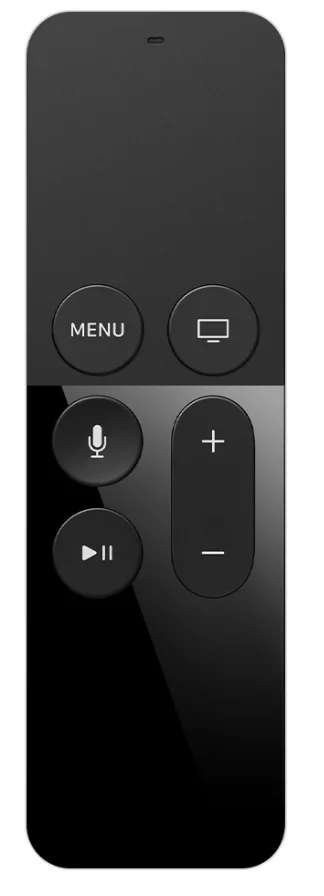
Siri Remote o Apple TV Remote (1.ª generación) para Apple TV 4K (1.ª generación) está diseñado con una apariencia negra y cuenta con una carcasa de aluminio negra. El diseño más maravilloso del control remoto se debe a la superficie táctil de vidrio para navegación táctil, que revoluciona el modo de navegación tradicional del Apple TV.
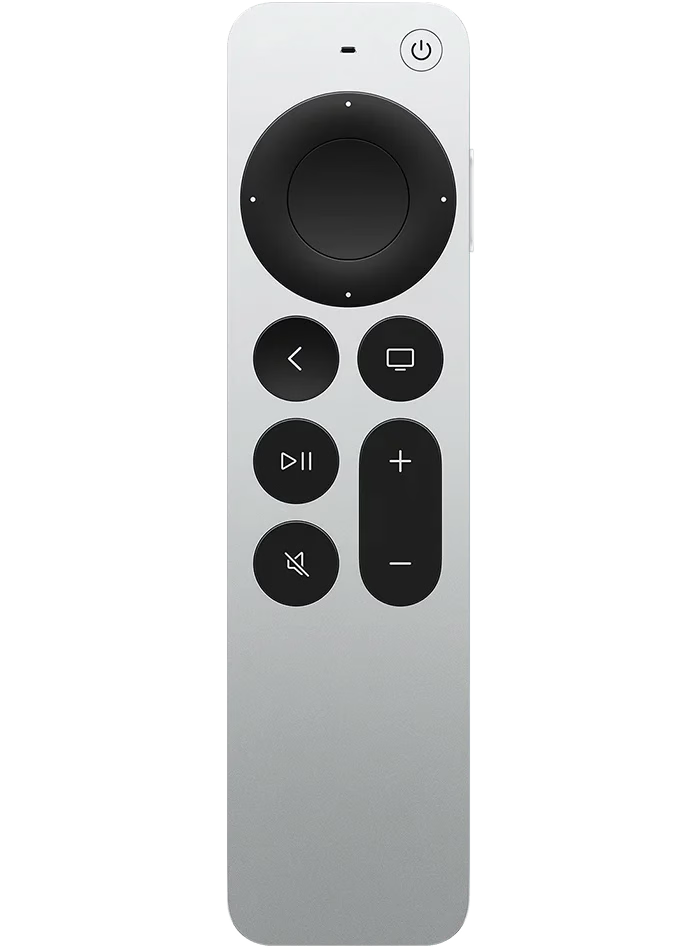
Siri Remote o Apple TV Remote (2.ª/3.ª generación) se envían con el Apple TV 4K (2.ª/3.ª generación). Además, cuenta con una carcasa de aluminio plateada pero con abundantes funciones.
Para conocer más diferencias entre estos controles remotos de Apple TV, consulte la Página de soporte de Apple.
¿Cómo emparejar el nuevo control remoto de Apple TV?
Aunque los procesos de emparejamiento para diferentes modelos de controles remotos de Apple TV son diferentes, tienen algo en común: debes presionar una combinación de botones en tu control remoto.
Para conectar el control remoto de Apple TV, asegúrese de que su Apple TV esté listo:
Emparejar el control remoto de Apple TV blanco o de aluminio
Paso 1. Cuando la interfaz del Apple TV cubra la pantalla del televisor, sostenga el control remoto del Apple TV cerca de su Apple TV; la distancia ideal es de tres a cuatro pulgadas (de ocho a diez centímetros).
Paso 2. Mantenga presionados los botones Menú y Derecha en el control remoto del Apple TV durante seis segundos.
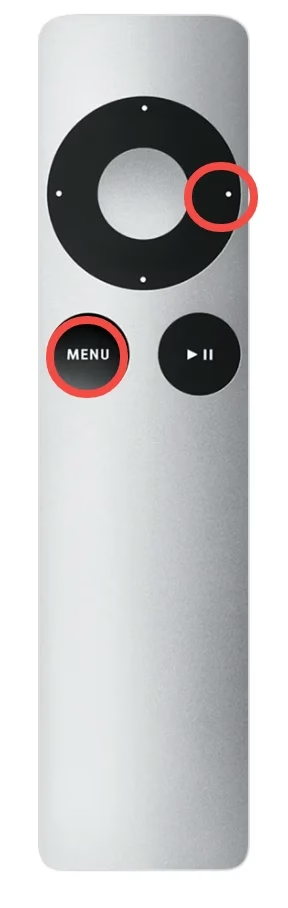
Paso 3. Espere a que se configure la conexión. Una vez hecho esto, podrá ver un mensaje en la pantalla del televisor y soltar los botones.
Emparejar el control remoto Siri o el control remoto Apple TV de 1.ª generación
Paso 1. Sostén el control remoto del Apple TV a unas tres o cuatro pulgadas (ocho a diez centímetros) de distancia del Apple TV.
Paso 2. Presione los botones Menú y Subir volumen en el control remoto durante al menos cinco segundos.
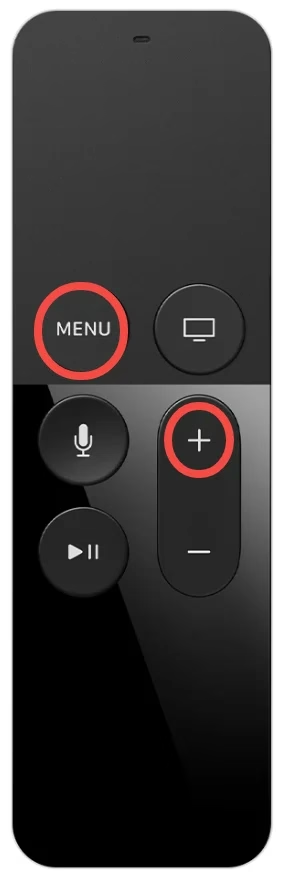
Paso 3. Suelta los botones cuando tu Apple TV indique que el emparejamiento se realizó correctamente.
Emparejar Siri Remote o Apple TV Remote de 2.ª generación y posteriores
Paso 1. Mantenga la distancia entre el control remoto de Apple TV y su Apple TV entre 3 y 4 pulgadas (8 a 10 cm).
Paso 2. Mantenga presionados los botones Atrás y Subir volumen durante al menos dos segundos.
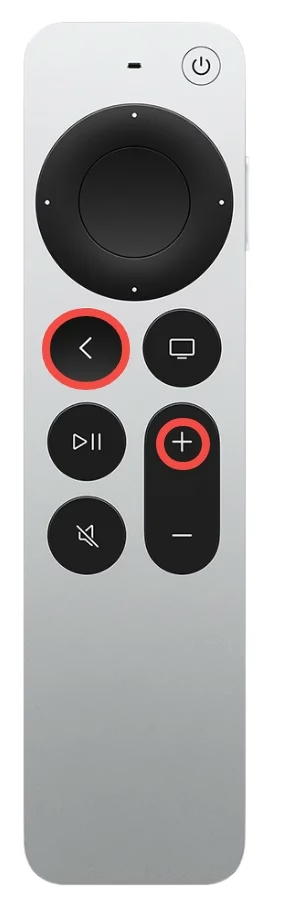
Paso 3. Suelta los botones cuando tu Apple TV te informe que lo has logrado.
¿Cómo emparejar el antiguo control remoto de Apple TV?
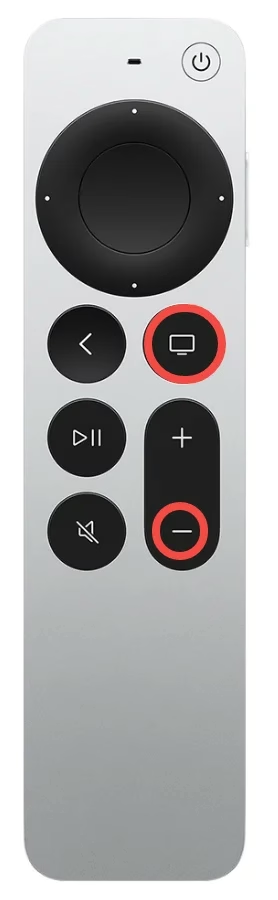
El proceso de emparejamiento implica un paso más: desemparejar el antiguo control remoto de Apple TV del dispositivo Apple TV original y luego emparejar el control remoto con el nuevo.
Puedes desvincular el control remoto de tu Apple TV con los siguientes pasos.
Botones Menú y Izquierda. - Desvincular Siri Remote y Apple TV Remote (todas las generaciones): mantenga presionado el
TV/Centro de control y botones para bajar el volumen.
¿Cómo emparejar el control remoto virtual de Apple TV?
La forma de controlar el Apple TV se ha enriquecido y puedes usar tu teléfono inteligente o tableta para interactuar con tu Apple TV. Para convertir su teléfono inteligente en un control remoto de Apple TV, es necesario un proceso de emparejamiento. ¿Cómo conectar el control remoto de Apple TV basado en teléfono? Siga la guía tutorial a continuación.
Emparejar iPhone y iPad con Apple TV
Apple introdujo la función Apple TV Remote en iOS 12 y versiones posteriores. Si su iPhone o iPad ejecuta la versión del sistema operativo, convierta el dispositivo en un Apple TV mediante un proceso de emparejamiento:
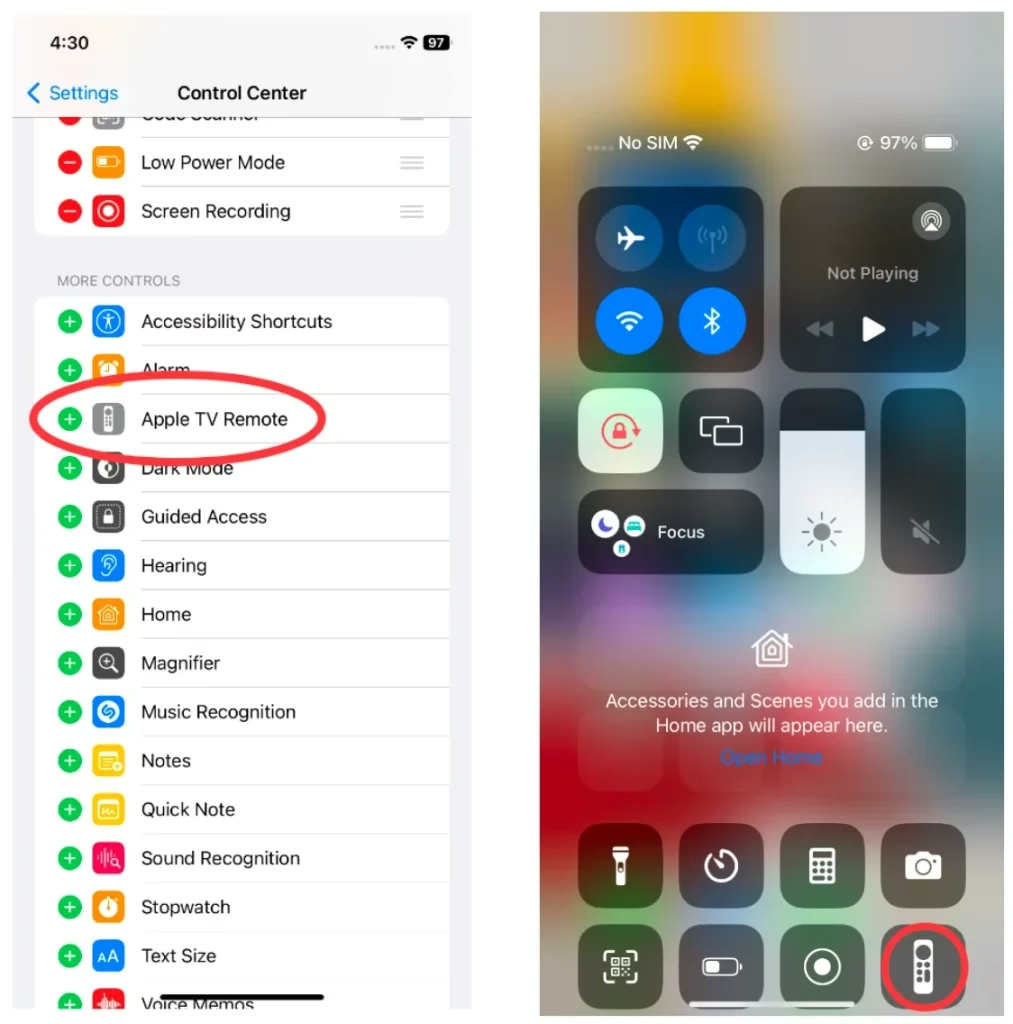
Paso 1. Agrega la función Apple TV Remote al Centro de control. Para hacerlo, vaya a Configuración > Centro de control en su iPhone o iPad, busque Apple TV Remote y toque el signo más para la función.
Paso 2. Conecta el iPhone o iPad a la misma red que utiliza tu Apple TV.
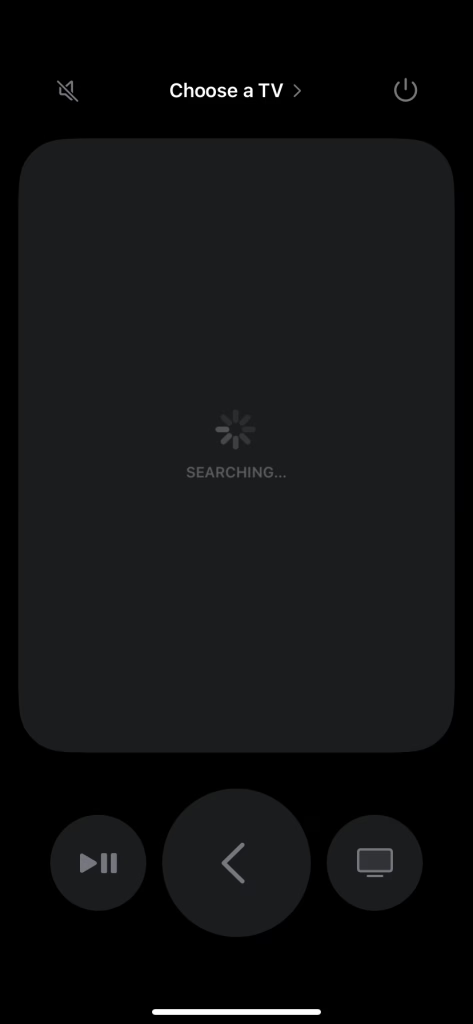
Paso 3. Toca la función Apple TV Remote desde el Centro de control y, cuando cambie la pantalla del dispositivo, toca Elegir un televisor y elige tu Apple TV de la lista.
Emparejar teléfono y tableta Android con Apple TV
Android no dota a sus dispositivos de una función para controlar remotamente un Apple TV, pero puedes utilizar una aplicación remota de terceros para ampliar la funcionalidad de tu teléfono o tableta Android.
Puedes probar la Aplicación Apple TV Remote de terceros desarrollada por ImpulsarVisión, un desarrollador profesional de aplicaciones remotas que ofrece muchas soluciones diferentes a los problemas del control remoto de TV.
Después de un simple proceso de emparejamiento, puedes obtener un control remoto basado en Android para tu Apple TV.
Descargar control remoto universal para TV
Paso 1. Confirma que tu teléfono o tableta Android y Apple TV estén conectados a la misma red.
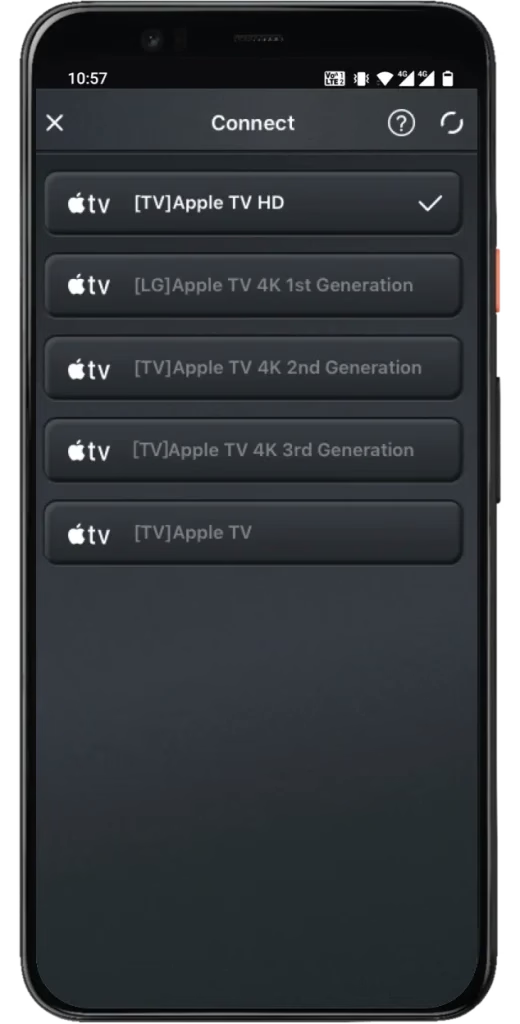
Paso 2. Inicie la aplicación en su teléfono o tableta Android y toque la zona Toque para conectar.
Paso 3. Elige tu Apple TV de la lista y espera a que se realice la conexión.
Después de uno de los procesos de emparejamiento, puedes encender el Apple TV sin control remoto.
Conclusión
Francamente, no es difícil, pero sí sencillo, emparejar el control remoto con el Apple TV, sin importar si tienes White Apple Remote, Siri Remote o un control remoto virtual. Sin embargo, un simple proceso de emparejamiento puede implicar problemas.
Si tienes problemas durante el proceso de emparejamiento, no te preocupes. Primero, puedes repetir la rutina de emparejamiento manteniendo el control remoto alejado de tu Apple TV a una distancia adecuada. Como se mencionó anteriormente, es mejor de tres a cuatro pulgadas. Luego, verifica si Es necesario cargar el control remoto del Apple TV o reemplazó la batería. Si todo parece normal, reinicia tu Apple TV.
Preguntas frecuentes sobre cómo vincular el control remoto de Apple TV
P: ¿Cómo reinicio el control remoto de mi Apple TV?
Botones Menú y Izquierda. - Restablecer Siri Remote y Apple TV Remote (todas las generaciones): mantenga presionado el botón
TV/Centro de control y botones para bajar el volumen.
Después de restablecer el control remoto de su Apple TV, su conexión con su Apple TV se interrumpe, por lo que debe volver a emparejarlo con el Apple TV si desea continuar controlando el dispositivo con el control remoto.
P: ¿Puedo emparejar un nuevo control remoto de Apple TV con un Apple TV antiguo?
Esto depende de la compatibilidad remota. Verifique la compatibilidad del control remoto del Apple TV: