
Apple TV リモコンのペアリングには、ほとんどの場合 1 分もかかりません。この投稿では、Apple TV リモコンが古いか新しいか、物理的か仮想かに関係なく、ペアリング プロセスがいかに簡単であるかを示します。
さまざまな Apple TV リモコンを表示する
異なる Apple TV リモコンをペアリングする手順は少し異なります。したがって、ペアリングプロセスに入る前に、さまざまな Apple TV リモコンを見てください。
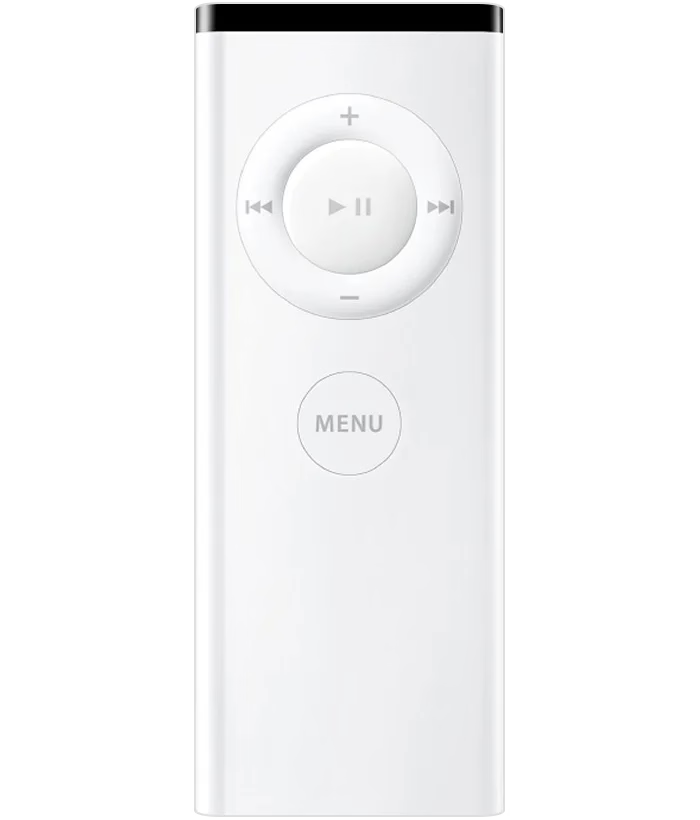
ホワイト Apple Remote は、白い筐体が特徴です。第一世代の Apple TV に同梱されていますが、他のモデルの Apple TV の制御にも使用できます。
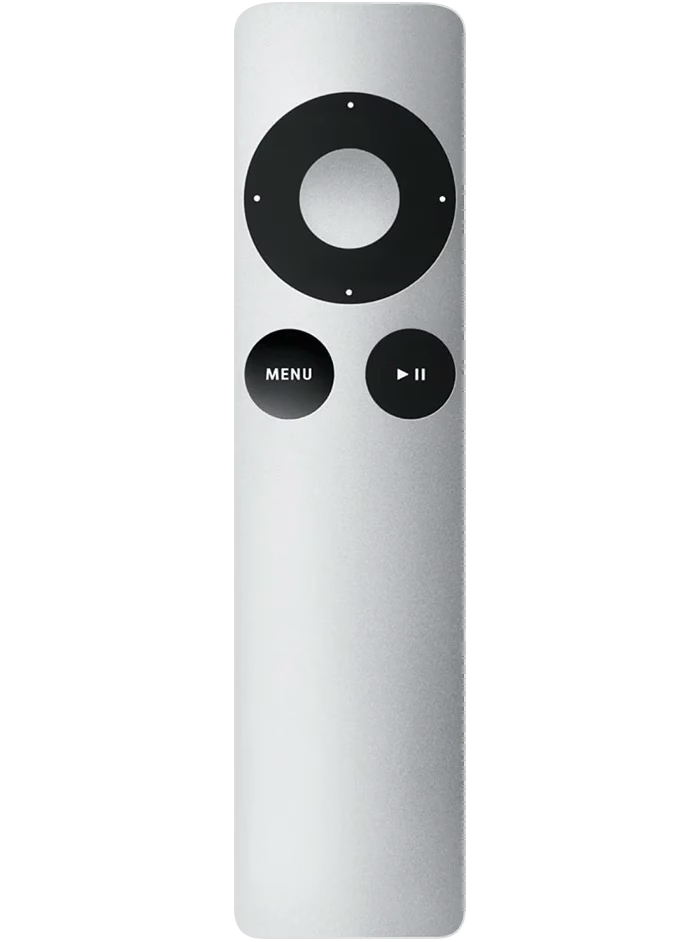
シルバーのアルミニウムケースを備えたアルミニウム Apple Remote は、第 2 世代および第 3 世代の Apple TV に同梱されています。 Apple TV の他のモデルでも動作します。
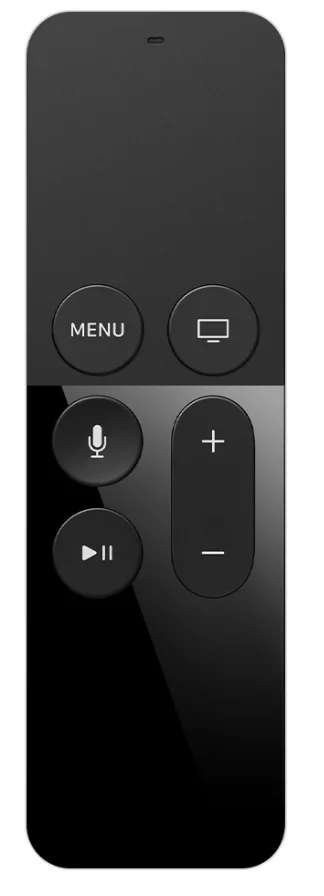
Apple TV 4K (第 1 世代) 用の Siri Remote または Apple TV Remote (第 1 世代) は、黒色のアルミニウム筐体を特徴とする黒色の外観でデザインされています。リモコンの最も素晴らしいデザインは、タッチ ナビゲーション用のガラス タッチ サーフェスを備えており、Apple TV の従来のナビゲーション モードに革命をもたらします。
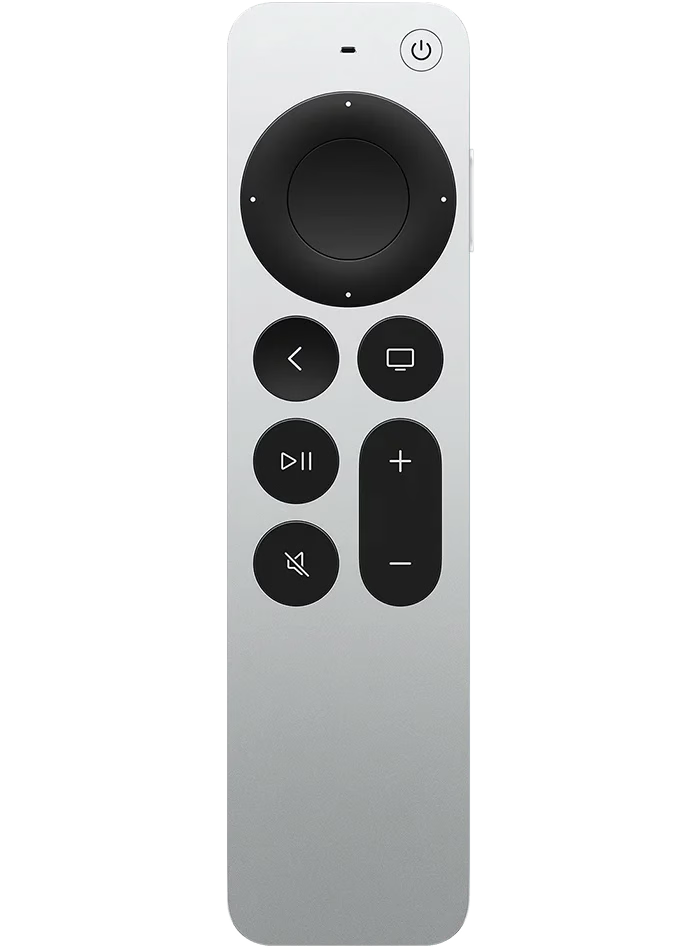
Siri Remote または Apple TV Remote (第 2/3 世代) は、Apple TV 4K (第 2/3 世代) に同梱されています。また、アルミシルバーの筐体ながら豊富な機能を備えています。
これらの Apple TV リモコンの違いについて詳しくは、Apple のサポートページ をご覧ください。
新しい Apple TV リモコンをペアリングする方法?
Apple TV リモコンのモデルごとにペアリングプロセスは異なりますが、リモコンのボタンを組み合わせて押す必要があるという共通点があります。
Apple TV リモコンを接続するには、Apple TV の準備ができていることを確認してください。
白またはアルミニウムの Apple TV リモコンをペアにする
ステップ 1. Apple TV インターフェイスが TV 画面を覆う場合は、Apple TV リモコンを Apple TV に近づけます。理想的な距離は 3 ~ 4 インチ (8 ~ 10 センチメートル) です。
ステップ 2. Apple TV リモコンの メニュー ボタンと 右 ボタンを 6 秒間押し続けます。
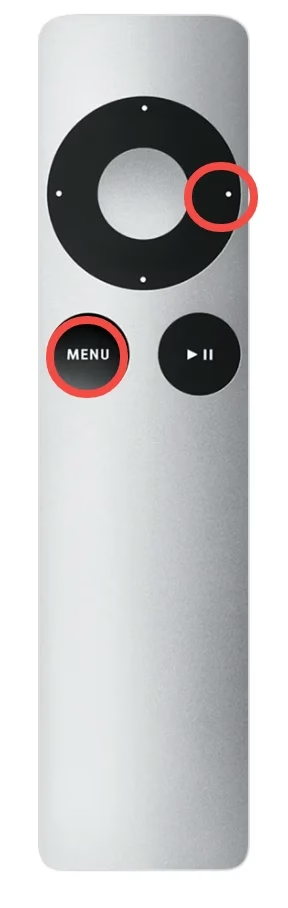
ステップ 3. 接続が確立されるまで待ちます。完了したら、テレビ画面にプロンプトが表示され、ボタンを放します。
Siri リモコンまたは Apple TV リモコン第 1 世代をペアリングする
ステップ 1. Apple TV のリモコンを Apple TV から約 3 ~ 4 インチ (8 ~ 10 センチメートル) 離してください。
ステップ 2. リモコンの メニュー ボタンと 音量大 ボタンを少なくとも 5 秒間押します。
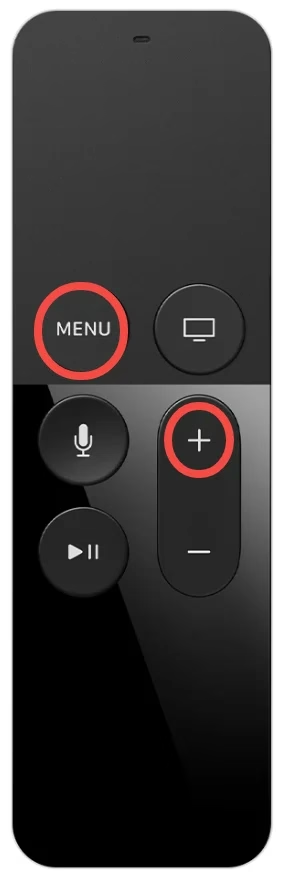
ステップ 3. Apple TV でペアリングが成功したと表示されたら、ボタンを放します。
Siri リモコンまたは Apple TV リモコン第 2 世代以降をペアリングする
ステップ 1. Apple TV のリモコンと Apple TV の間の距離を 8 ~ 10 cm (3 ~ 4 インチ) 以内に保ちます。
ステップ 2. 戻る ボタンと 音量を上げる ボタンを少なくとも 2 秒間押し続けます。
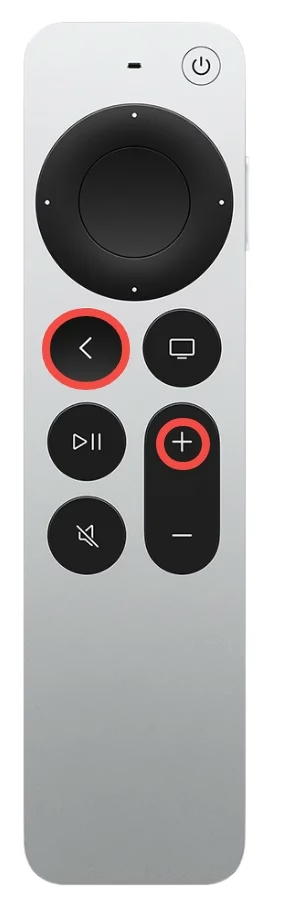
ステップ 3. Apple TV が完了したことを通知したら、ボタンを放します。
古いApple TVリモコンをペアリングする方法?
ペアリングプロセスにはもう 1 つの手順が含まれます。古い Apple TV リモコンを元の Apple TV デバイスからペアリング解除してから、リモコンを新しいリモコンにペアリングします。
次の手順で Apple TV リモコンのペアリングを解除できます。
メニューと左ボタン。 - Siri リモコンと Apple TV リモコンのペアリングを解除する (すべての世代): を長押しします。
TV/コントロールセンターと音量ダウンボタン。
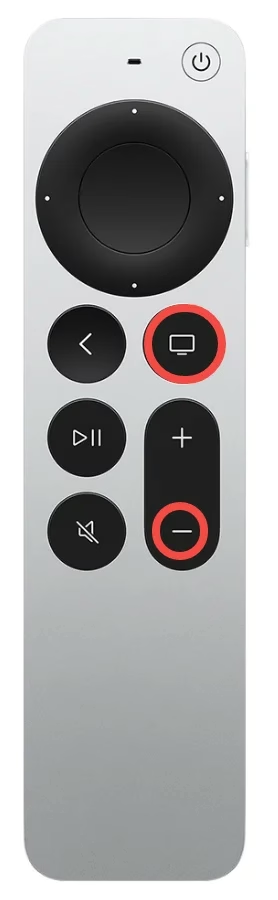
仮想 Apple TV リモコンをペアリングする方法は?
Apple TV の制御方法が強化され、スマートフォンやタブレットを使用して Apple TV を操作できるようになりました。スマートフォンを Apple TV リモコンにするには、ペアリングプロセスが必要です。電話ベースの Apple TV リモコンに接続するにはどうすればよいですか?以下のチュートリアルガイドに従ってください。
iPhone と iPad を Apple TV にペアリングする
Apple は、iOS 12 以降で Apple TV Remote 機能を導入しました。 iPhone または iPad がそのバージョンのオペレーティング システムを実行している場合は、ペアリング プロセスを通じてデバイスを Apple TV に変えます。
ステップ 1. Apple TV Remote 機能をコントロールセンターに追加します。これを行うには、iPhone または iPad で [設定] > [コントロールセンター] に移動し、Apple TV リモコンを見つけて、機能の プラス記号をタップします。
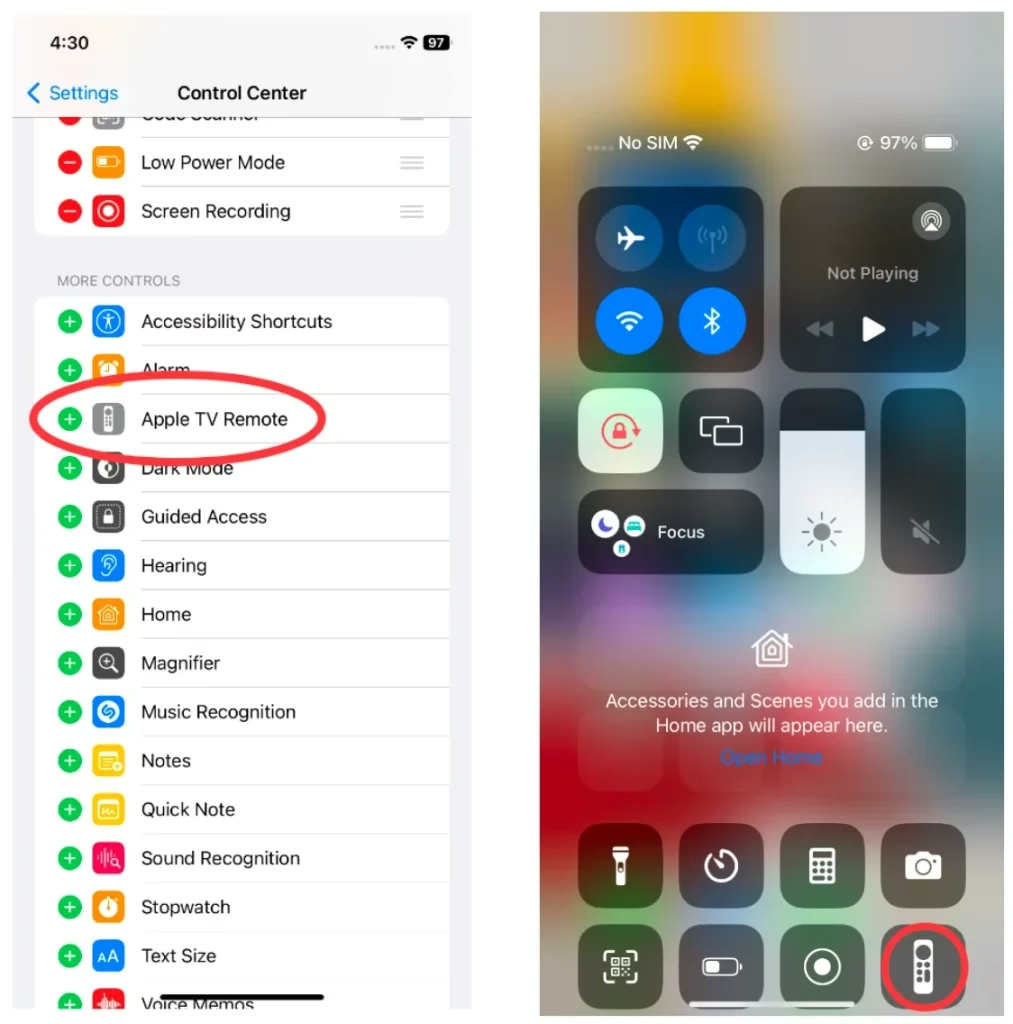
ステップ 2. iPhone または iPad を Apple TV が使用しているのと同じネットワークに接続します。
ステップ 3. コントロールセンターから Apple TV リモート 機能をタップし、デバイスの画面が変わったら、テレビの選択** をタップして、リストから Apple TV を選択します。
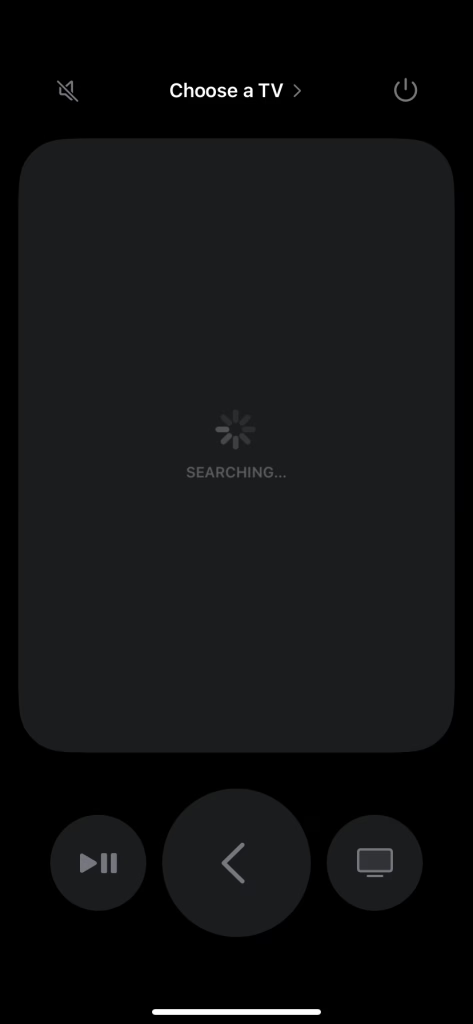
Android スマートフォンとタブレットを Apple TV にペアリングする
Android には Apple TV をリモート制御する機能がデバイスに備わっていませんが、サードパーティのリモート アプリを利用して Android スマートフォンやタブレットの機能を拡張できます。
テレビのリモコンの問題に対してさまざまな解決策を提供するプロのリモート アプリケーション開発者である ブースト ビジョン が開発したサードパーティの Apple TV リモートアプリ を試すことができます。
簡単なペアリングプロセスの後、Apple TV 用の Android ベースのリモコンを入手できます。
ユニバーサル TV リモコンをダウンロード
ステップ 1. Android スマートフォンまたはタブレットと Apple TV が同じネットワークに接続されていることを確認します。
ステップ 2. Android スマートフォンまたはタブレットでアプリを起動し、タップして接続 ゾーンをタップします。
ステップ 3. リストから Apple TV を選択し、接続が完了するまで待ちます。
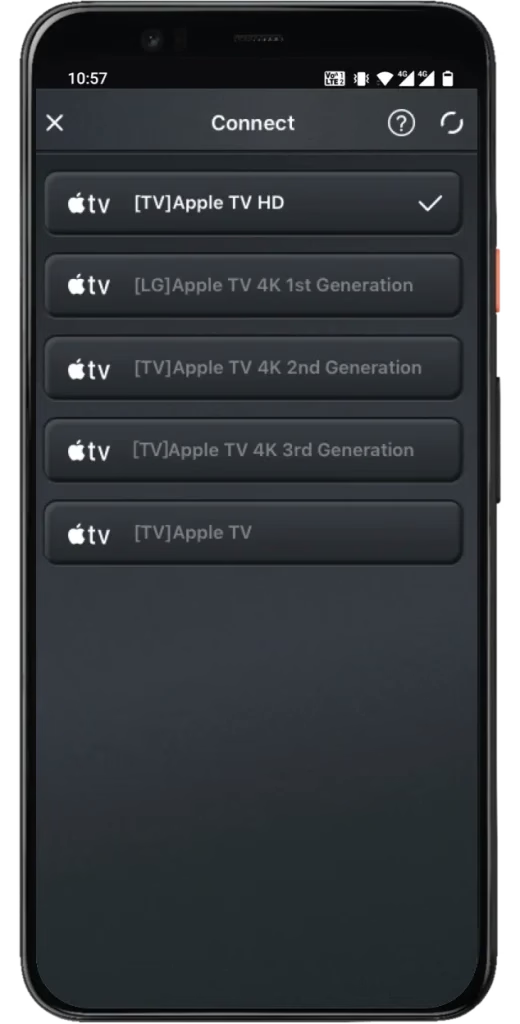
いずれかのペアリング処理が完了すると、リモコンなしで Apple TV をオンにする ことができます。
結論
率直に言って、白い Apple リモコン、Siri リモコン、または仮想リモコンを持っているかどうかに関係なく、リモコンを Apple TV にペアリングするのは難しいことではなく、むしろ簡単です。ただし、単純なペアリングプロセスでは問題が発生する可能性があります。
ペアリングプロセス中に問題が発生した場合でも、心配する必要はありません。まず、リモコンを Apple TV から適切な距離に離して、ペアリング ルーチンを繰り返すことができます。上で述べたように、3〜4インチが最適です。次に、Apple TV リモコンを充電する必要がある またはバッテリーを交換したかどうかを確認します。すべてが正常に見える場合は、Apple TV を再起動します。
Apple TV リモコンのペアリングに関するよくある質問
Q: Apple TV のリモコンをリセットするにはどうすればよいですか?
メニューと左ボタン。 - Siri リモコンと Apple TV リモコンをリセットする (すべての世代): を長押しします。
TV/コントロールセンターと音量ダウンボタン。
Apple TV リモコンをリセットすると、Apple TV への接続が切断されるため、引き続きリモコンでデバイスを制御したい場合は、Apple TV と再ペアリングします。
Q: 新しい Apple TV リモコンを古い Apple TV にペアリングできますか?
これはリモートの互換性によって異なります。 Apple TV リモコンの互換性を確認します。