
Bienvenido a la guía completa sobre cómo programar tu control remoto de Xfinity en tus diferentes marcas de televisores. Esta guía te guiará paso a paso por el proceso de emparejar tu control remoto de Xfinity con tu televisor, asegurándote de que puedas encender el televisor, ajustar el volumen y cambiar la fuente de entrada fácilmente sin la molestia de tener varios controles remotos. Profundicemos en cómo programar el control remoto de Xfinity en el televisor.
¿Son universales los controles remotos de Xfinity?
Sí, los controles remotos Xfinity están diseñados para funcionar como controles remotos universales. Se pueden programar para controlar varios dispositivos, como televisores y receptores de audio/vídeo, lo que le permite gestionar varios dispositivos con un solo control remoto. Esto habilita funcionalidades como encender y apagar el televisor, controlar el volumen y seleccionar entradas.
Cómo programar el control remoto de Xfinity en el televisor con código
Usar un código de control remoto de Xfinity para programar el control remoto de Xfinity en Roku TV u otros televisores es más sencillo si el código es correcto. Además, esto puede proporcionar un control más consistente sobre todas las funciones del televisor.
Un código de control remoto de Xfinity es una secuencia numérica específica que se utiliza para programar el control remoto para controlar varios dispositivos, incluidos televisores. Cada marca y modelo de dispositivo tiene un código único. Al ingresar el código correcto, puede habilitar el control remoto para controlar funciones como encendido, volumen y fuente de entrada para ese dispositivo.
Encuentra el código remoto correcto de Xfinity
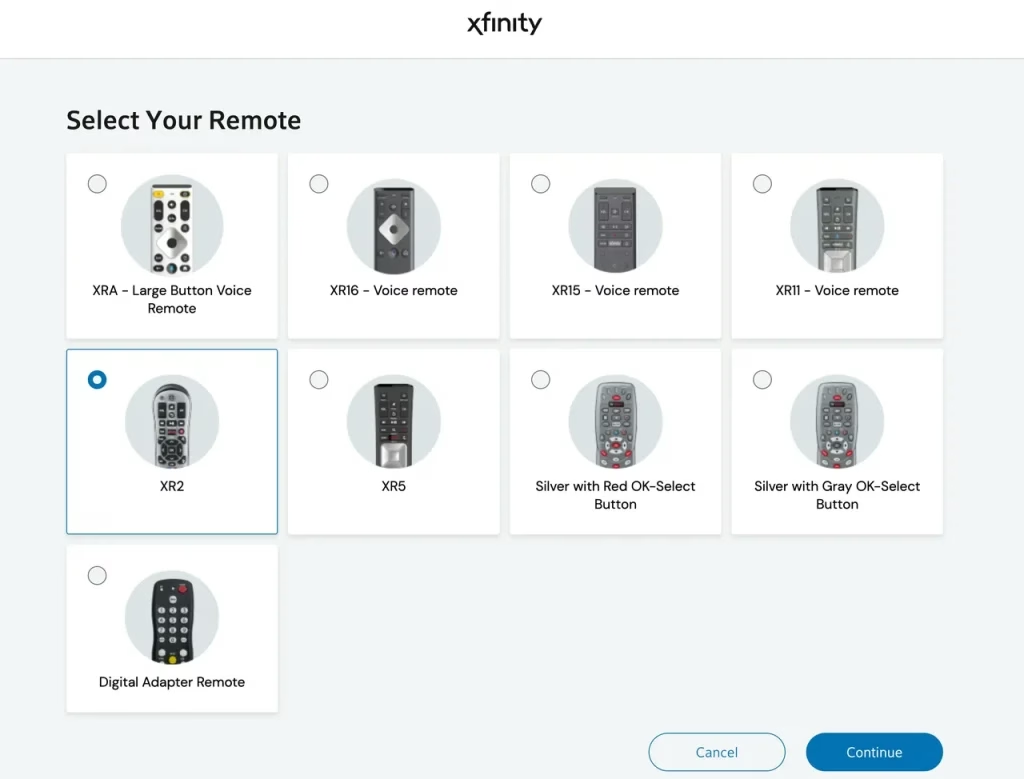
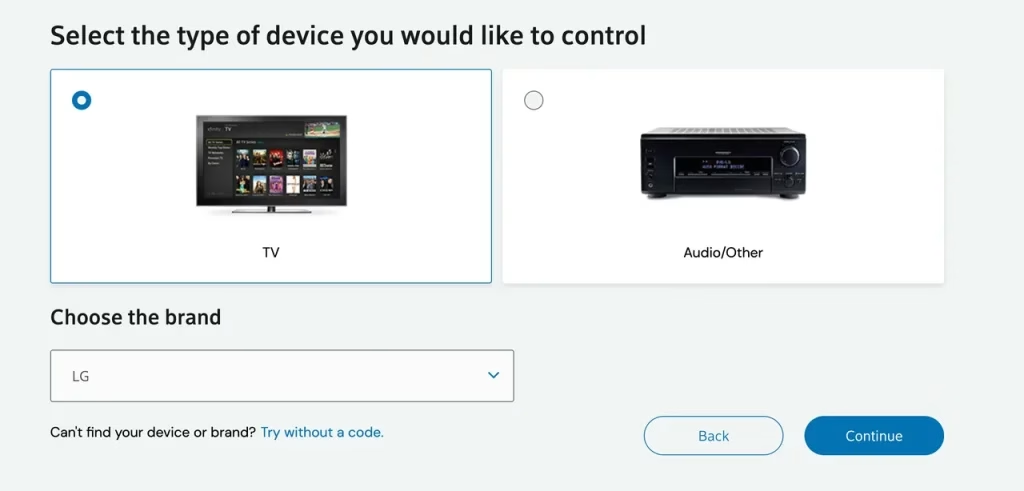
El Sitio web de soporte de Xfinity (o el manual de usuario que viene con tu control remoto de Xfinity) proporciona listas de códigos según las marcas de dispositivos, incluidos LG, Roku, Samsung y Vizio. En el control remoto de Xfinity, elige tu control remoto de Xfinity, toca Continuar, elige tu marca de TV y toca Continuar. El sitio web enumerará los códigos remotos de su televisor.
Alternativamente, puedes consultar la siguiente tabla para encontrar el código de tu control remoto de TV de Xfinity si tienes un control remoto de Xfinity XR2, XR11 o XR15 y un televisor lanzado por LG, Roku, Samsung, Sony o Vizio. Tenga en cuenta que lo más probable es que el primer código de cada celda le ayude a finalizar el proceso de programación rápidamente.
| Control remoto Xfinity XR2 | Control remoto Xfinity XR11 | Control remoto Xfinity XR15 | |
|---|---|---|---|
| Códigos de TV remotos de Xfinity para televisores LG | 10178, 11178, 11265, 11637, 10037, 11993, 11934, 11756, 11530, 10856, 10700, 10442, 10017, 11314, 11032, 11758, 10016, 10032 | 12731, 10178, 11756, 11637, 11454, 12253, 10856, 11178, 11265, 11993, 10017, 12271, 11934, 11530, 10700, 10442, 11314, 11032, 11758, 12246, 10032 | 12731, 11178, 10178, 11756, 11637, 10017, 11530, 10442, 11314 |
| Códigos de TV remotos de Xfinity para Roku TV | 11756 | 11756 | 11756 |
| Códigos de TV remotos de Xfinity para Samsung TV | 10812, 11632, 10702, 10060, 11959, 10766, 11903, 11060, 10587, 10329, 10814, 10482, 10650, 10032, 10030, 10178, 10019, 11575, 11597, 10427, 10408, 10217, 10090, 10056, 11581, 10037, 11670, 11385, 10834 | 12051, 12280, 12281, 10766, 10814, 10032, 10060, 10178, 10408, 10482, 11597, 11959, 10812, 11632, 10702, 11454, 12253, 11903, 11060, 10587, 10217, 10329, 10030, 10650, 12284, 10056, 10090, 10427, 11575, 13118, 12278, 11581, 11670, 11385, 10834 | 10810, 11685, 11791, 11786, 12337, 11712, 11913 |
| Códigos de TV remotos de Xfinity para televisores Sony | 10000, 10011, 11100, 11317, 10353, 10834, 11685, 11791, 11786, 11400, 11925, 11904, 10036 | 10810, 11100, 11685, 11791, 10011, 11317, 10353, 10036, 10834, 11400, 11786, 11904, 11925 | 10810, 11685, 11791, 11786, 12337, 11712, 11913 |
| Códigos de TV remotos de Xfinity para Vizio TV | 11758, 11756, 10864, 10885, 10178 | 11758, 11756, 12707, 12247, 10864, 10885, 12512, 10178 | 11758, 11756, 12707, 10864, 10885, 12512 |
Una vez que tengas los códigos remotos de Xfinity específicos para tu televisor, puedes iniciar el proceso de programación. Aquí, mostramos cómo programar los controles remotos XR2, XR11 y XR15 de Xfinity para esas marcas de televisores populares.
Programar el control remoto XR2 de Xfinity
A continuación se explica cómo programar el control remoto de Xfinity en un televisor LG y otros televisores populares:
Paso 1. Enciende el televisor que estás programando.
Paso 2. Instala dos baterías 2 AA en el Xfinity Remote XR2 y apúntalo al televisor.
Paso 3. Presione y mantenga presionado el botón Configuración en la parte inferior del control remoto hasta que el LED de estado cambie de rojo a verde.
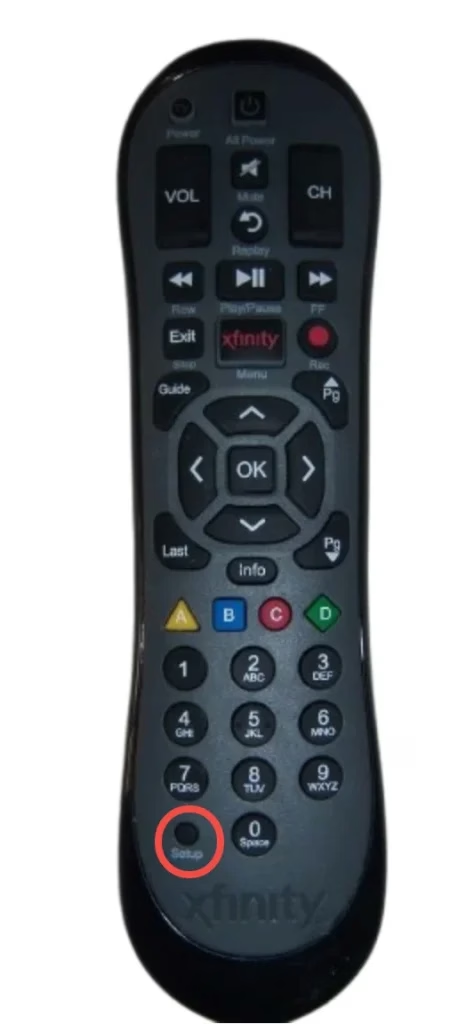
Paso 4. Utilice el teclado numérico del control remoto para escribir el primer código.
Paso 5. Verifique el LED de estado. Si parpadea en verde dos veces, el código que ingresaste es correcto; sin embargo, si parpadea en rojo, el código no se ingresó correctamente.
Paso 6. Intenta controlar la potencia o el volumen del televisor con el control remoto si el LED de estado parpadea en verde; Pruebe con otro código y repita lo anterior si el LED de estado parpadea en rojo.
Programar el control remoto Xfinity XR11
A continuación se explica cómo programar el control remoto de Xfinity en Roku TV y otros televisores populares:
Paso 1. Enciende el televisor que estás programando.
Paso 2. Instale 2 pilas AAA en el control remoto y apúntelo al televisor.
Paso 3. Mantenga presionado el botón Configuración hasta que el LED de estado en la parte superior del control remoto cambie de rojo a verde.
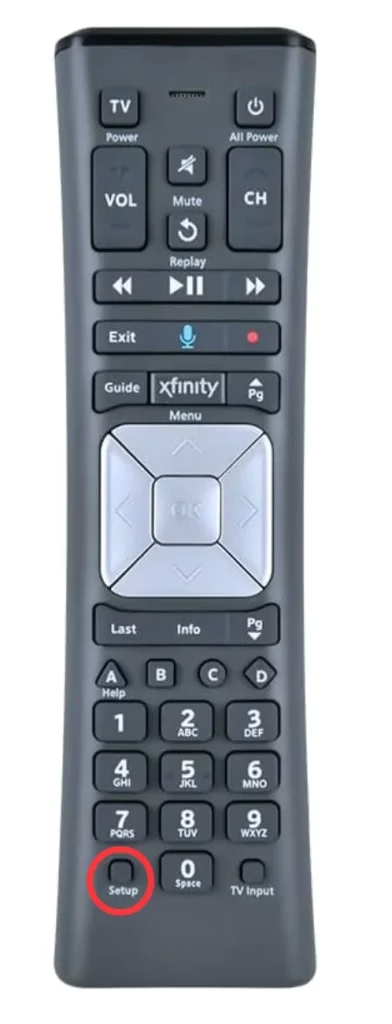
Paso 4. Escriba el primer código usando los botones numéricos del control remoto.
Paso 5. Verifique el LED de estado. Si parpadea en verde dos veces, el código que ingresaste es correcto; sin embargo, si parpadea en rojo, el código no se ingresó correctamente.
Paso 6. Intenta controlar la potencia o el volumen del televisor con el control remoto si el LED de estado parpadea en verde; Pruebe con otro código y repita lo anterior si el LED de estado parpadea en rojo.
Programar el control remoto Xfinity XR15
A continuación se explica cómo programar el control remoto de Xfinity en un televisor Samsung y otros televisores populares:
Paso 1. Enciende el televisor que estás programando.
Paso 2. Instale 2 pilas AA en el control remoto y apúntelo al televisor.
Paso 3. Mantén presionados los botones Xfinity y Mute juntos durante 5 segundos o hasta que la luz del control remoto en la parte superior cambie de rojo a verde.
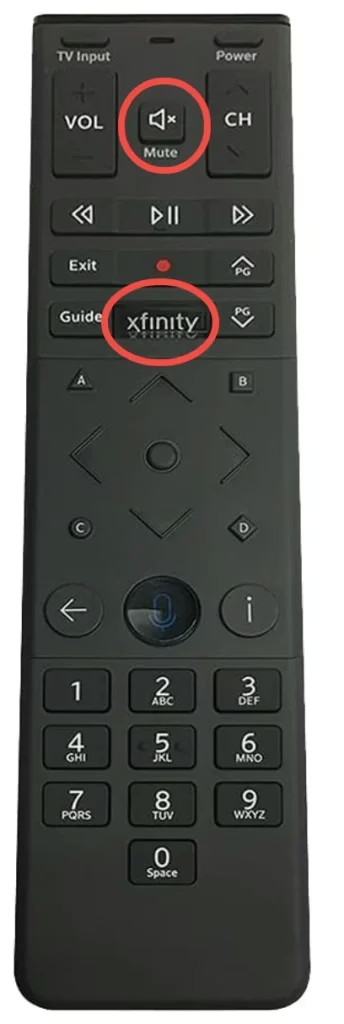
Paso 4. Ingrese el primer código usando los botones numéricos.
Paso 5. Observe la luz remota para ver si el código que ingresó es válido o no. Si parpadea en verde dos veces, el código que ingresó es válido y realice los pasos a continuación; si parpadea en rojo, el código no es válido y repita los pasos anteriores con otro código.
Paso 6. Presione el botón Encendido en el control remoto mientras apunta el control remoto al televisor. Si el televisor se apaga, vuelva a encenderlo y verifique que los botones de Volumen y Silencio funcionen. Repite el proceso con otro código si el televisor no responde al control remoto.
Cómo programar el control remoto de Xfinity en el televisor sin código
Supongamos que está tratando con una marca de televisores que no figura en la lista o que está cansado de buscar varios códigos para encontrar el válido. En ese caso, programar el control remoto de Xfinity en un televisor sin control remoto ofrece una alternativa viable a pesar de que potencialmente requiere más tiempo.
A continuación se explica cómo programar el control remoto de Xfinity en Vizio TV sin código:
Nota: Esta guía no funcionará para el Xfinity Remote XR15 o XR16.
Paso 1. Enciende el televisor que estás programando.
Paso 2. Instale las baterías en el control remoto y apunte el control remoto al televisor sin obstrucciones.
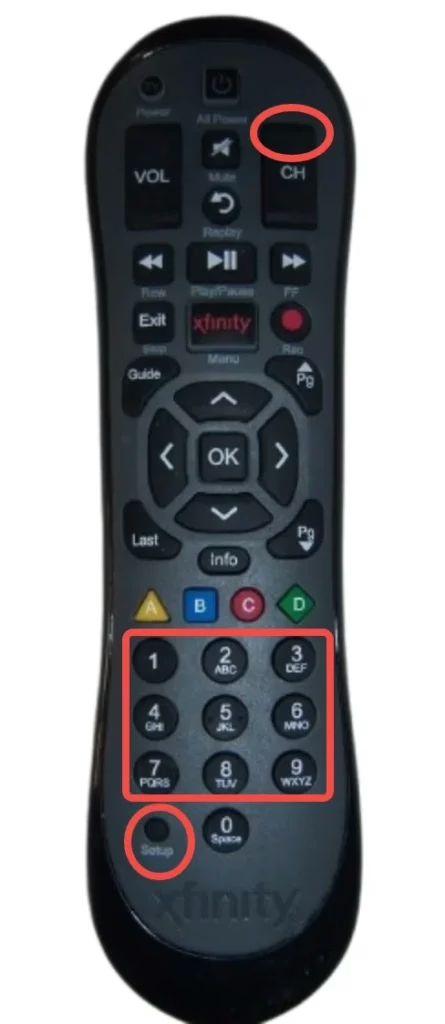
Paso 3. Mantenga presionado el botón Configuración en el control remoto durante aproximadamente 5 segundos o la luz en la parte superior se volverá verde.
Paso 4. Utilice el teclado numérico para ingresar 991. La luz parpadeará en verde dos veces.
Paso 5. Presione el botón Canal Arriba repetidamente hasta que el televisor se apague. Esto recorre automáticamente la lista completa de códigos. Una vez que se encuentre el código correcto, el televisor se apagará.
El control remoto de Xfinity no funciona
¿Tu control remoto de Xfinity no funciona con tu televisor después de repetidos procesos de programación? Si se asegura de que las baterías dentro de su control remoto estén nuevas e instaladas correctamente y que no haya obstrucciones entre el control remoto y el televisor, no se preocupe, un restablecimiento de fábrica del control remoto puede ayudarlo.
¿Cómo restablecer los valores de fábrica del control remoto Xfinity? Realice los pasos a continuación:
Paso 1. Mantenga presionados los botones A y D en el control remoto durante 5 segundos hasta que la luz de estado cambie de rojo a verde.
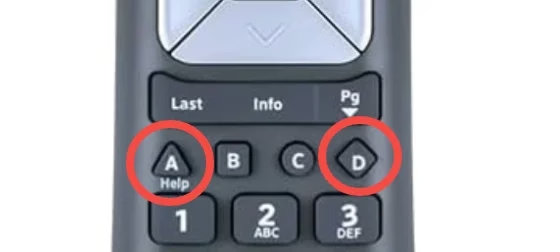
Paso 2. Presione 981 en el control remoto para completar el restablecimiento de fábrica. Una vez que hayas completado esto, puedes seguir el tutorial sobre cómo emparejar el control remoto de Xfinity con el televisor nuevamente.
Si aún tienes problemas, comunícate con Xfinity para obtener más ayuda. Mientras espera la respuesta, puede intentar controlar sus televisores con un control remoto universal virtual.
BoostVision le proporciona una solución todo en uno. Su Aplicación Control remoto universal de TV le permite controlar las principales marcas de televisores con su dispositivo móvil. Todas las marcas de televisores mencionadas anteriormente se pueden encontrar en la lista de compatibilidad de aplicaciones.
Cambie para controlar su televisor con su teléfono:
Paso 1. Instale la aplicación en su dispositivo móvil y verifique si el dispositivo móvil está conectado a la misma red que su televisor.
Descargar control remoto universal para TV
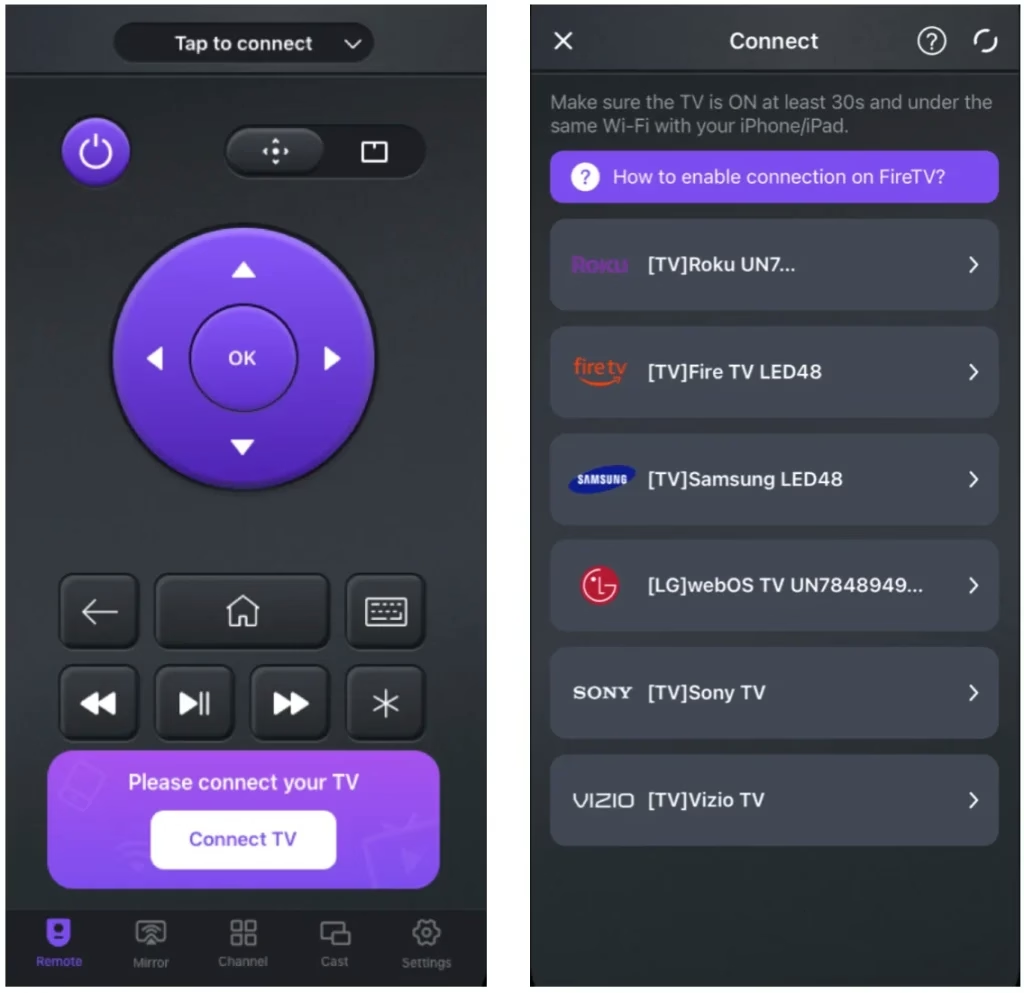
Paso 2. Inicie la aplicación en su dispositivo móvil y toque el botón Conectar TV para iniciar el proceso de configuración.
Paso 3. Elija su televisor de la lista de dispositivos y siga las instrucciones en pantalla para finalizar la configuración.
Paso 4. Una vez terminado, toque los botones de encendido o volumen en la interfaz de la aplicación y su televisor debería responder inmediatamente.
Conclusión
¿Cómo programar el control remoto de Xfinity en un televisor Sony? No importa qué marca de televisor tengas, puedes encontrar un tutorial práctico en esta guía. Durante el proceso de programación, asegúrate de que tu control remoto de Xfinity apunte directamente a tu televisor sin obstrucciones.
Si su televisor no responde al control remoto, el proceso de programación podría salir mal y podrá repetir los pasos de programación. Si muchos intentos también fallan, restablezca el control remoto a los valores de fábrica.
Usar el control remoto de Xfinity para controlar múltiples dispositivos es solo una de las formas. También puedes probar el control remoto universal de TV compartido para disfrutar de la comodidad.
Preguntas frecuentes sobre cómo programar el control remoto de Xfinity en el televisor
P: ¿Cómo emparejo mi control remoto de Xfinity con mi televisor?
Puedes emparejar un Xfinity con un televisor con o sin un código (el código se puede encontrar en el manual del control remoto o en el sitio web de soporte de Xfinity). Por ejemplo, empareja el Xfinity Remote XR2:
Con un código:
Configuración en la parte inferior del control remoto hasta que el LED de estado cambie de rojo a verde. - Utilice el teclado numérico del control remoto para escribir el primer código.
Sin código:
Configuración en el control remoto durante aproximadamente 5 segundos o la luz en la parte superior se vuelve verde. - Utilice el teclado numérico para ingresar
991. La luz parpadeará en verde dos veces. - Presione el
CanalArriba repetidamente hasta que el televisor se apague. Esto recorre automáticamente la lista completa de códigos. Una vez que se encuentre el código correcto, el televisor se apagará.
P: ¿Cómo reinicio mi control remoto de Xfinity en mi televisor?
A yD del control remoto durante 5 segundos hasta que la luz de estado cambie de rojo a verde. - Prensa
981 en el control remoto para completar el restablecimiento de fábrica.
P: ¿Dónde está el botón de configuración en el control remoto de Xfinity?
El botón Configuración se puede encontrar en la parte inferior de los controles remotos de Xfinity, como XR2 y XR11. Sin embargo, algunos controles remotos de Xfinity como el XR15 no tienen el botón de Configuración.
P: ¿Por qué mi control remoto de Xfinity parpadea en verde y rojo?
Si su control remoto de Xfinity parpadea en verde y rojo, generalmente indica un problema de conexión entre el control remoto y el decodificador o televisor.