
Willkommen bei der umfassenden Anleitung zum Programmieren einer Xfinity-Fernbedienung für Fernseher verschiedener Marken. Sie erfahren Schritt für Schritt, wie Sie die Xfinity-Fernbedienung mit dem Fernseher koppeln, damit Sie das Gerät ein- und ausschalten, die Lautstärke regeln und die Eingangsquelle wechseln können, ohne mehrere Fernbedienungen zu benötigen. Sehen wir uns an, wie Sie eine Xfinity-Fernbedienung für den Fernseher programmieren.
Sind Xfinity-Fernbedienungen Universalfernbedienungen?
Ja. Xfinity-Fernbedienungen sind als Universalfernbedienungen ausgelegt. Sie lassen sich für die Steuerung verschiedener Geräte wie Fernseher und Audio-/Video-Receiver programmieren. Dadurch können Sie mehrere Geräte mit einer einzigen Fernbedienung bedienen und beispielsweise den Fernseher ein- und ausschalten, die Lautstärke regeln oder den Eingang wählen.
Xfinity-Fernbedienung mit einem Code für den Fernseher programmieren
Mit einem passenden Xfinity-Fernbedienungscode lässt sich die Fernbedienung meist unkompliziert für einen Roku TV oder einen anderen Fernseher programmieren. Ein korrekter Code kann außerdem eine zuverlässigere Steuerung aller TV-Funktionen ermöglichen.
Ein Xfinity-Fernbedienungscode ist eine bestimmte Zahlenfolge, mit der die Fernbedienung für ein Gerät programmiert wird. Jede Gerätemarke und jedes Modell kann einen eigenen Code verwenden. Nach Eingabe des richtigen Codes kann die Fernbedienung Funktionen wie Stromversorgung, Lautstärke und Eingangsquelle steuern.
Den richtigen Xfinity-Fernbedienungscode finden
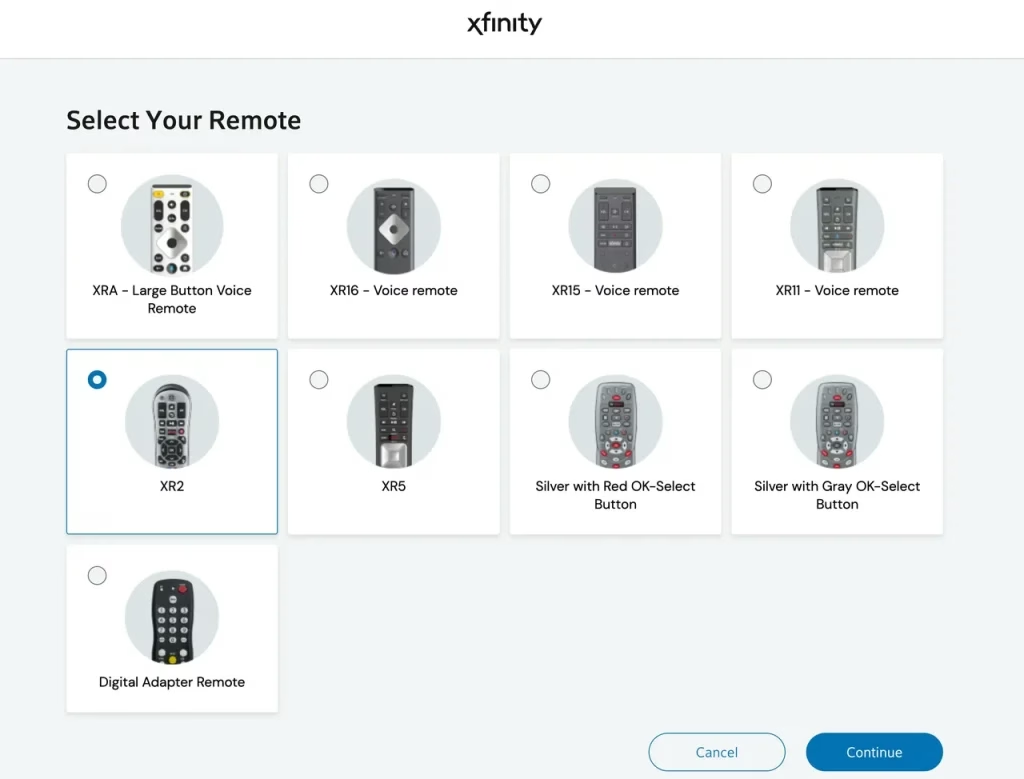
Auf der Xfinity-Supportwebsite sowie in der Bedienungsanleitung Ihrer Xfinity-Fernbedienung finden Sie nach Gerätemarke sortierte Codelisten, unter anderem für LG, Roku, Samsung und Vizio. Wählen Sie auf der Website Ihr Xfinity-Fernbedienungsmodell aus, tippen Sie auf Continue, wählen Sie Ihre TV brand und tippen Sie erneut auf Continue. Anschließend werden die Codes für Ihren Fernseher angezeigt.
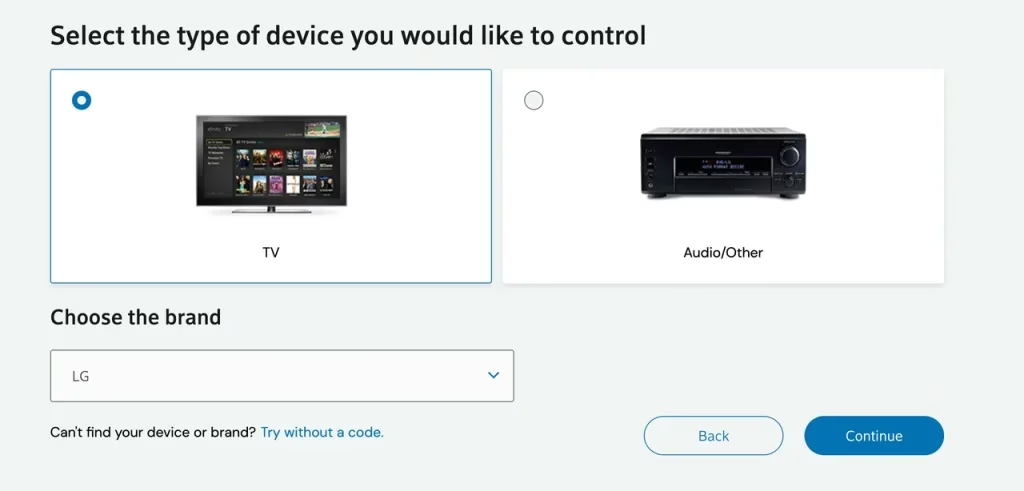
Wenn Sie eine Xfinity XR2-, XR11- oder XR15-Fernbedienung und einen Fernseher von LG, Roku, Samsung, Sony oder Vizio besitzen, können Sie den passenden Code auch in der folgenden Tabelle suchen. Der jeweils erste Code in einer Zelle führt häufig am schnellsten zum Erfolg.
| Xfinity Remote XR2 | Xfinity Remote XR11 | Xfinity Remote XR15 | |
|---|---|---|---|
| Xfinity-Fernbedienungscodes für LG TV | 10178, 11178, 11265, 11637, 10037, 11993, 11934, 11756, 11530, 10856, 10700, 10442, 10017, 11314, 11032, 11758, 10016, 10032 | 12731, 10178, 11756, 11637, 11454, 12253, 10856, 11178, 11265, 11993, 10017, 12271, 11934, 11530, 10700, 10442, 11314, 11032, 11758, 12246, 10032 | 12731, 11178, 10178, 11756, 11637, 10017, 11530, 10442, 11314 |
| Xfinity-Fernbedienungscodes für Roku TV | 11756 | 11756 | 11756 |
| Xfinity-Fernbedienungscodes für Samsung TV | 10812, 11632, 10702, 10060, 11959, 10766, 11903, 11060, 10587, 10329, 10814, 10482, 10650, 10032, 10030, 10178, 10019, 11575, 11597, 10427, 10408, 10217, 10090, 10056, 11581, 10037, 11670, 11385, 10834 | 12051, 12280, 12281, 10766, 10814, 10032, 10060, 10178, 10408, 10482, 11597, 11959, 10812, 11632, 10702, 11454, 12253, 11903, 11060, 10587, 10217, 10329, 10030, 10650, 12284, 10056, 10090, 10427, 11575, 13118, 12278, 11581, 11670, 11385, 10834 | 10810, 11685, 11791, 11786, 12337, 11712, 11913 |
| Xfinity-Fernbedienungscodes für Sony TV | 10000, 10011, 11100, 11317, 10353, 10834, 11685, 11791, 11786, 11400, 11925, 11904, 10036 | 10810, 11100, 11685, 11791, 10011, 11317, 10353, 10036, 10834, 11400, 11786, 11904, 11925 | 10810, 11685, 11791, 11786, 12337, 11712, 11913 |
| Xfinity-Fernbedienungscodes für Vizio TV | 11758, 11756, 10864, 10885, 10178 | 11758, 11756, 12707, 12247, 10864, 10885, 12512, 10178 | 11758, 11756, 12707, 10864, 10885, 12512 |
Sobald Sie die Codes für Ihren Fernseher gefunden haben, können Sie mit der Programmierung beginnen. Im Folgenden zeigen wir, wie Sie XR2, XR11 und XR15 für diese gängigen TV-Marken programmieren.
Xfinity Remote XR2 programmieren
So programmieren Sie eine Xfinity-Fernbedienung für einen LG TV oder einen anderen gängigen Fernseher:
Schritt 1. Schalten Sie den Fernseher ein, den Sie programmieren möchten.
Schritt 2. Legen Sie zwei AA-Batterien in die Xfinity Remote XR2 ein und richten Sie sie auf den Fernseher.
Schritt 3. Halten Sie die Taste Setup unten auf der Fernbedienung gedrückt, bis die Status-LED von Rot zu Grün wechselt.
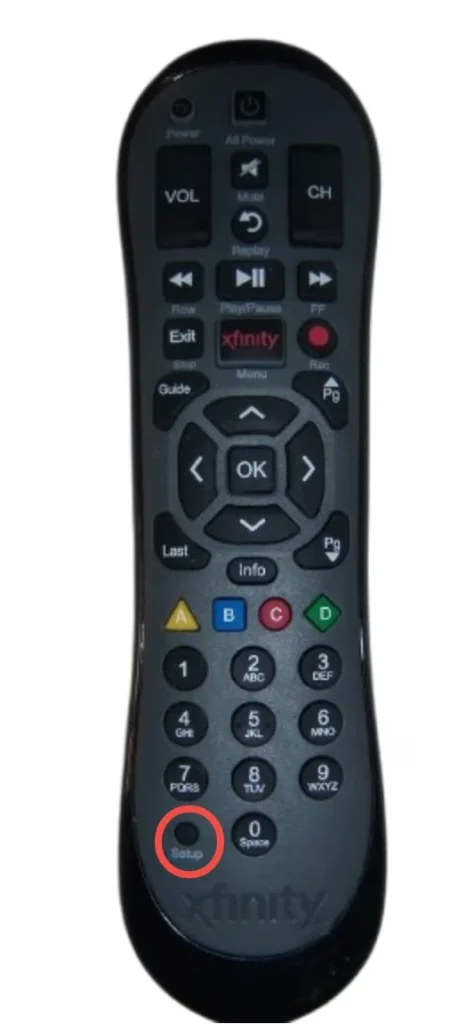
Schritt 4. Geben Sie den ersten Code über die Zifferntasten der Fernbedienung ein.
Schritt 5. Prüfen Sie die Status-LED. Blinkt sie zweimal grün, ist der eingegebene Code gültig. Blinkt sie rot, wurde der Code nicht angenommen.
Schritt 6. Blinkt die LED grün, testen Sie Ein/Aus und Lautstärke des Fernsehers. Blinkt sie rot, probieren Sie einen anderen Code und wiederholen Sie die Schritte.
Xfinity Remote XR11 programmieren
So programmieren Sie eine Xfinity-Fernbedienung für einen Roku TV oder einen anderen gängigen Fernseher:
Schritt 1. Schalten Sie den Fernseher ein, den Sie programmieren möchten.
Schritt 2. Legen Sie zwei AAA-Batterien in die Fernbedienung ein und richten Sie sie auf den Fernseher.
Schritt 3. Halten Sie Setup gedrückt, bis die Status-LED oben auf der Fernbedienung von Rot zu Grün wechselt.
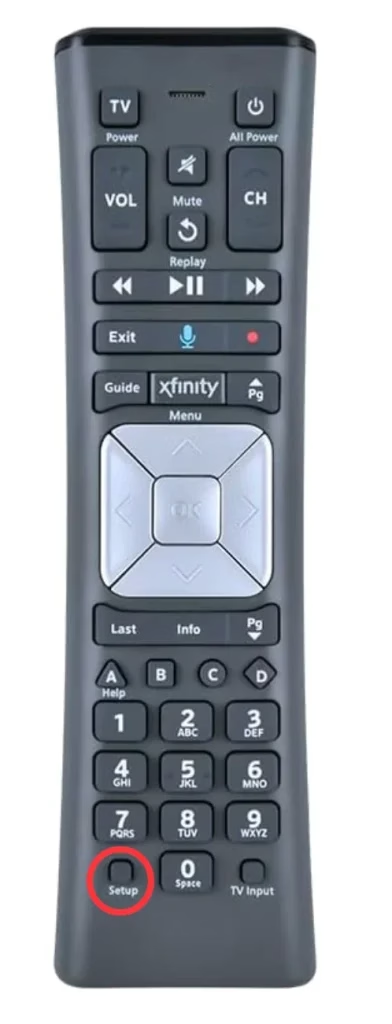
Schritt 4. Geben Sie den ersten Code über die Zifferntasten ein.
Schritt 5. Blinkt die Status-LED zweimal grün, ist der Code gültig. Blinkt sie rot, wurde er nicht angenommen.
Schritt 6. Bei grünem Blinken testen Sie Ein/Aus und Lautstärke. Bei rotem Blinken probieren Sie einen anderen Code und wiederholen die Schritte.
Xfinity Remote XR15 programmieren
So programmieren Sie eine Xfinity-Fernbedienung für einen Samsung TV oder einen anderen gängigen Fernseher:
Schritt 1. Schalten Sie den Fernseher ein, den Sie programmieren möchten.
Schritt 2. Legen Sie zwei AA-Batterien in die Fernbedienung ein und richten Sie sie auf den Fernseher.
Schritt 3. Halten Sie Xfinity und Mute gleichzeitig 5 Sekunden lang gedrückt oder so lange, bis die Leuchte oben von Rot zu Grün wechselt.
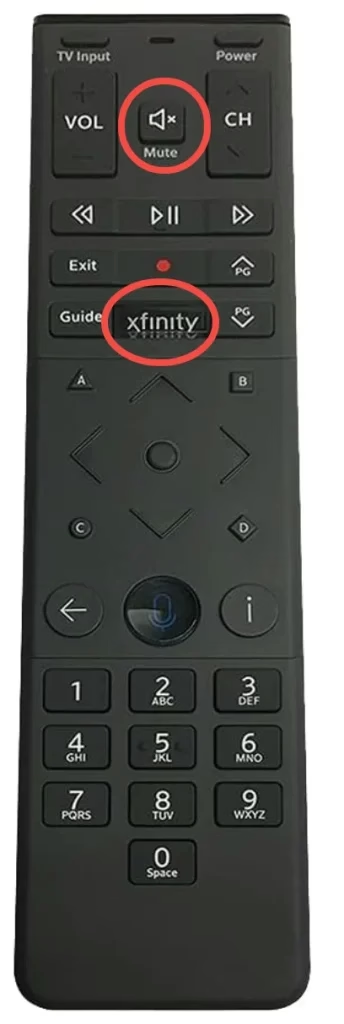
Schritt 4. Geben Sie den ersten Code über die Zifferntasten ein.
Schritt 5. Prüfen Sie die Leuchte. Zweimaliges grünes Blinken bedeutet, dass der Code gültig ist. Bei rotem Blinken ist er ungültig; wiederholen Sie die Schritte mit einem anderen Code.
Schritt 6. Richten Sie die Fernbedienung auf den Fernseher und drücken Sie Power. Schaltet sich der Fernseher aus, schalten Sie ihn wieder ein und prüfen Sie Lautstärke und Stummschaltung. Reagiert der Fernseher nicht, wiederholen Sie den Vorgang mit einem anderen Code.
Xfinity-Fernbedienung ohne Code für den Fernseher programmieren
Wenn Ihre TV-Marke nicht aufgeführt ist oder Sie nicht mehrere Codes durchsuchen möchten, können Sie die Xfinity-Fernbedienung auch ohne Code-Suche programmieren. Diese Methode kann allerdings mehr Zeit in Anspruch nehmen.
So programmieren Sie beispielsweise eine Xfinity-Fernbedienung ohne Code für einen Vizio TV:
Hinweis: Diese Anleitung funktioniert nicht mit der Xfinity Remote XR15 oder XR16.
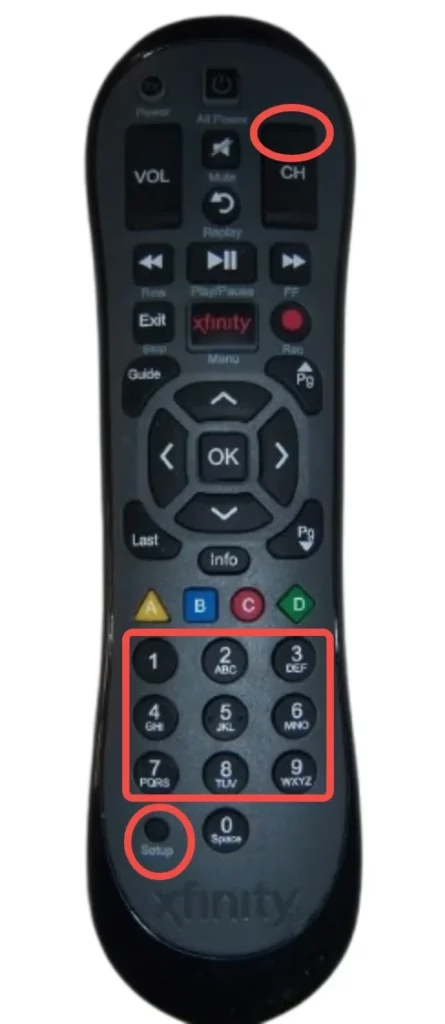
Schritt 1. Schalten Sie den Fernseher ein.
Schritt 2. Legen Sie Batterien in die Fernbedienung ein und richten Sie sie ohne Hindernisse auf den Fernseher.
Schritt 3. Halten Sie Setup etwa 5 Sekunden lang gedrückt oder so lange, bis die Leuchte oben grün wird.
Schritt 4. Geben Sie über die Zifferntasten 991 ein. Die Leuchte blinkt zweimal grün.
Schritt 5. Drücken Sie wiederholt Channel Up, bis sich der Fernseher ausschaltet. Dabei wird die gesamte Codeliste automatisch durchlaufen. Sobald der richtige Code gefunden wurde, schaltet sich der Fernseher aus.
Xfinity-Fernbedienung funktioniert nicht
Funktioniert Ihre Xfinity-Fernbedienung trotz wiederholter Programmierung nicht mit dem Fernseher? Wenn die Batterien neu und richtig eingesetzt sind und sich kein Hindernis zwischen Fernbedienung und Fernseher befindet, kann ein Zurücksetzen auf Werkseinstellungen helfen.
So setzen Sie die Xfinity-Fernbedienung auf Werkseinstellungen zurück:
Schritt 1. Halten Sie A und D 5 Sekunden lang gedrückt, bis die Statusleuchte von Rot zu Grün wechselt.
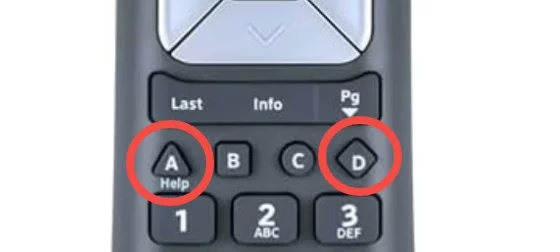
Schritt 2. Geben Sie 981 ein, um das Zurücksetzen abzuschließen. Danach können Sie die Fernbedienung erneut mit dem Fernseher koppeln.
Sollte das Problem bestehen bleiben, wenden Sie sich an Xfinity. Während Sie auf eine Antwort warten, können Sie den Fernseher mit einer virtuellen Universalfernbedienung steuern.
BoostVision bietet dafür eine Komplettlösung. Mit der Universal TV Remote App können Sie gängige TV-Marken über Ihr Mobilgerät steuern. Alle oben genannten Marken befinden sich in der Kompatibilitätsliste der App.
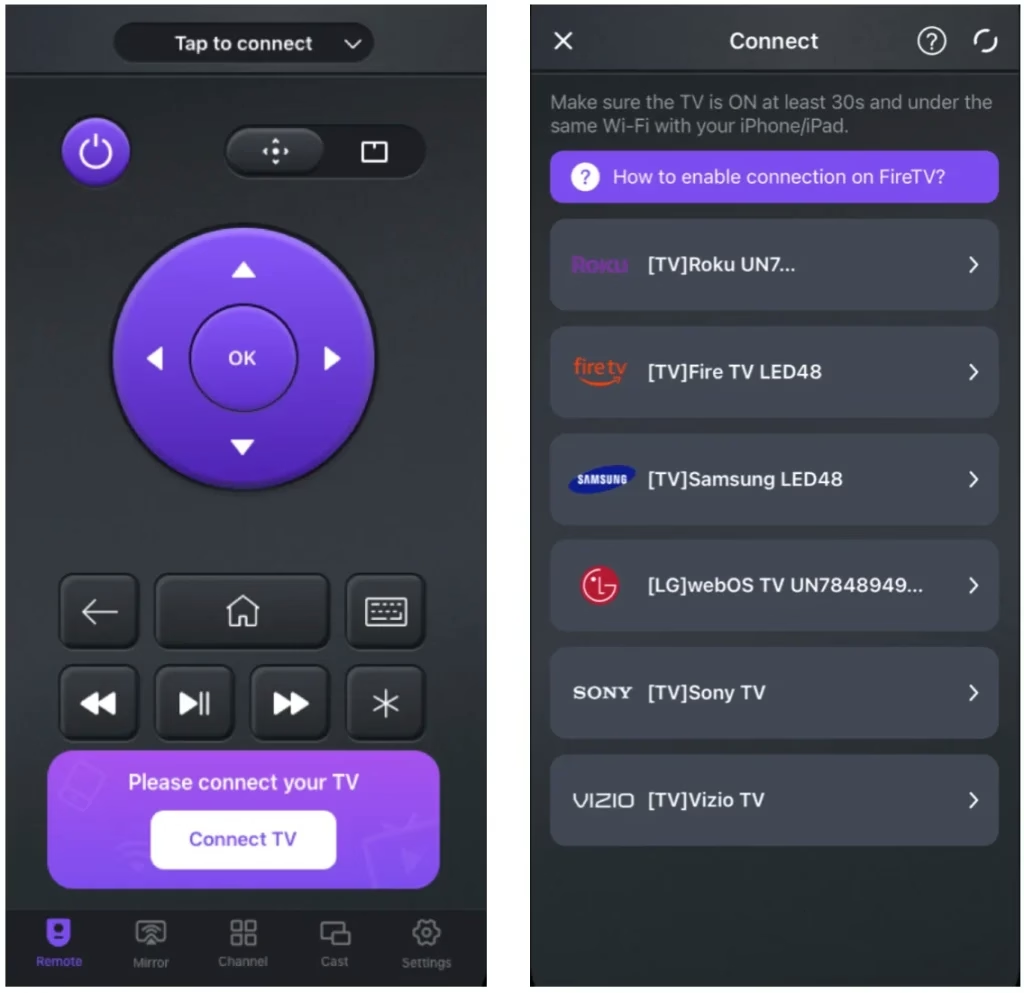
So steuern Sie den Fernseher mit dem Smartphone:
Schritt 1. Installieren Sie die App auf Ihrem Mobilgerät und prüfen Sie, ob es mit demselben Netzwerk wie der Fernseher verbunden ist.


Schritt 2. Starten Sie die App und tippen Sie auf Connect TV, um die Einrichtung zu beginnen.
Schritt 3. Wählen Sie Ihren Fernseher aus der Geräteliste und folgen Sie den Anweisungen auf dem Bildschirm.
Schritt 4. Tippen Sie nach Abschluss der Einrichtung auf Ein/Aus oder Lautstärke in der App. Der Fernseher sollte sofort reagieren.
Fazit
Wie programmiert man eine Xfinity-Fernbedienung für einen Sony TV? Unabhängig von der TV-Marke finden Sie in dieser Anleitung die grundlegenden Schritte. Richten Sie die Fernbedienung während der Programmierung direkt und ohne Hindernisse auf den Fernseher.
Reagiert der Fernseher nicht, ist die Programmierung möglicherweise fehlgeschlagen. Wiederholen Sie die Schritte. Scheitern mehrere Versuche, setzen Sie die Fernbedienung auf Werkseinstellungen zurück.
Die Xfinity-Fernbedienung ist nur eine Möglichkeit, mehrere Geräte zu steuern. Alternativ können Sie die Universal TV Remote verwenden.
FAQ: Xfinity-Fernbedienung für den Fernseher programmieren
F: Wie kopple ich meine Xfinity-Fernbedienung mit dem Fernseher?
Sie können eine Xfinity-Fernbedienung mit oder ohne Code koppeln. Den Code finden Sie in der Bedienungsanleitung oder auf der Xfinity-Supportwebsite. Beispiel für die Xfinity Remote XR2:
Mit Code:
Ohne Code:
F: Wie setze ich meine Xfinity-Fernbedienung zurück?
F: Wo befindet sich die Setup-Taste auf der Xfinity-Fernbedienung?
Bei Modellen wie XR2 und XR11 befindet sich die Setup-Taste unten auf der Fernbedienung. Einige Modelle wie XR15 besitzen keine Setup-Taste.
F: Warum blinkt meine Xfinity-Fernbedienung grün und rot?
Wenn die Xfinity-Fernbedienung grün und rot blinkt, deutet dies normalerweise auf ein Verbindungsproblem zwischen der Fernbedienung und der Set-Top-Box oder dem Fernseher hin.