
このガイドでは、Xfinityリモコンをさまざまなブランドのテレビに設定する方法を詳しく説明します。Xfinityリモコンとテレビをペアリングし、複数のリモコンを使わずにテレビの電源、音量、入力切替を操作できるようにする手順を紹介します。それでは、Xfinityリモコンをテレビに設定する方法を確認しましょう。
Xfinityリモコンはユニバーサルリモコンですか?
はい。Xfinityリモコンはユニバーサルリモコンとして使用できるように設計されています。テレビやAVレシーバーなど、さまざまな機器を操作するように設定でき、1台のリモコンで複数の機器を管理できます。テレビの電源のオン・オフ、音量調整、入力の選択などが可能です。
コードを使ってXfinityリモコンをテレビに設定する方法
正しいコードが分かっている場合、Xfinityリモコンコードを使ってRoku TVやその他のテレビに設定する方法は比較的簡単です。また、テレビの各機能をより安定して操作できる場合があります。
Xfinityリモコンコードとは、テレビなどの機器を操作するようにリモコンを設定するための数字列です。機器のブランドやモデルごとに異なるコードがあります。正しいコードを入力すると、その機器の電源、音量、入力切替などをXfinityリモコンから操作できます。
正しいXfinityリモコンコードを確認する
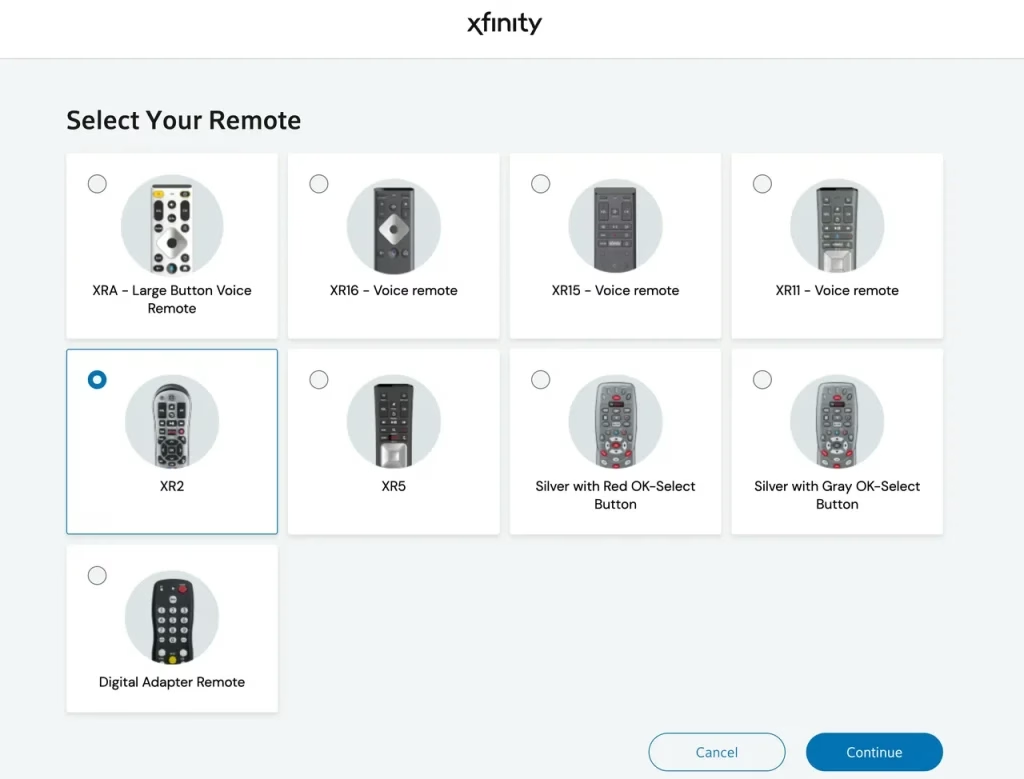
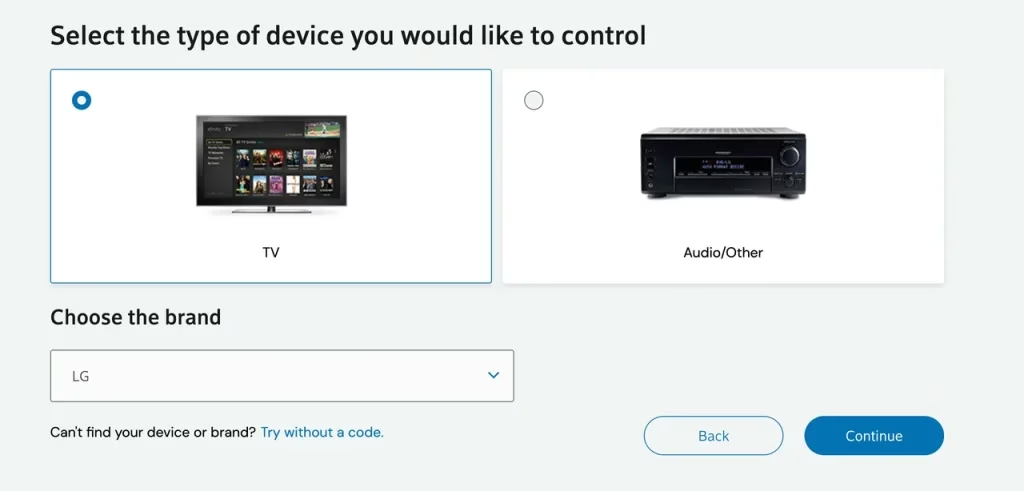
XfinityリモコンXR2、XR11、XR15を使用し、テレビがLG、Roku、Samsung、Sony、Vizio製の場合は、以下の表でもコードを確認できます。各セルの先頭のコードは、設定を早く完了できる可能性が最も高いものです。
| Xfinity Remote XR2 | Xfinity Remote XR11 | Xfinity Remote XR15 | |
|---|---|---|---|
| LGテレビ用Xfinityリモコンコード | 10178, 11178, 11265, 11637, 10037, 11993, 11934, 11756, 11530, 10856, 10700, 10442, 10017, 11314, 11032, 11758, 10016, 10032 | 12731, 10178, 11756, 11637, 11454, 12253, 10856, 11178, 11265, 11993, 10017, 12271, 11934, 11530, 10700, 10442, 11314, 11032, 11758, 12246, 10032 | 12731, 11178, 10178, 11756, 11637, 10017, 11530, 10442, 11314 |
| Roku TV用Xfinityリモコンコード | 11756 | 11756 | 11756 |
| Samsungテレビ用Xfinityリモコンコード | 10812, 11632, 10702, 10060, 11959, 10766, 11903, 11060, 10587, 10329, 10814, 10482, 10650, 10032, 10030, 10178, 10019, 11575, 11597, 10427, 10408, 10217, 10090, 10056, 11581, 10037, 11670, 11385, 10834 | 12051, 12280, 12281, 10766, 10814, 10032, 10060, 10178, 10408, 10482, 11597, 11959, 10812, 11632, 10702, 11454, 12253, 11903, 11060, 10587, 10217, 10329, 10030, 10650, 12284, 10056, 10090, 10427, 11575, 13118, 12278, 11581, 11670, 11385, 10834 | 10810, 11685, 11791, 11786, 12337, 11712, 11913 |
| Sonyテレビ用Xfinityリモコンコード | 10000, 10011, 11100, 11317, 10353, 10834, 11685, 11791, 11786, 11400, 11925, 11904, 10036 | 10810, 11100, 11685, 11791, 10011, 11317, 10353, 10036, 10834, 11400, 11786, 11904, 11925 | 10810, 11685, 11791, 11786, 12337, 11712, 11913 |
| Vizioテレビ用Xfinityリモコンコード | 11758, 11756, 10864, 10885, 10178 | 11758, 11756, 12707, 12247, 10864, 10885, 12512, 10178 | 11758, 11756, 12707, 10864, 10885, 12512 |
テレビに対応するXfinityリモコンコードが分かったら、設定を開始できます。ここではXR2、XR11、XR15を各種の主要テレビブランドで設定する方法を説明します。
XfinityリモコンXR2を設定する
LGテレビやその他の主要テレビにXfinityリモコンを設定する方法は次のとおりです。
ステップ1. 設定するテレビの電源を入れます。
ステップ2. Xfinity Remote XR2に単3形電池を2本入れ、リモコンをテレビに向けます。
ステップ3. リモコン下部のSetupボタンを、ステータスLEDが赤から緑に変わるまで長押しします。
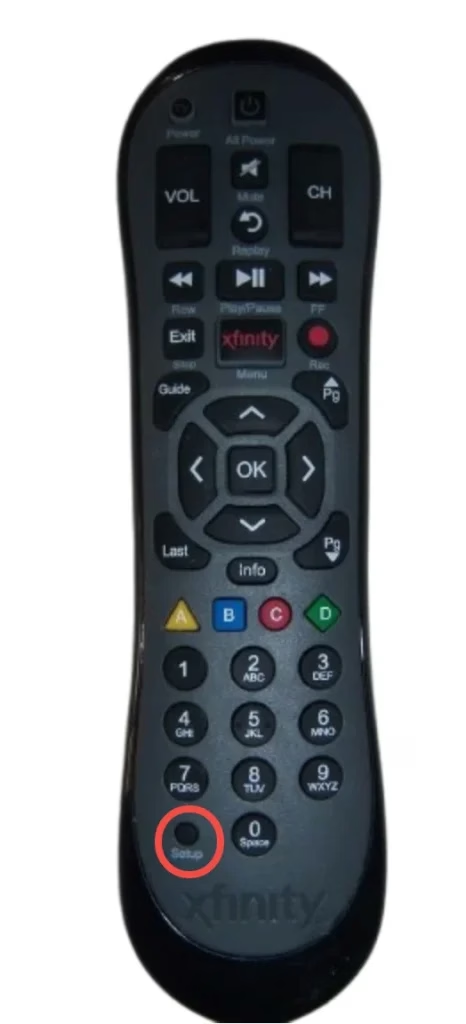
ステップ4. リモコンの数字キーで最初のコードを入力します。
ステップ5. ステータスLEDを確認します。緑色で2回点滅すれば、入力したコードは有効です。赤色で点滅した場合は、コードが正しく入力されていません。
ステップ6. LEDが緑色で点滅した場合は、リモコンでテレビの電源や音量を操作します。赤色で点滅した場合は、別のコードで手順を繰り返します。
XfinityリモコンXR11を設定する
Roku TVやその他の主要テレビにXfinityリモコンを設定する方法は次のとおりです。
ステップ1. 設定するテレビの電源を入れます。
ステップ2. リモコンに単4形電池を2本入れ、テレビに向けます。
ステップ3. リモコン上部のステータスLEDが赤から緑に変わるまでSetupボタンを長押しします。
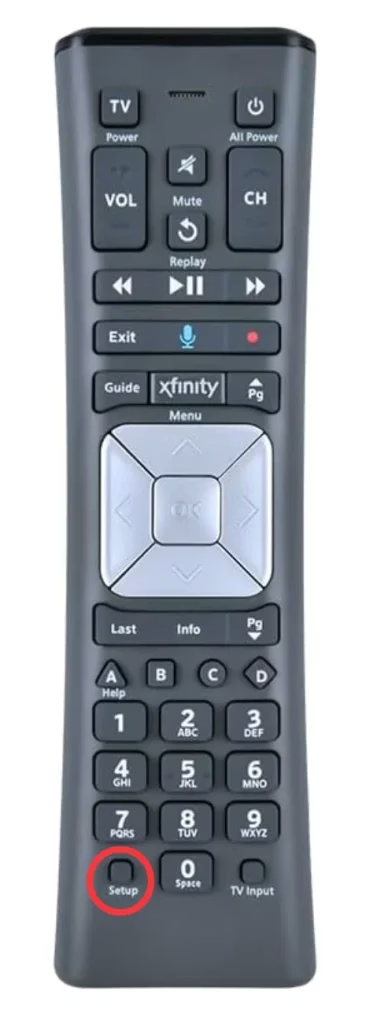
ステップ4. リモコンの数字キーで最初のコードを入力します。
ステップ5. ステータスLEDを確認します。緑色で2回点滅すればコードは有効です。赤色で点滅した場合は正しく入力されていません。
ステップ6. LEDが緑色で点滅した場合は、テレビの電源や音量を操作します。赤色で点滅した場合は、別のコードで同じ手順を繰り返します。
XfinityリモコンXR15を設定する
Samsungテレビやその他の主要テレビにXfinityリモコンを設定する方法は次のとおりです。
ステップ1. 設定するテレビの電源を入れます。
ステップ2. リモコンに単3形電池を2本入れ、テレビに向けます。
ステップ3. リモコン上部のライトが赤から緑に変わるまで、XfinityボタンとMuteボタンを同時に約5秒間長押しします。
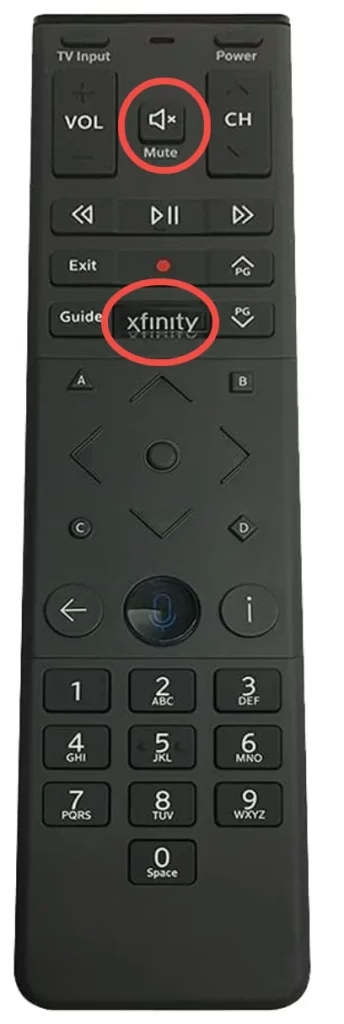
ステップ4. 数字キーで最初のコードを入力します。
ステップ5. リモコンのライトを確認します。緑色で2回点滅すればコードは有効です。赤色で点滅した場合は無効なので、別のコードで上記の手順を繰り返します。
ステップ6. リモコンをテレビに向けてPowerボタンを押します。テレビの電源が切れたら、もう一度電源を入れ、VolumeとMuteボタンが動作することを確認します。テレビが反応しない場合は、別のコードでやり直します。
コードなしでXfinityリモコンをテレビに設定する方法
テレビのブランドが一覧にない場合や、有効なコードを探すのに時間がかかる場合は、コードなしの自動検索を利用できます。手動コード入力より時間がかかる可能性がありますが、実用的な代替方法です。
ここでは、コードなしでVizioテレビなどにXfinityリモコンを設定する手順を説明します。
注:この手順はXfinity Remote XR15またはXR16では使用できません。
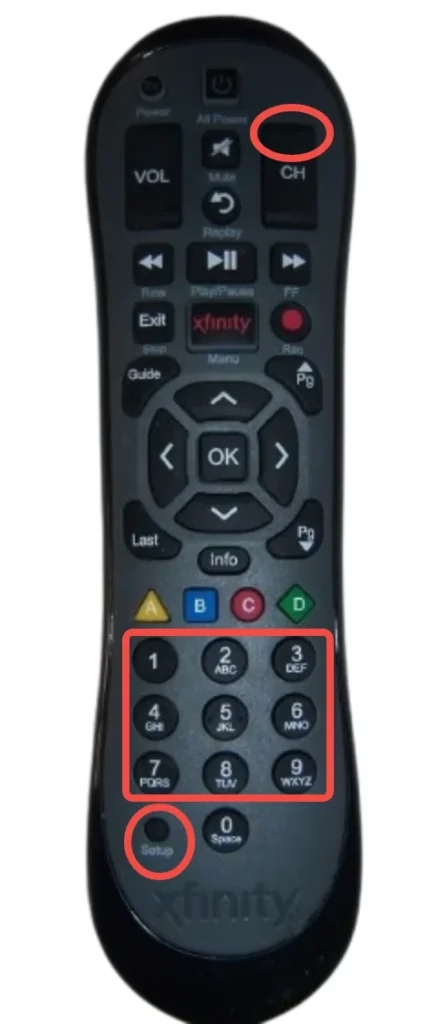
ステップ1. 設定するテレビの電源を入れます。
ステップ2. リモコンに電池を入れ、障害物がない状態でテレビに向けます。
ステップ3. リモコン上部のライトが緑色になるまで、Setupボタンを約5秒間長押しします。
ステップ4. 数字キーで991と入力します。ライトが緑色で2回点滅します。
ステップ5. テレビの電源が切れるまでChannel Upボタンを繰り返し押します。利用可能なコードが順番に自動送信され、正しいコードが見つかるとテレビの電源が切れます。
Xfinityリモコンが動作しない場合
何度設定してもXfinityリモコンがテレビで動作しない場合は、電池が新しく正しい向きで装着されていること、リモコンとテレビの間に障害物がないことを確認してください。それでも動作しなければ、リモコンを工場出荷時の状態にリセットすると解決することがあります。
Xfinityリモコンを工場出荷時の状態にリセットする方法は次のとおりです。
ステップ1. ステータスライトが赤から緑に変わるまで、リモコンのAボタンとDボタンを同時に5秒間長押しします。
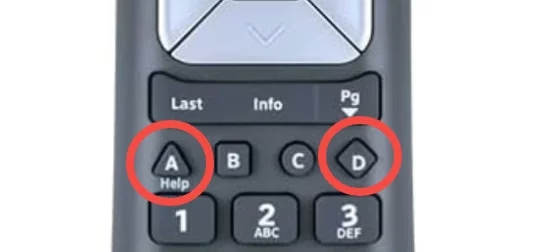
ステップ2. リモコンで981と入力して、工場出荷時設定へのリセットを完了します。完了したら、Xfinityリモコンをテレビにペアリングする手順をもう一度実行します。
問題が解決しない場合は、Xfinityサポートに問い合わせてください。回答を待つ間は、仮想ユニバーサルリモコンでテレビを操作できます。
BoostVisionは、複数ブランドに対応したオールインワンのUniversal TV Remoteアプリを提供しています。スマートフォンから主要ブランドのテレビを操作でき、上記のテレビブランドもアプリの互換リストに含まれています。
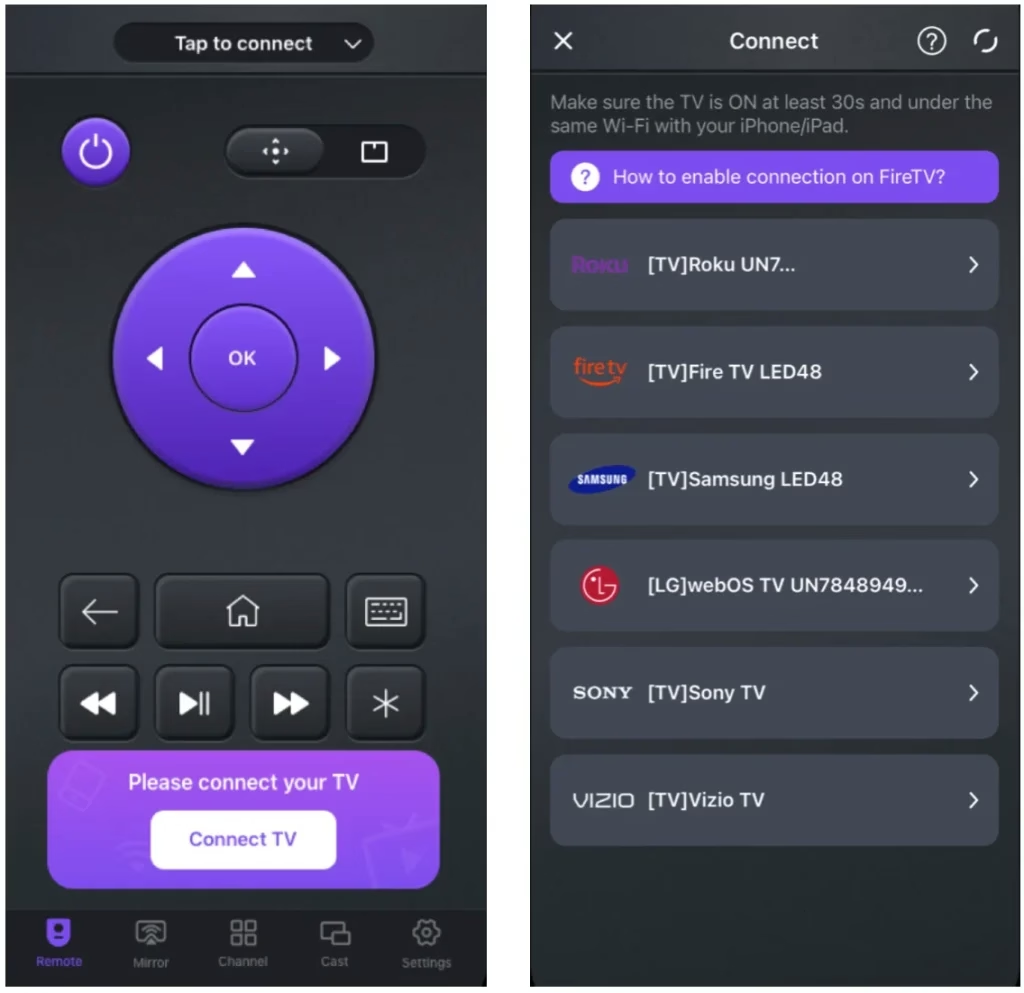
スマートフォンでテレビを操作する手順:
ステップ1. モバイル端末にアプリをインストールし、端末がテレビと同じネットワークに接続されていることを確認します。


ステップ2. モバイル端末でアプリを起動し、Connect TVボタンをタップして設定を開始します。
ステップ3. 機器一覧からテレビを選び、画面の案内に従って設定を完了します。
ステップ4. 設定が完了したら、アプリ画面の電源または音量ボタンをタップします。テレビがすぐに反応すれば接続成功です。
まとめ
Sony、LG、Roku、Samsung、Vizioなど、どのブランドのテレビでも、このガイドの手順でXfinityリモコンを設定できます。設定中は、リモコンとテレビの間に障害物がない状態で、Xfinityリモコンをテレビに直接向けてください。
テレビがリモコンに反応しない場合は、設定に失敗している可能性があるため、手順を繰り返します。何度試しても動作しない場合は、リモコンを工場出荷時の状態にリセットしてください。
Xfinityリモコンで複数の機器を操作する以外に、Universal TV Remoteアプリを使用する方法もあります。
Xfinityリモコンをテレビに設定する方法に関するFAQ
Q:Xfinityリモコンをテレビにペアリングするには?
Xfinityリモコンは、コードを使用する方法と使用しない方法でテレビにペアリングできます。コードはリモコンの取扱説明書またはXfinityサポートサイトで確認できます。たとえば、Xfinity Remote XR2は次のように設定します。
コードを使用する場合:
コードを使用しない場合:
Q:Xfinityリモコンをリセットするには?
Q:XfinityリモコンのSetupボタンはどこにありますか?
XR2やXR11などのXfinityリモコンでは、Setupボタンは下部にあります。ただし、XR15など一部のXfinityリモコンにはSetupボタンがありません。
Q:Xfinityリモコンが緑色と赤色で点滅するのはなぜですか?
Xfinityリモコンが緑色と赤色で点滅する場合は、通常、リモコンとセットトップボックスまたはテレビとの間に接続上の問題があります。