


Conectar el teléfono al televisor puede mejorar tu experiencia de visualización. Te permite compartir vídeos, fotos y mucho más en una pantalla más grande. Esta guía explica cómo conectar el teléfono al televisor mediante distintos métodos. Conocerás los pasos, las ventajas y las desventajas de cada uno.
Puntos clave para conectar el teléfono al televisor
¿Cómo conectar el teléfono al televisor? Antes de entrar en métodos concretos, conviene conocer las diferentes formas de hacerlo. Cada método tiene sus propios pasos, ventajas y desventajas.
La siguiente tabla resume estos puntos clave para ayudarte a tomar una decisión según tus preferencias.
| Método | Pasos generales | Ventajas | Desventajas | Usos más habituales |
|---|---|---|---|---|
| Aplicación de duplicación | Conecta ambos dispositivos a la misma red Wi-Fi. Selecciona el televisor en la aplicación. Pulsa Conectar. | Configuración sencilla y conexión inalámbrica; sin problemas de compatibilidad con los televisores. | Puede presentar problemas de latencia. | Transmitir contenido multimedia desde aplicaciones |
| Transmitir o AirPlay | Activa la función de transmisión de Android o |
|
Configura el dispositivo Roku en el televisor. Usa una aplicación del teléfono para transmitir. Ahora que tienes una visión general de los métodos disponibles, vamos a profundizar en cada uno para entender cómo funcionan y cuál se adapta mejor a tus necesidades.Cómo conectar el teléfono al televisor con una aplicación de duplicación [Mejor opción]
¿Cómo conectar el teléfono al televisor de forma inalámbrica? Puedes usar una aplicación de duplicación de pantalla del teléfono de terceros, una de las aplicaciones gratuitas para conectar el teléfono al televisor. Normalmente funciona sin problemas con dispositivos Android e iOS y con la mayoría de los televisores, y ofrece una solución inalámbrica fiable para compartir contenido.



Así puedes transmitir del teléfono al televisor con la aplicación de duplicación:
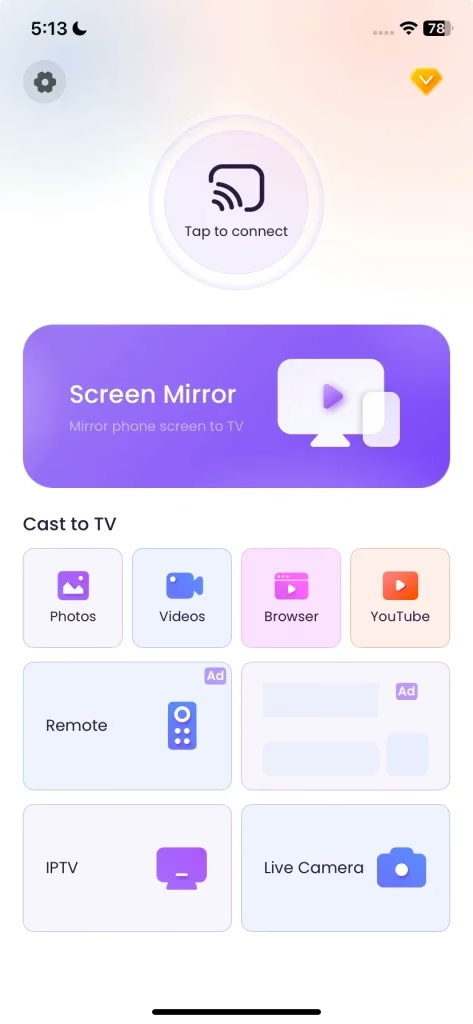
Paso 1. Asegúrate de que el teléfono y el televisor estén conectados a la misma red Wi-Fi. En la página principal de la aplicación, pulsa el botón Tap to connect (Toca para conectar).
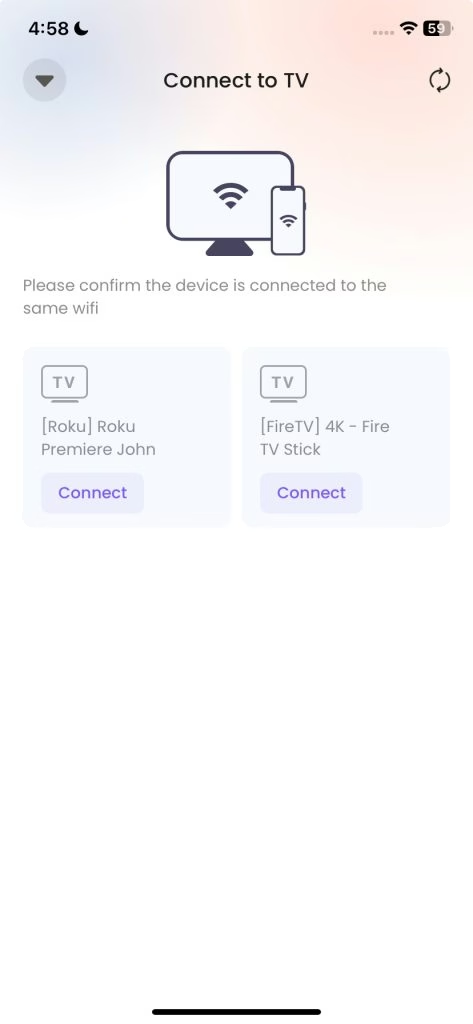
Paso 2. Elige tu televisor en la lista que aparece. Se abrirá una ventana de conexión; pulsa el botón Conectar.
Paso 3. Cuando el texto del botón Toca para conectar cambie y muestre el nombre del televisor conectado, el teléfono ya estará conectado al televisor.
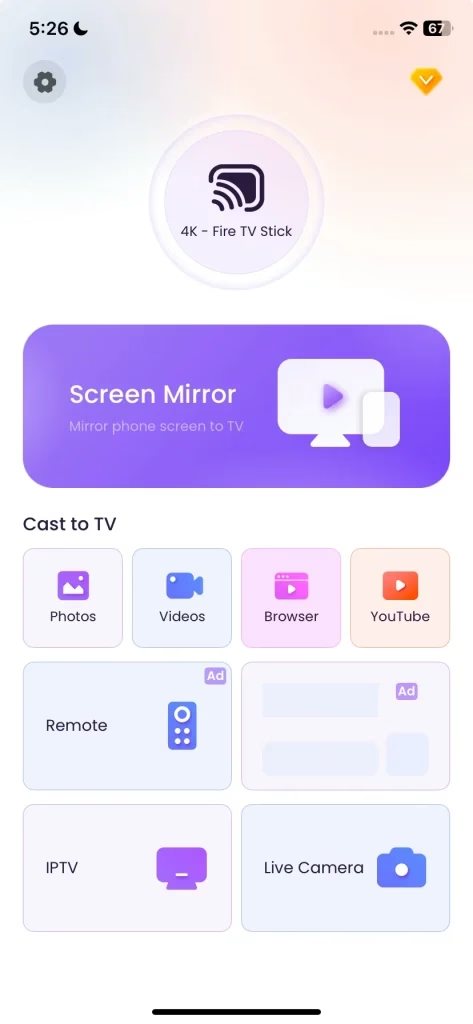
Paso 4. Toca una de las funciones en pantalla para transmitir del teléfono al televisor.
Como ves, si buscas cómo conectar el teléfono al televisor sin cable, usar una aplicación de duplicación puede ser la mejor opción, ya que no tendrás que preocuparte por problemas de compatibilidad.
Cómo conectar el teléfono al televisor con la función de transmisión
¿Cómo conectar el teléfono al televisor? Muchos teléfonos incluyen funciones que facilitan la conexión a televisores. En Android suele hacerse mediante una función de transmisión, cuyo nombre varía según el fabricante, mientras que el iPhone utiliza AirPlay.
Aunque estas funciones integradas resultan prácticas, puede que no sean compatibles con todos los televisores. Antes de continuar, es esencial comprobar que los dispositivos admitan estas funciones.
Conectar Android al televisor con la función de transmisión
Los dispositivos Android modernos cuentan con una función de transmisión que permite compartir la pantalla o contenido multimedia en una pantalla más grande, como un televisor. Por tanto, la respuesta a cómo proyectar el teléfono en el televisor es sencilla.
La función recibe distintos nombres en los teléfonos Android: Screencast en OPPO, Smart View en Samsung, HTC Connect en HTC y SmartShare en LG. Sin embargo, Cast es el término más genérico que utilizan muchos dispositivos Android. Comprueba tu dispositivo Android y busca esta función.
Cuando la encuentres, sigue estos pasos para conectar un teléfono Android al televisor, tomando como ejemplo Screencast en OPPO:
Paso 1. Asegúrate de que el teléfono Android esté conectado a la misma red que el televisor.
Paso 2. Desliza hacia abajo en la pantalla del teléfono, busca la función Screencast y actívala.
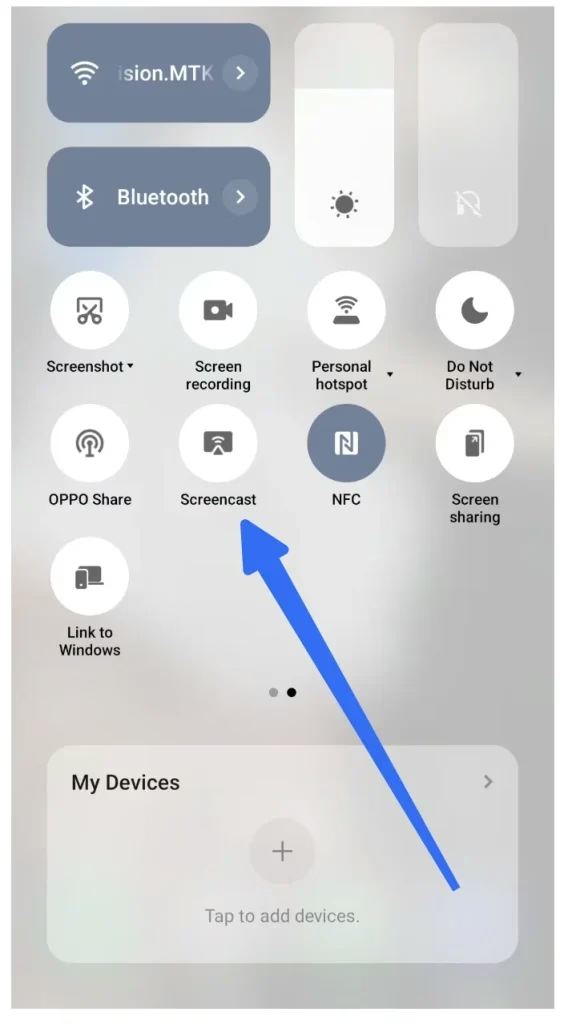
Paso 3. El teléfono debería detectar un dispositivo al que conectarse. Cuando lo haga, elige tu televisor en la lista y selecciona Iniciar ahora.
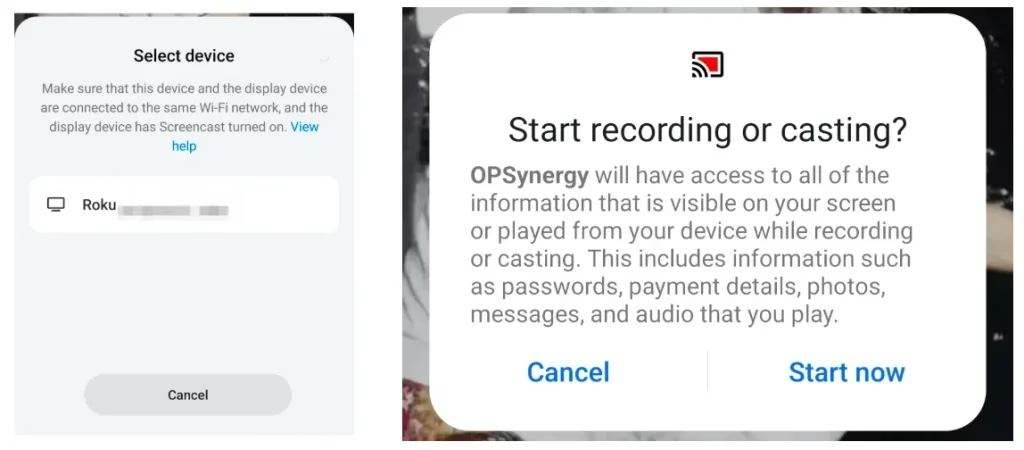
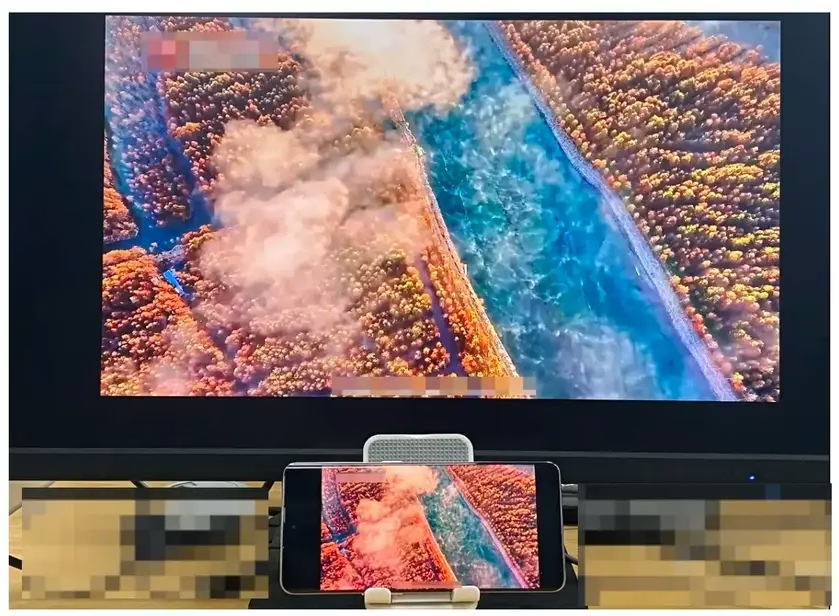
Paso 4. Espera a que se establezca la conexión. A continuación, lo que ocurra en la pantalla del teléfono se mostrará en la pantalla del televisor.
Conectar el iPhone al televisor con AirPlay
¿Cómo conectar el iPhone al televisor? Usa AirPlay si tu televisor es compatible con AirPlay. Muchos televisores inteligentes de otros fabricantes incluyen AirPlay 2, como Roku TV, Hisense TV, Fire TV, Samsung TV, LG TV y otros, lo que permite conectarlos fácilmente al iPhone, iPad o Mac de forma inalámbrica.
No te preocupes si tu televisor no es compatible con AirPlay, pero utiliza Android TV OS: puedes instalar la aplicación AirMirror en el televisor. Esta aplicación funciona como receptor AirPlay y permite que los dispositivos Apple detecten el televisor.
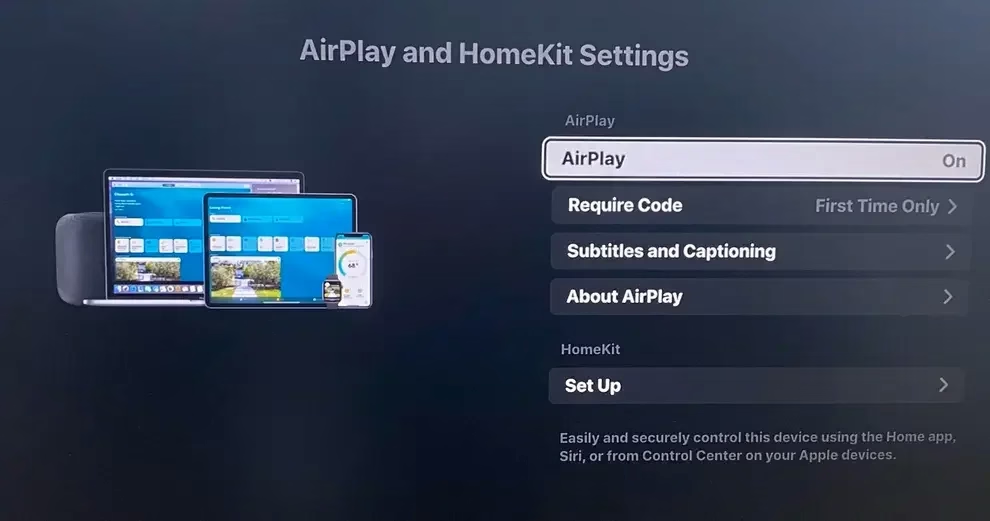
Cuando confirmes que el televisor admite AirPlay, podrás duplicar el iPhone en el televisor sin Apple TV fácilmente:
Paso 1. Asegúrate de que el iPhone y el televisor utilicen la misma red Wi-Fi.
Paso 2. Activa AirPlay en el televisor siguiendo su manual.
Paso 3. Desliza hacia abajo desde la esquina superior derecha para abrir el Centro de control y toca Duplicar pantalla.
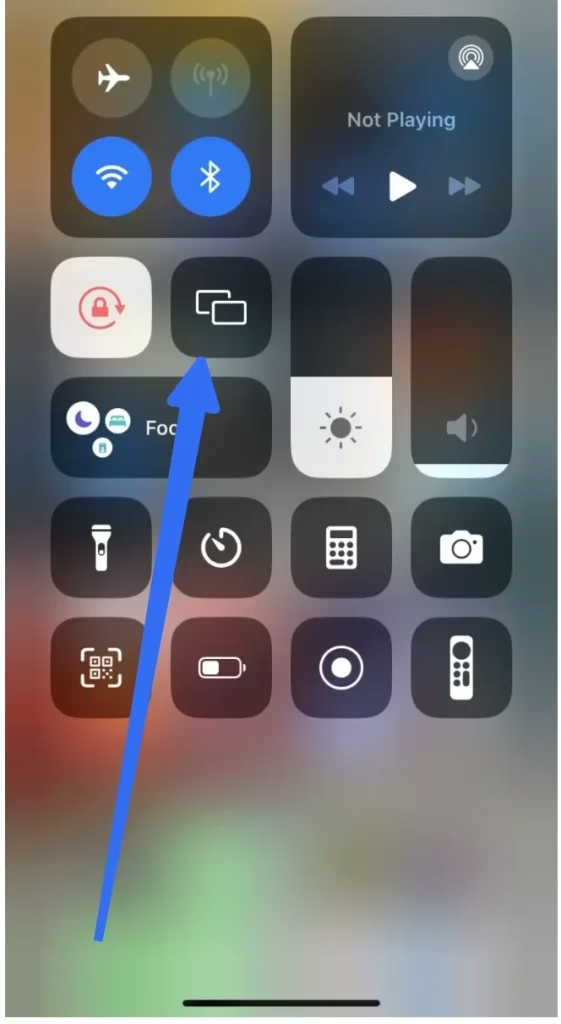
Paso 4. Elige tu televisor en la lista e introduce el código de 4 dígitos si se solicita.
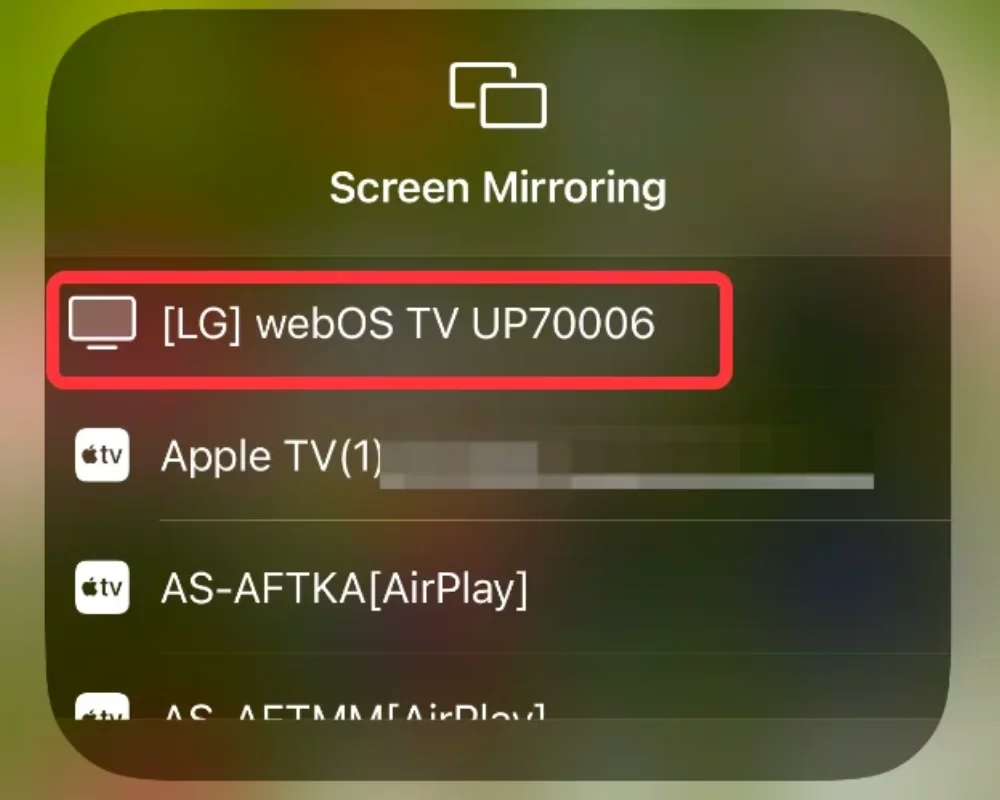
Paso 5. Espera mientras el iPhone intenta conectarse al televisor. Una vez conectado, podrás disfrutar del contenido multimedia del iPhone en la pantalla grande.
Cómo conectar el teléfono al televisor mediante Bluetooth
Sí, puedes establecer fácilmente una conexión entre el teléfono y el televisor mediante Bluetooth si ambos dispositivos disponen de esta tecnología.
Sigue estos pasos para conectar el teléfono al televisor mediante Bluetooth:
Paso 1. Activa Bluetooth en el televisor entrando en el menú de configuración y seleccionando las opciones de Bluetooth.
Paso 2. Activa Bluetooth en el teléfono desde Ajustes > Bluetooth. El teléfono empezará a buscar los dispositivos Bluetooth disponibles.
Paso 3. Cuando aparezca tu televisor, selecciónalo en la lista de dispositivos disponibles del teléfono.
Paso 4. Introduce el código de emparejamiento en ambos dispositivos si se solicita.
Tras la conexión, podrás usar el teléfono para reproducir audio a través de los altavoces del televisor o usar el teléfono como mando en aplicaciones compatibles.
Cómo conectar el teléfono al televisor mediante HDMI
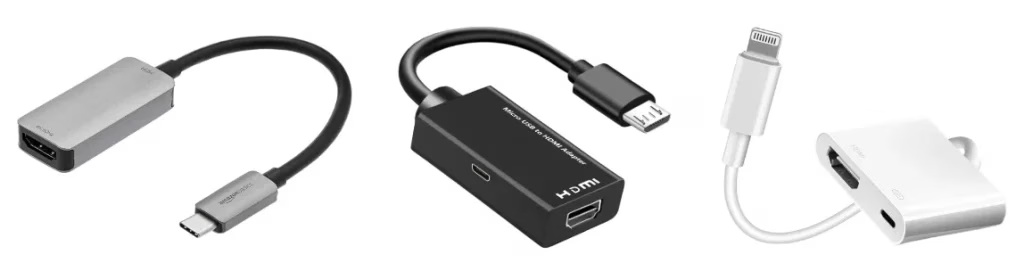
¿Cómo transmitir del teléfono al televisor? Para quienes prefieren una conexión por cable, un adaptador USB a HDMI o Lightning a HDMI es una excelente opción. Este método ofrece una conexión estable y una salida de vídeo de alta calidad, por lo que resulta ideal para jugar o hacer presentaciones.
Así puedes conectar el teléfono al televisor con un cable HDMI:
Paso 1. Compra un adaptador USB a HDMI o Lightning a HDMI. El tipo de adaptador depende del puerto del teléfono:
Puerto USB-C: Para un teléfono con puerto USB-C, necesitas un adaptador USB-C a HDMI. Puerto micro USB: Para un teléfono con puerto micro USB, necesitas un adaptador micro USB a HDMI. Puerto Lightning: Para los iPhone anteriores al iPhone 15, necesitas un adaptador Lightning a HDMI.
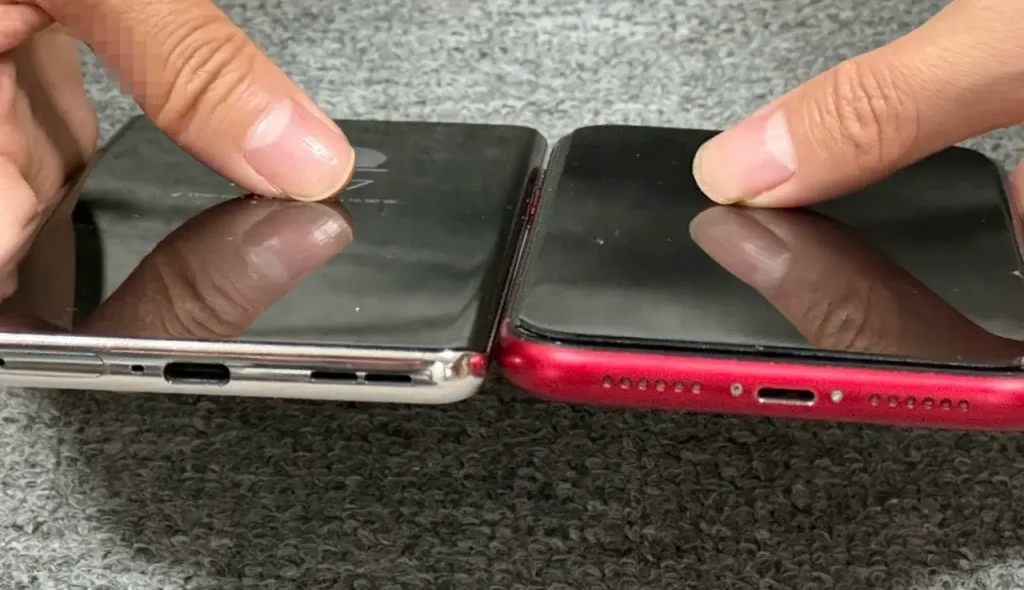
Paso 2. Introduce un extremo del adaptador en el puerto del teléfono y conecta el cable HDMI al otro extremo.
Paso 3. Localiza el puerto HDMI del televisor y conecta el cable HDMI. La mayoría de los televisores modernos tienen varios puertos HDMI, así que recuerda el número del puerto al que conectes el cable.
Paso 4. Enciende el teléfono y el televisor y cambia la fuente de entrada del televisor. Selecciona el puerto HDMI al que has conectado el cable. La pantalla del teléfono debería aparecer duplicada en el televisor inteligente.
Cómo conectar el teléfono al televisor con un dispositivo de streaming
Otra forma habitual de conectar el teléfono al televisor es usar un dispositivo de streaming, como Roku Stick, Fire Stick o Chromecast con Google TV, especialmente si tienes un televisor antiguo.
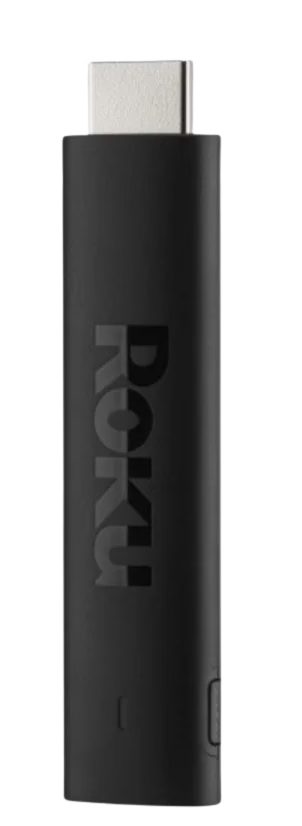
Estos dispositivos pueden mejorar la compatibilidad y ofrecer una experiencia de duplicación más fluida que las funciones integradas del televisor. Además, proporcionan acceso a distintos servicios de streaming, como Netflix, Disney Plus, Hulu y otros.
¿Cómo mostrar la pantalla del teléfono en el televisor? Los pasos generales son los siguientes:
Paso 1. Conecta el dispositivo de streaming al puerto HDMI del televisor.
Paso 2. Configura el dispositivo siguiendo las instrucciones en pantalla.
Paso 3. Usa aplicaciones compatibles en el teléfono para transmitir contenido directamente.
Cuatro ventajas de conectar el teléfono al televisor
Una vez conectado el teléfono al televisor, podrás disfrutar de numerosas ventajas, entre ellas:
Mejora de la visualización y de los juegos: Disfruta de películas, fotos o presentaciones en una pantalla más grande y con mejor calidad audiovisual. Juega en una pantalla mayor para vivir una experiencia más inmersiva. Comodidad: Comparte contenido fácilmente con amigos y familiares sin tener que reunirse alrededor de la pequeña pantalla del teléfono. Productividad: Usa el televisor como pantalla secundaria para presentaciones o tareas de trabajo. Control sencillo del televisor: Una aplicación de mando universal para TV también puede conectar el teléfono al televisor. Así podrás controlarlo sin un mando físico.
Conclusión
Conectar el teléfono al televisor abre nuevas formas de disfrutar del contenido multimedia y compartirlo con otras personas. Tanto si eliges aplicaciones de duplicación como funciones integradas, cables o dispositivos de streaming, cada método tiene ventajas y limitaciones. Ten en cuenta tus preferencias y necesidades para elegir la mejor opción y disfrutar de una experiencia de visualización fluida.
Si esta guía te ha resultado útil, compártela con quienes se preguntan cómo conectar el teléfono a un televisor inteligente.
Preguntas frecuentes sobre cómo conectar el teléfono al televisor
P: ¿Cómo conectar el iPhone al televisor?
Hay muchas formas de conectar el iPhone al televisor, tanto por cable como de forma inalámbrica. Si prefieres una conexión inalámbrica, asegúrate de que ambos dispositivos estén en la misma red Wi-Fi. Después, activa AirPlay desde el Centro de control y elige el televisor en la lista. Otra opción es instalar una aplicación de duplicación de pantalla para iPhone en el teléfono, que permite transmitir contenido a cualquier televisor aunque no admita AirPlay. Si no hay Wi-Fi, conecta el iPhone al televisor mediante un adaptador HDMI compatible y un cable HDMI.
P: ¿Cómo puedo conectar el teléfono al televisor sin HDMI?
Los métodos inalámbricos, como transmitir desde una aplicación compatible, usar una función de duplicación o instalar una aplicación de duplicación de terceros, son excelentes alternativas.
P: ¿Cómo conectar el teléfono a un televisor que no es inteligente?
Un adaptador USB a HDMI u otros cables compatibles permiten establecer una conexión directa sin funciones inteligentes. También puedes configurar un dispositivo de streaming, como Roku o Chromecast con Google TV, para mejorar la compatibilidad del televisor y después activar la función de transmisión o AirPlay en el teléfono.
P: ¿Cómo puedo conectar el teléfono al televisor sin Wi-Fi?
Un cable USB a HDMI ofrece una forma fiable de conexión sin necesidad de acceso a Wi-Fi.
P: ¿Cómo conectar un teléfono Samsung al televisor?
Tienes varias opciones sencillas para conectar un teléfono Samsung al televisor. Si el televisor admite Miracast o Smart View, desliza hacia abajo en el teléfono, toca Smart View en el panel rápido y elige tu televisor en la lista. Para evitar problemas de compatibilidad, prueba una aplicación de duplicación de pantalla para Samsung TV de terceros. Tanto con Smart View como con una aplicación de duplicación, ambos dispositivos deben estar en la misma red Wi-Fi.
P: ¿Cómo mostrar mi pantalla en el televisor?
Para mostrar la pantalla del teléfono o de una tableta en el televisor, puedes duplicarla de forma inalámbrica o conectarla con un cable. Para la duplicación inalámbrica, activa funciones como Cast, Smart View o AirPlay, utiliza aplicaciones como Screen Mirroring de BoostVision o un dispositivo como Chromecast y asegúrate de que ambos dispositivos estén en la misma red Wi-Fi. Para la conexión por cable, usa un adaptador HDMI para conectar directamente el dispositivo móvil al televisor.