
¿Cómo descargar aplicaciones en un televisor LG inteligente? Esta publicación lo guía a través del proceso de instalación de aplicaciones en televisores LG, sin importar si su televisor LG funciona con Sistema operativo NetCast o webOS. Desplácese hacia abajo para conocer los detalles.
¿Cómo descargar aplicaciones en LG Smart TV [NetCast OS]?
NetCast es un sistema operativo antiguo para televisores LG y ha sido reemplazado por webOS desde 2014. Si su televisor LG ejecuta este sistema operativo, consulte los siguientes pasos para agregar aplicaciones al televisor.
Paso 1. Encienda el LG Smart TV presionando el botón encendido de su televisor o el control remoto del televisor LG.
Paso 2. Comprueba si tu El televisor LG está conectado a una red. De lo contrario, conéctelo a una red potente.
Paso 3. Presione el botón Inicio en el control remoto de su televisor LG y seleccione la opción Aplicaciones Premium en la pantalla de inicio.
Paso 4. Busque y elija la aplicación deseada e inicie sesión con los detalles de su cuenta.
Su televisor LG debería comenzar a descargar las aplicaciones seleccionadas y esperar hasta que se complete.
¿Cómo descargar aplicaciones en LG Smart TV [webOS]?
Como sucesor de Netcast OS, webOS le permite agregar aplicaciones a su televisor LG más fácilmente porque tiene un ícono de búsqueda para buscar la aplicación que desea descargar.
Antes de explorar el sencillo proceso de instalación de aplicaciones en los televisores inteligentes LG webOS, debe averiguar la versión de webOS que utiliza su televisor LG porque los pasos son un poco diferentes en las diferentes versiones del nuevo sistema operativo.
Consulta la versión de webOS en televisores LG a través de la ruta: Configuración > General > Información de TV > Modelo. Después de eso, sigue el tutorial a continuación para agregar tu aplicación favorita a tu televisor LG.
Nota: Aquí también se necesita una buena conexión de red. Por lo tanto, asegúrese de que su televisor LG esté conectado a Internet.
Descargue aplicaciones de LG Content Store (webOS 5.0)
Si su televisor LG funciona con webOS 5.0, puede obtener las aplicaciones que desee en LG Content Store, donde se proporcionan una variedad de aplicaciones que se pueden instalar libremente.
Paso 1. Presione el botón Inicio en el control remoto de su televisor LG para acceder al menú de inicio.
Paso 2. Busque LG Content Store y selecciónela en el menú de inicio.
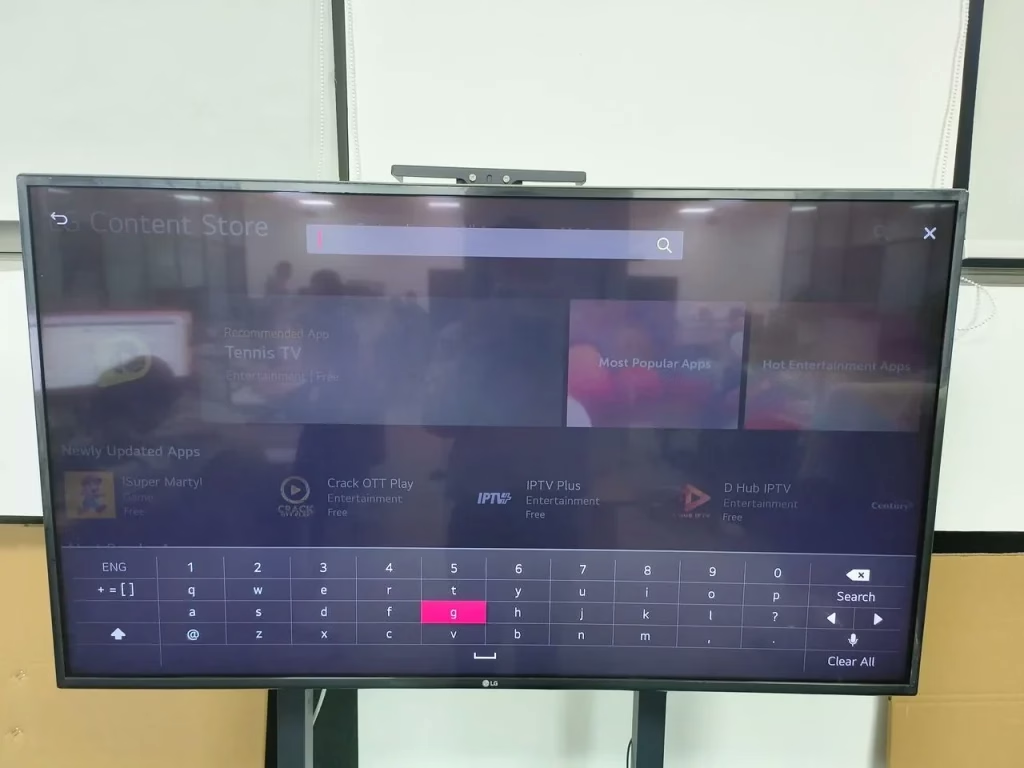
Paso 3. En la página de inicio de LG Content Store, navegue hasta el ícono buscar en la esquina superior derecha de la pantalla del televisor y selecciónelo.
Paso 4. Ingrese el nombre de la aplicación que desea en la barra de búsqueda y presione el botón Buscar en el teclado en pantalla.
##### Nota
¿Estás cansado de la molesta presión para ingresar texto con el control remoto de tu televisor LG? Para librarte de eso, puedes reemplazar el control remoto con la app Control remoto de televisor LG de ImpulsarVisión. Esta aplicación le ofrece una función de teclado para ingresar texto rápidamente y le ayuda a acceder a todas las aplicaciones descargadas en su televisor LG con un solo clic. Pruebe la aplicación si prefiere la comodidad que ofrece.
Descargar control remoto para TV LG
Paso 5. Seleccione la aplicación que desea descargar de los resultados de búsqueda y elija el botón Instalar en la pantalla.
Descargue aplicaciones desde la opción App (webOS 22 o 23)
Para LG TV que se ejecuta en webOS 22 o 23, descargue aplicaciones desde la opción Aplicación.
Paso 1. Acceda al menú Inicio presionando el botón Inicio en el control remoto de su televisor LG.
Paso 2. Seleccione la opción Aplicaciones en el menú Inicio.
Paso 3. Una vez dentro del menú Aplicaciones, busca el ícono buscar y selecciónalo.
Paso 4. Ingresa el nombre de la aplicación que desees en la barra de búsqueda y presiona el botón Buscar en el teclado en pantalla.
Paso 5. Seleccione la aplicación que desea descargar de los resultados de búsqueda y elija el botón Instalar en la pantalla.
Ahora espera a que tu televisor LG complete la descarga e instalación. Una vez que finalice, puedes iniciar la aplicación para disfrutar del programa o película que te guste.
¿Qué hacer si no puede instalar aplicaciones en el televisor LG?
El problema de que LG TV no descargue la aplicación ocurre cuando la aplicación no es compatible con su LG TV. En este caso, no existe ninguna solución para instalar la aplicación.
Si su televisor LG se niega o no puede descargar alguna aplicación por otros motivos, incluido espacio insuficiente, conexión a Internet inestable, etc., puede probar las siguientes soluciones.
Conclusión
¿Cómo agregar aplicaciones a un televisor inteligente LG? La descarga de aplicaciones en televisores LG solo requiere unos pocos pasos, sin importar si el televisor funciona con NetCast OS o WebOS, y todos los pasos se detallan anteriormente. Puede seguir estos pasos para obtener las aplicaciones que desee en su televisor LG. Si el proceso no transcurre tan bien como se esperaba, asegúrese de que su televisor LG esté conectado a una buena conexión a Internet.
Preguntas frecuentes sobre cómo descargar aplicaciones en LG Smart TV
P: ¿Cómo instalo YouTube en mi Smart TV LG?
Es fácil agregar YouTube a su LG Smart TV que se ejecuta en webOS:
LG Content StoreoAppsdesde el menú de inicio del televisor. - Utilice el
icono de búsqueda para encontrar YouTube y elegir YouTube en los resultados de búsqueda. - Elige el
Botón Instalar para descargar la aplicación de YouTube.
Si su televisor LG ejecuta el sistema operativo NetCast, debe:
Opción Premium Apps desde la pantalla de inicio. - Elegir
YouTube desde el menú, inicia sesión con los datos de tu cuenta y descarga la aplicación.
P: ¿Cómo llego a LG Content Store?
LG Content Store se muestra en el menú de inicio del televisor. Por lo tanto, para ir a LG Content Store, simplemente presione el botón Inicio en el control remoto de su televisor LG, búsquelo y resáltelo en el menú de inicio y presione el botón Aceptar para ingresar a su menú.
 May 12, 2026