
AirPlay solo reproduce audio es uno de los temas más discutidos entre los espectadores, especialmente aquellos que transmiten desde dispositivos móviles. Afortunadamente, existen varios pasos sencillos de solución de problemas que puedes seguir para solucionar el problema y hacer que tu transmisión de video vuelva a funcionar correctamente.
¿Por qué AirPlay solo reproduce audio?
Es frustrante que solo se reproduzca audio en AirPlay, pero no te preocupes: existen soluciones efectivas para resolver este problema. Antes de profundizar en las soluciones, exploremos las posibles razones por las que mi AirPlay solo reproduce audio y no video. Una vez que comprenda la causa, podrá aplicar las soluciones con facilidad.
Las soluciones para AirPlay solo reproducen audio
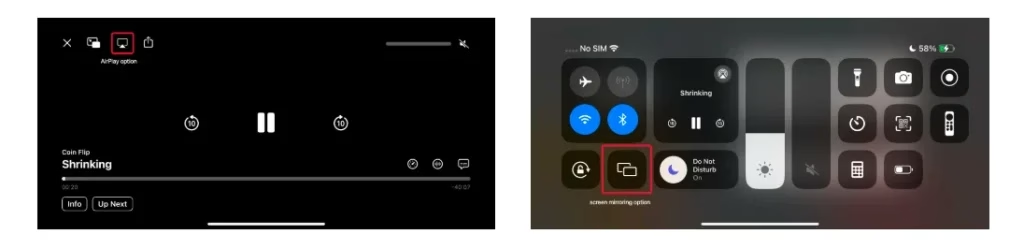
No importa si es solo audio AirPlay de tu iPhone o iPad, se recomienda volver a habilitar la función AirPlay o Screen Mirroring. Reiniciar estas funciones puede ayudar a borrar los cachés temporales, lo que podría resolver el problema de AirPlay en iPhone o iPad. Si esto no funciona, sigue leyendo para probar los métodos adicionales a continuación.
Arreglar 1. Verifique la configuración de audio
En primer lugar, asegúrese de no haber seleccionado accidentalmente la opción Reproducción de audio en lugar de AirPlay. En iOS 10, Apple separó estas dos funciones, lo que a veces puede generar confusión. Para evitar esto, verifique que esté seleccionando AirPlay o Screen Mirroring, no solo la opción de reproducción de audio.
Solución 2. Verifique la compatibilidad de los dispositivos
Una posible causa del audio AirPlay pero no del vídeo es la incompatibilidad del dispositivo. Si estás intentando AirPlay un televisor sin Apple TV, asegúrate de que El televisor sea compatible con AirPlay. Puedes consultar el manual de tu televisor o buscar la opción AirPlay en la configuración del televisor para confirmar la compatibilidad.
Para disfrutar de la mejor experiencia AirPlay, es importante mantener actualizados sus dispositivos Apple. La ejecución de la última versión del software garantiza que cualquier error o problema relacionado con el firmware desactualizado no interfiera con la funcionalidad AirPlay. Por lo tanto, asegúrese de que su dispositivo esté ejecutando la última versión de iOS, iPadOS o macOS para una transmisión AirPlay fluida y confiable.
Solución 3. Reinicie o acerque el enrutador a su dispositivo
¿Por qué AirPlay solo reproduce audio? A veces, las señales de red deficientes o inestables también harán que AirPlay solo emita audio. Para solucionar este problema, intente acercar su enrutador a sus dispositivos o acercar su dispositivo Apple al televisor. Además, elimine cualquier obstáculo entre el enrutador y sus dispositivos para mejorar la intensidad de la señal.
También puedes intentar reiniciar tu enrutador para actualizar la señal. Simplemente desconecte el cable de alimentación del enrutador, espere unos minutos y luego vuelva a enchufarlo. Esto puede ayudar a solucionar cualquier problema de red.
Solución 4. Reinicie su dispositivo y televisor Apple
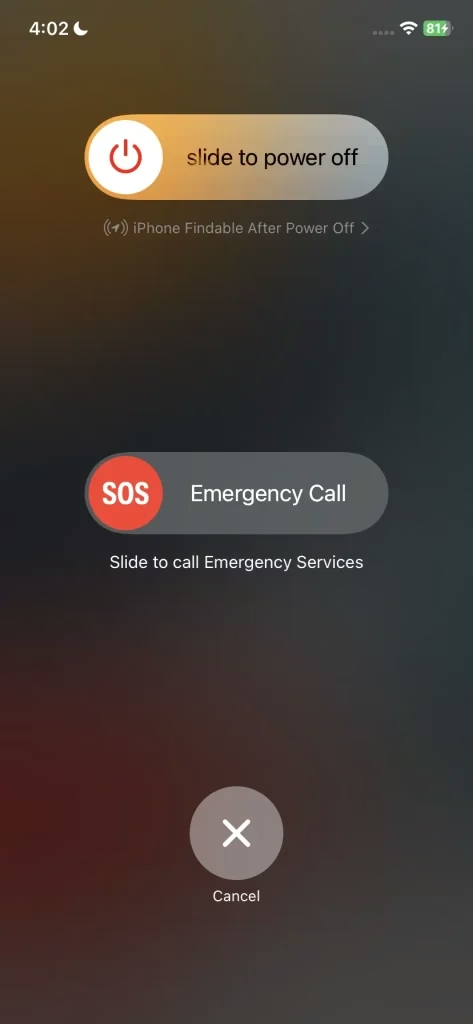
Además, puedes apagar y encender tu iPhone o TV para resolver el sonido de AirPlay pero no problemas de imagen. Para iPhone con Face ID: presione el botón lateral y cualquiera de los botones de volumen simultáneamente hasta que aparezcan los controles deslizantes, luego arrastre el control deslizante Apagar; Para iPhone con el botón Inicio: presione el botón lateral y luego arrastre el control deslizante.
Para reiniciar su televisor inteligente, apáguelo y desconéctelo de la fuente de alimentación. Espere unos segundos, luego vuelva a enchufarlo y enciéndalo. Alternativamente, puedes buscar una opción Reiniciar en la configuración de tu televisor o en el menú del sistema para reiniciar el dispositivo directamente desde la interfaz.
Solución 5. Deshabilite HomeHub en Apple TV
Si posee un Apple TV, puede activar esta función accidentalmente y podría interferir con el funcionamiento normal de AirPlay y generar solo audio de AirPlay. Luego navega hasta Configuración > AirPlay y Homekit > HomeHub y apágalo.
Solución 6. Utilice una aplicación TV Screen Mirror
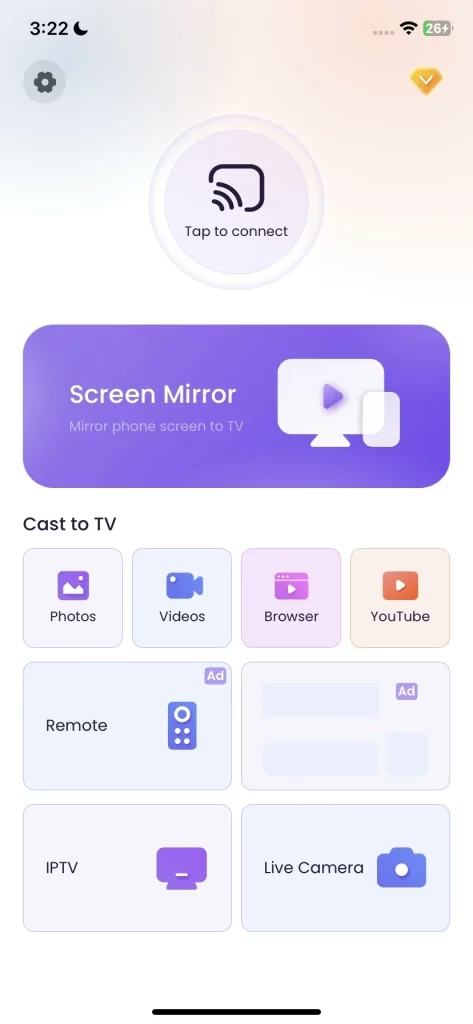
Si todas las soluciones anteriores no pueden resolver AirPlay solo audio sin video, es hora de intentar una Aplicación de espejo de pantalla de TV de BoostVision. Y debes asegurarte de que la aplicación se conecte a la misma red inalámbrica que tu televisor.
Descargar Screen Mirroring: aplicación TV Cast
Después de instalar la aplicación en su dispositivo Apple, puede seguir instrucciones sencillas en pantalla para vincularla con su televisor. Luego toque la opción Screen Mirror para comenzar a reflejar el contenido en su pantalla más grande en lugar de usar AirPlay.
Palabras finales
¿AirPlay solo reproduce audio? Es frustrante pero generalmente se puede solucionar. Armado con las soluciones contenidas en esta guía, nada le impedirá reflejar la pantalla de su iPhone o iPad en el televisor con una pantalla más grande.
Preguntas frecuentes sobre reproducción de audio solo en Airplay
P: ¿Por qué mi AirPlay tiene sonido pero no imagen?
Muchas razones harán que AirPlay tenga sonido pero no imagen, incluida la gran distancia entre dispositivos, la función de espejo no está activada, conexión Wi-Fi inestable, configuraciones de audio y video, fallas en las aplicaciones o problemas de caché, incompatibilidad de formato de video, firmware desactualizado y limitaciones de hardware.
P: ¿Por qué la duplicación de pantalla reproduce sonido pero no vídeo?
Se puede atribuir sonido de duplicación de pantalla pero no imagen por diferentes motivos, incluidos fallos temporales, mala comunicación, software desactualizado, interferencia de Bluetooth, problemas de compatibilidad y problemas de visualización del televisor.