
AirPlay diffusant uniquement de l'audio est l'un des sujets les plus discutés parmi les téléspectateurs, en particulier ceux qui diffusent depuis des appareils mobiles. Heureusement, il existe plusieurs étapes de dépannage simples que vous pouvez suivre pour résoudre le problème et permettre à votre streaming vidéo de fonctionner à nouveau correctement.
Pourquoi AirPlay lit-il uniquement l'audio
Il est frustrant de ne lire que de l'audio sur AirPlay, mais ne vous inquiétez pas, il existe des solutions efficaces pour résoudre ce problème. Avant de plonger dans les correctifs, explorons les raisons possibles pour lesquelles mon AirPlay ne lit que l'audio et non la vidéo. Une fois que vous en aurez compris la cause, vous pourrez facilement appliquer les solutions.
Les solutions à AirPlay ne lisent que l'audio
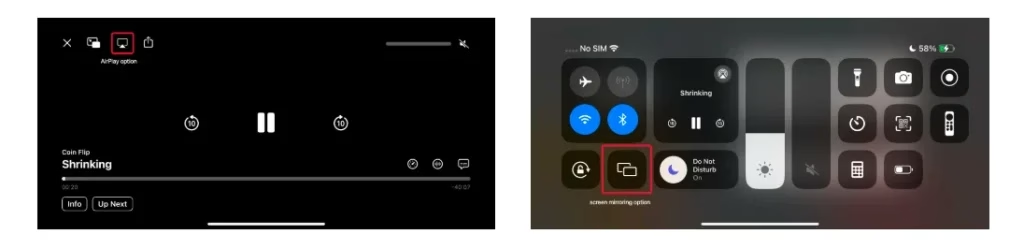
Peu importe s'il s'agit uniquement de l'audio AirPlay de votre iPhone ou iPad, il est recommandé de réactiver la fonction AirPlay ou Screen Mirroring. Le redémarrage de ces fonctionnalités peut aider à vider les caches temporaires, résolvant potentiellement le problème AirPlay sur iPhone ou iPad. Si cela ne fonctionne pas, continuez à lire pour essayer les méthodes supplémentaires ci-dessous.
Correctif 1. Vérifiez les paramètres audio
Tout d'abord, assurez-vous que vous n'avez pas accidentellement sélectionné l'option Lecture audio au lieu d'AirPlay. Dans iOS 10, Apple a séparé ces deux fonctionnalités, ce qui peut parfois prêter à confusion. Pour éviter cela, vérifiez que vous sélectionnez AirPlay ou Screen Mirroring, pas seulement l'option de lecture audio.
Correctif 2. Vérifiez la compatibilité des appareils
Une cause potentielle de l'audio AirPlay mais pas de vidéo est l'incompatibilité des appareils. Si vous essayez de AirPlay sur un téléviseur sans Apple TV, assurez-vous que Le téléviseur prend en charge AirPlay. Vous pouvez consulter le manuel de votre téléviseur ou rechercher l'option AirPlay dans les paramètres du téléviseur pour confirmer la compatibilité.
Pour profiter de la meilleure expérience AirPlay, il est important de maintenir vos appareils Apple à jour. L'exécution de la dernière version du logiciel garantit que tout bug ou problème lié à un micrologiciel obsolète n'interférera pas avec la fonctionnalité AirPlay. Assurez-vous donc que votre appareil exécute la dernière version iOS, iPadOS ou macOS pour une diffusion AirPlay fluide et fiable.
Correctif 3. Redémarrez ou rapprochez le routeur de votre appareil
Pourquoi AirPlay lit-il uniquement l'audio ? Parfois, des signaux réseau médiocres ou instables amèneront également AirPlay à ne diffuser que de l'audio. Pour résoudre ce problème, essayez de rapprocher votre routeur de vos appareils ou de rapprocher votre appareil Apple du téléviseur. Supprimez également tous les obstacles entre le routeur et vos appareils pour améliorer la force du signal.
Vous pouvez également essayer de redémarrer votre routeur pour actualiser le signal. Débranchez simplement le câble d'alimentation du routeur, attendez quelques minutes, puis rebranchez-le. Cela peut aider à résoudre tout problème de réseau.
Correctif 4. Redémarrez votre appareil Apple et votre téléviseur
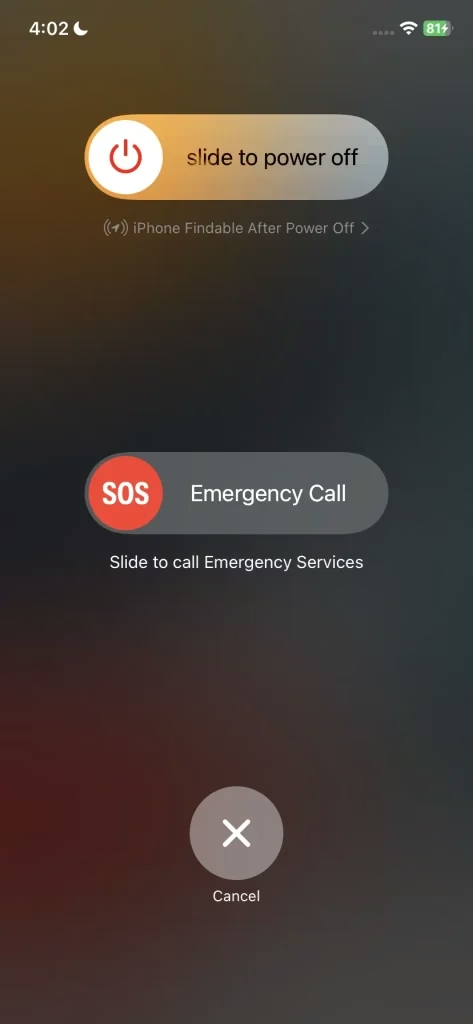
De plus, vous pouvez redémarrer votre iPhone ou votre téléviseur pour résoudre le son AirPlay mais aucun problème d'image. Pour iPhone avec Face ID : appuyez simultanément sur le bouton latéral et sur l'un des boutons de volume jusqu'à ce que les curseurs apparaissent, puis faites glisser le curseur Éteindre ; Pour iPhone avec le bouton Accueil : appuyez sur le bouton latéral, puis faites glisser le curseur.
Pour redémarrer votre Smart TV, éteignez-la et débranchez-la de la source d'alimentation. Attendez quelques secondes, puis rebranchez-le et allumez-le. Vous pouvez également rechercher une option Redémarrer dans les paramètres ou le menu système de votre téléviseur pour redémarrer l'appareil directement depuis l'interface.
Correctif 5. Désactivez HomeHub sur Apple TV
Si vous possédez une Apple TV, vous pouvez activer cette fonctionnalité accidentellement et cela pourrait interférer avec le fonctionnement normal d'AirPlay pour conduire uniquement à l'audio AirPlay. Accédez ensuite à Paramètres > AirPlay et Homekit > HomeHub et éteignez-le.
Correctif 6. Utilisez une application TV Screen Mirror
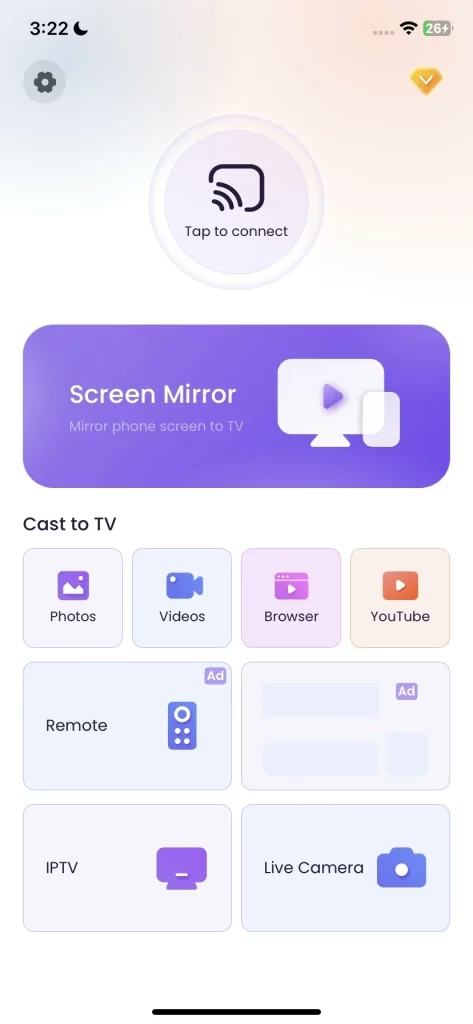
Si toutes les solutions ci-dessus ne peuvent pas résoudre AirPlay uniquement audio, pas de vidéo, il est temps d'essayer une Application de miroir d'écran de télévision depuis BoostVision. Et vous devez vous assurer que l'application se connecte au même réseau sans fil que votre téléviseur.
Télécharger Screen Mirroring : application TV Cast
Après avoir installé l'application sur votre appareil Apple, vous pouvez suivre des instructions simples à l'écran pour la coupler à votre téléviseur. Appuyez ensuite sur l'option Screen Mirror pour commencer à mettre en miroir le contenu sur votre écran plus grand au lieu d'utiliser AirPlay.
Mots de clôture
AirPlay lit uniquement l'audio ? C'est frustrant mais c'est généralement réparable. Armé des solutions contenues dans ce guide, rien ne vous empêchera désormais de mettre en miroir l'écran de votre iPhone ou iPad sur un téléviseur avec un écran plus grand.
FAQ sur la lecture audio uniquement sur Airplay
Q : Pourquoi mon AirPlay a-t-il du son mais pas d'image ?
De nombreuses raisons feront qu'AirPlay aura du son mais pas d'image, y compris la grande distance entre les appareils, la fonction miroir n'est pas activée, une connexion Wi-Fi instable, des paramètres audio et vidéo, des problèmes d'application ou des problèmes de cache, une incompatibilité de format vidéo, un micrologiciel obsolète et des limitations matérielles.
Q : Pourquoi la mise en miroir d'écran lit-elle le son mais pas la vidéo ?
Le son de la mise en miroir de l'écran mais aucune image ne peut être attribué pour différentes raisons, notamment des problèmes temporaires, une mauvaise communication, un logiciel obsolète, des interférences Bluetooth, des problèmes de compatibilité et un problème d'affichage du téléviseur.