
In today's digital age, casting, the ability to watch content of mobile device on a bigger screen such as your TV, has become an essential feature for many users. As a local brand of the United States, Vizio has become a popular choice of smart TVs, and for the beginners of the streaming technology, how to cast to Vizio TV from Android phone becomes the first lesson to learn.
In this comprehensive guide, we'll explore various methods of casting to your Vizio TV from Android, starting with wired connections and progressing to wireless options, also including the once-and-for-all solution for effortless casting.
Wired Casting
The first answer to how to cast from android to Vizio tv will be wired connections. They are reliable and straightforward methods, and offer a stable casting experience. However, you do need to purchase the correct cable for specific devices.
HDMI Cable Connection
HDMI Cable is one of the most popular ways to inject streaming data into your TV, so it becomes the best solution. However, your phone doesn't allow you to plug in the other side of an HDMI cord, it means you do need a USB to HDMI adapter. Once you have your cords ready, you can follow these steps to set them up:
Step 1. Check Compatibility: Ensure that your Android device supports HDMI output. Most modern devices, including smartphones and tablets, come equipped with this feature.
Step 2. Check HDMI Adapter: Depending on the type of port available on your Android device, you may need to check if you can really use the HDMI adapter. It is necessary to check if your Android phone is with Micro USB port, USB Type C port.
Step 3. Connect the HDMI Cable: Plug one end of the HDMI cable into the HDMI port on your Vizio TV and the other end into the HDMI adapter connected to your Android device.
Step 4. Select the HDMI Input: Using your Vizio TV remote, switch the input to the HDMI port to which your Android device is connected. This action ensures that the TV recognizes the signal from your device.
Step 5. Begin Casting: Once the connection is established, your Android device's screen should be mirrored on your Vizio TV. You can now navigate through your device's interface and play any desired content, such as videos, photos, or presentations, which will be displayed on the TV screen.
Wireless Casting
While wired connections offer reliability, wireless casting provides the convenience of mobility and flexibility. Here are two popular methods for how to cast from Android phone to Vizio TV without any cable.
Built-in Chromecast
Many Vizio TVs come equipped with built-in Chromecast functionality, enabling seamless wireless casting from compatible apps on your Android device. Follow these steps to cast using built-in Chromecast:
Step 1. Ensure Wi-Fi Connectivity: Ensure that both your Android device and your Vizio TV are connected to the same Wi-Fi network.
Step 2. Open Casting App: Open the app containing the content you wish to cast on your Android device.
Step 3. Tap Cast Icon: Look for the Cast icon within the app and tap on it.
Step 4. Select Vizio TV: From the list of available devices, choose your Vizio TV to initiate casting.
Step 5. Enjoy Content: Once connected, your chosen content will be wirelessly streamed to your Vizio TV, providing a hassle-free viewing experience.
Google Home App
Alternatively, you can use the Google Home app to cast content from your Android device to your Vizio TV. Here's how:
Step 1. Download Google Home App: Most Android phones come with Google Home App, but if you haven't already, download and install the Google Home app from the Google Play Store.
Step 2. Open Google Home App: Launch the Google Home app on your Android device.
Step 3. Tap Cast Icon: Locate the Cast icon within the app and tap on it.
Step 4. Select Vizio TV: Choose your Vizio TV from the list of available devices to begin casting.
Step 5. Cast Content: Select the content you wish to cast from your Android device, and it will be wirelessly streamed to your Vizio TV for your viewing pleasure.
Ultimate Hack: BoostVision Screen Mirroring App
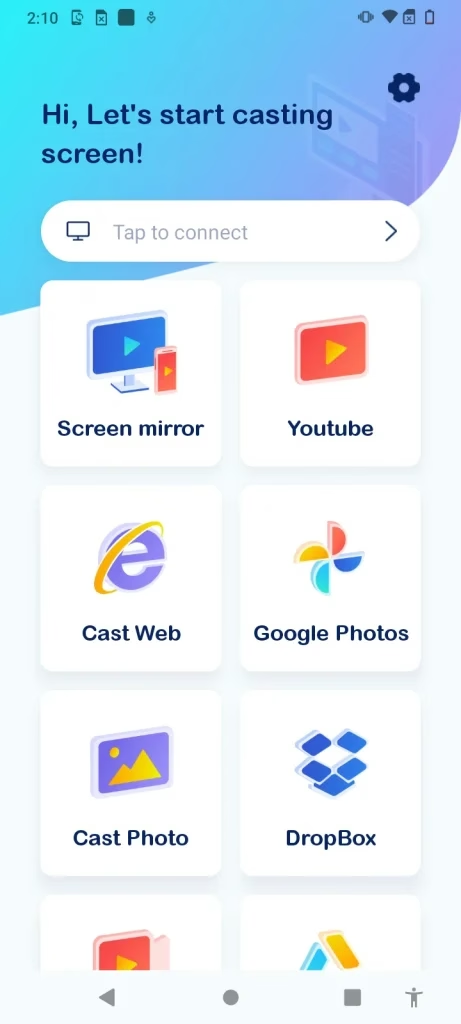
While both wired and wireless casting methods offer their advantages, there's an innovative solution that combines the best of both worlds: Screen Mirroring app by BoostVision Technology. This app provides a seamless and reliable way to screen mirroring your Android device to your Vizio TV without the need for cables or additional hardware.


Easy Setup
Simply download and install the app from the Google Play Store on your Android device, and follow the guide below to finish the pairing process.
Step 1. Make sure your Android phone or tablet are connected to the same Wi-Fi network as your Vizio TV.
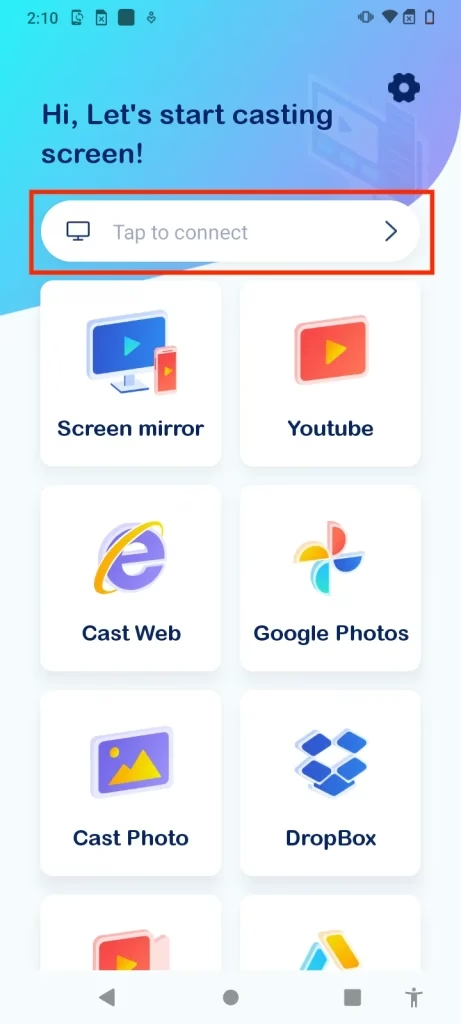
Step 2. Click the Tap to Connect area on the home screen.
Step 3. Choose the Vizio TV you want to cast to on the detected devices list.
Step 4. Click Connect to confirm the connection.
Once connected, you are able to use both screen mirroring function and casting function.
Screen Mirroring
Screen mirroring function clones the content on the screen of your mobile device, and displays it on your Vizio TV. When you have no idea what format of content you're going to cast, just use the screen mirroring function. Here is a step-by-step instruction on how to set it up.
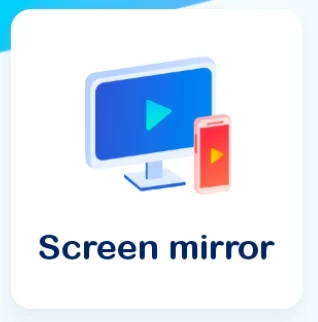
Step 1. Click the Screen Mirroring block on the home screen after you have properly connected to your Vizio TV.
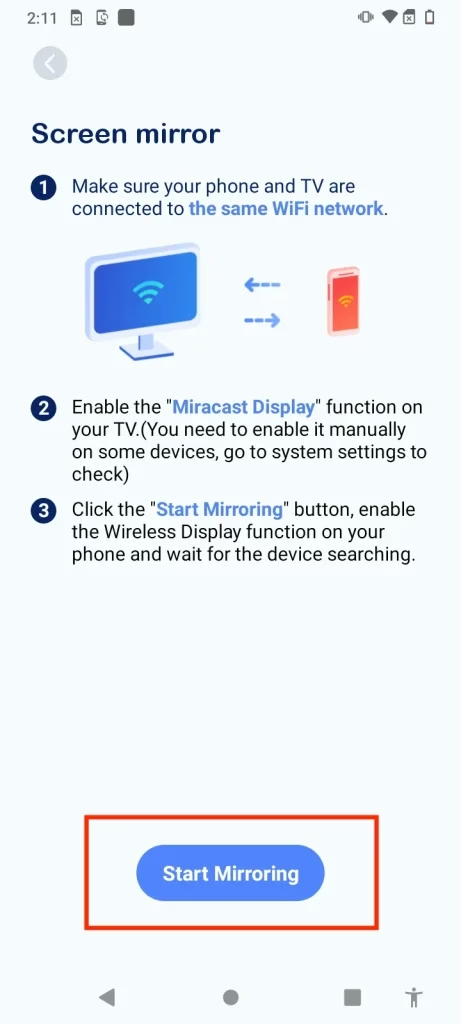
Step 2. Choose in what quality your Vizio TV will display the content on your phone screen.
Step 3. Turn on or off the sound switch depending you want your Vizio TV to play the sound instead of your smart phone.
Step 4. Click the Start Mirroring button and comfirm the casting process, then you can see the screen of your smart phone on your Vizio TV.
Multimedia Casting
If you have a strong feeling to cast a specific content, and you know its format is in a mainstream digital format, you can straightly use the casting function as well. BoostVision's Screen Mirroring app supports mainstream format of videos and photos. Furthermore, you can cast online videos from websites or cloud storage directly to your TV, turning your Android phone into a streaming stick.
Conclusion
Casting to your Vizio TV from your Android device opens up a world of entertainment possibilities, whether you're streaming your favorite shows, sharing photos with friends and family, or delivering presentations in a professional setting. With a variety of casting methods available, including wired connections, wireless casting via built-in Chromecast or Google Home app, and the innovative BoostVision Screen Mirroring app, you can choose the method that best suits your preferences and enjoy seamless casting with ease. So, why wait? Start casting today and elevate your viewing experience to new heights!
How to Cast to Vizio TV from Android FAQ
Q: Why can't I cast from my Android phone to my Vizio TV?
The reasons are varied:
Q: How do I mirror my screen without Chromecast?
Without Chromecast, you can still choose Airplay, DLNA and Miracast as the screen mirroring methods. To be noticed that Apple mobile devices supports Airplay and DLNA, and Android supports Miracast and DLNA. Therefore, using DLNA protocol to mirror screen is relatively universal.

 Aug 30, 2023