












 English
 Portuguese
 Spanish
 French
 German
 Japanese
 Vicky Green
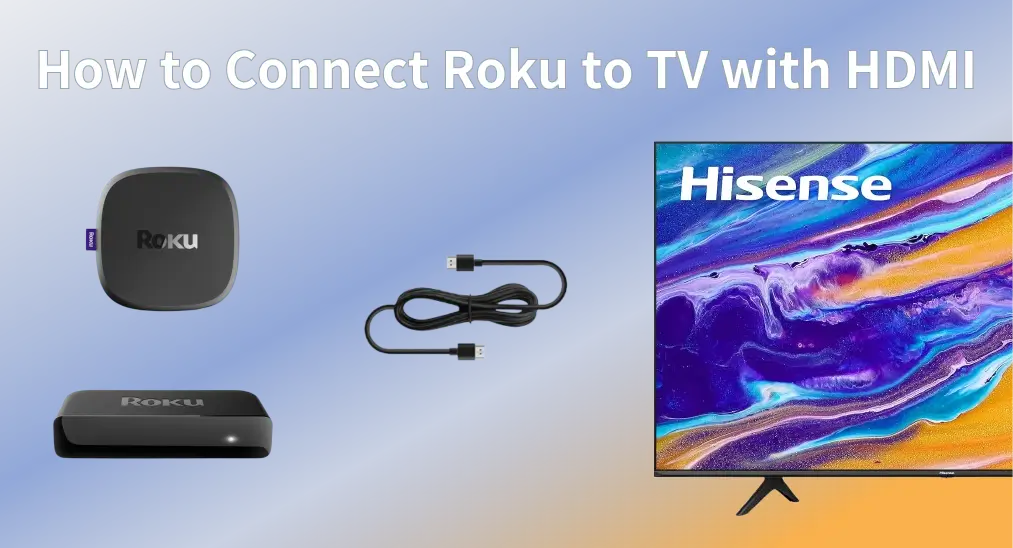
If you've just brought a Roku streaming device and can't wait to start watching your favorite shows, the first step is getting it connected to your TV. Whether you have a Roku Express, Streaming Stick, or Ultra, the most reliable way to hook it up is with an HDMI connection. How to connect Roku to TV with HDMI? Get started with the easy setup guide now.
Inhaltsverzeichnis
Roku HDMI Setup: What You'll Need
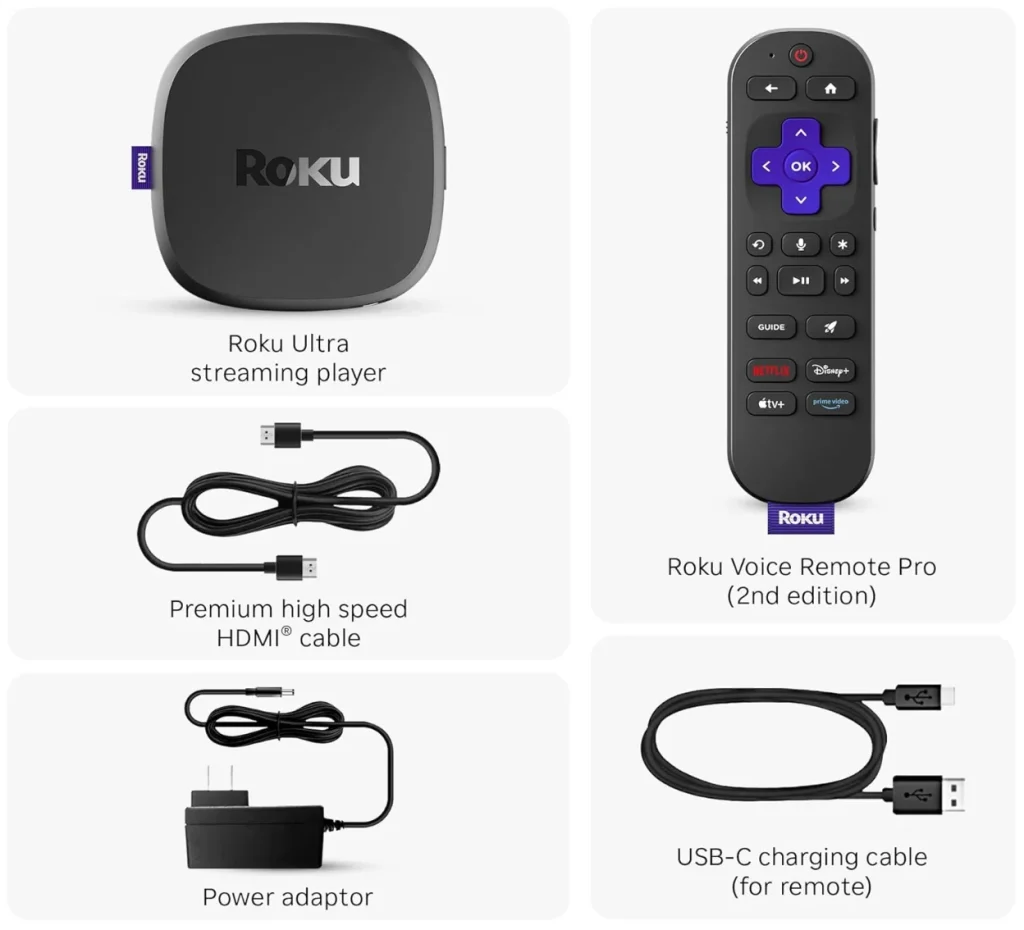
Before we begin, here's what you'll need for a smooth Roku setup on any TV. Most of the items come included with your Roku device, but it's good to understand what each one does and why you need it:
- Ein Roku-Gerät
Das Roku-Streaming-Gerät ist die Hauptkomponente, die Ihren Fernseher in ein smartes Entertainment-Zentrum verwandelt. Je nach Modell sieht es aus wie eine kleine Box (Roku Express), ein Stick (Roku Streaming Stick) oder ein fortschrittlicheres Gerät (Roku Ultra).

The Streaming Stick is the most compact option and plus directly into your TV's HDMI port, ideal for wall-mounted TVs or minimal setups. The Express and Ultra models are better suited if you prefer a small box you can tuck near your TV stand, but they do require an HDMI cable.
(Vielleicht interessiert Sie auch: Roku Express vs. Stick: Welcher ist besser? [Vollständiger Vergleich])
Wenn Sie einen nicht-smart TV haben, ermöglicht Ihnen das Anschließen eines Roku-Streaming-Geräts den sofortigen Zugriff auf beliebte Streaming-Plattformen wie Netflix, Hulu, YouTube und viele mehr.
Hinweis: Die meisten Panasonic TV-Fernbedienungen basieren auf Infrarot (IR). Daher sollten Sie sicherstellen, dass eine freie Sichtlinie zwischen der Fernbedienung und Ihrem Panasonic-Fernseher besteht, wenn Sie die Fernbedienung verwenden.
- Ein HDMI-Kabel (falls erforderlich)
Die meisten Roku-Geräte (wie Roku Ultra und Express) müssen über ein HDMI-Kabel mit dem Fernseher verbunden werden. Dieses Kabel überträgt sowohl hochauflösendes Video als auch Audio vom Roku an den Fernseher.
If you're using a Roku Streaming Stick, it already has a built-in HDMI plug; hence, there is no separate cable needed.
- Ein Fernseher mit mindestens einem freien HDMI Eingang
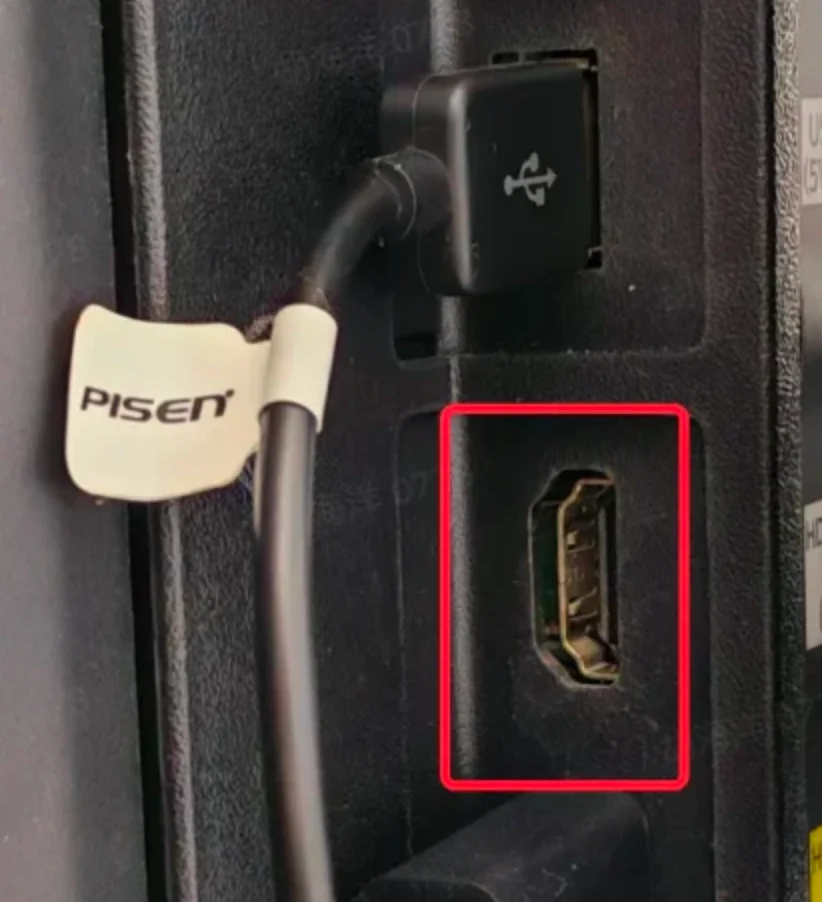
Your TV needs to have an open HDMI port where you can connect your Roku. Most modern TVs have at least one, usually labeled "HDMI 1", "HDMI 2", etc.
- Ein HDMI-Kabel (falls erforderlich)
Die meisten Roku-Geräte (wie Roku Ultra und Express) müssen über ein HDMI-Kabel mit dem Fernseher verbunden werden. Dieses Kabel überträgt sowohl hochauflösendes Video als auch Audio vom Roku an den Fernseher.
If you're using a Roku Streaming Stick, it already has a built-in HDMI plug; hence, there is no separate cable needed.
- Ein Fernseher mit mindestens einem freien HDMI Eingang
Your TV needs to have an open HDMI port where you can connect your Roku. Most modern TVs have at least one, usually labeled "HDMI 1", "HDMI 2", etc.
- Eine Stromquelle
Your Roku needs power to function. You can plug it into a wall outlet using the included power adapter, or in some cases, power it through your TV's USB port. However, not all TVs provide enough power via USB, especially for devices like the Roku Ultra, which raises the issue Roku funktioniert nicht; therefore, a wall outlet is generally the most reliable choice.
- Roku-Fernbedienung mit Batterien
Eine Roku-Fernbedienung ist Ihre Hauptmöglichkeit, mit Roku zu interagieren. Sie ermöglicht es Ihnen, durch Menüs zu navigieren, Apps auszuwählen, die Lautstärke anzupassen und vieles mehr. Die meisten Roku-Geräte werden mit einer Fernbedienung geliefert, z. B. der Roku Simple Remote oder der Roku Voice Remote.
Was Sie tun müssen, ist, neue Batterien in Ihre Roku-Fernbedienung einzulegen oder sicherzustellen, dass die Fernbedienung vollständig aufgeladen ist, bevor Sie mit der Roku-HDMI-Einrichtung beginnen.
So Verbinden Sie Roku mit dem Fernseher über HDMI: Schritt-für-Schritt-Anleitung
Once you've got everything ready from the checklist above, connecting your Roku to TV is super easy. The whole process requires no tech skills, friendly to beginners. Just follow these four simple steps:
Step 1. Plug the Roku into Your TV's HDMI Port
How to hook up Roku to TV with HDMI? Just take your Roku streaming device and plug it into one of the available HDMI ports on your TV. Plus, make a mental note of which one you're using, HDMI 1 or HDMI 2, which you'll need in the next step.
- Wenn Sie einen Roku Streaming Stick verwenden, stecken Sie ihn direkt in den HDMI-Anschluss, es wird kein Kabel benötigt.
- Wenn Sie einen Roku Express oder Roku Ultra verwenden, schließen Sie ihn mit dem im Lieferumfang enthaltenen HDMI-Kabel an.
Schritt 2. Schalten Sie Ihr Roku-Gerät ein

Connect Roku's power cable to the device. Then, plug the other end into a wall outlet using the included power adapter, or if your TV has a USB port and supports enough power, you can plug it there instead. We recommend using the wall outlet for a more stable power supply, especially with Roku Ultra or older TVs.
Sobald es angeschlossen ist, sollte sich Ihr Roku-Gerät automatisch einschalten, was normalerweise durch ein kleines Licht an der Vorderseite angezeigt wird.
Schritt 3. Schalten Sie Ihren Fernseher ein und wählen Sie den HDMI-Eingang
Schalten Sie zunächst Ihren Fernseher mit der TV-Fernbedienung ein (nicht mit der Roku-Fernbedienung). Drücken Sie dann die Taste Input oder Source auf der Fernbedienung und wählen Sie den HDMI-Eingang aus, an den Sie den Roku angeschlossen haben. Wenn Sie den Roku zum Beispiel an HDMI 2 angeschlossen haben, wählen Sie HDMI 2 als Eingang aus.
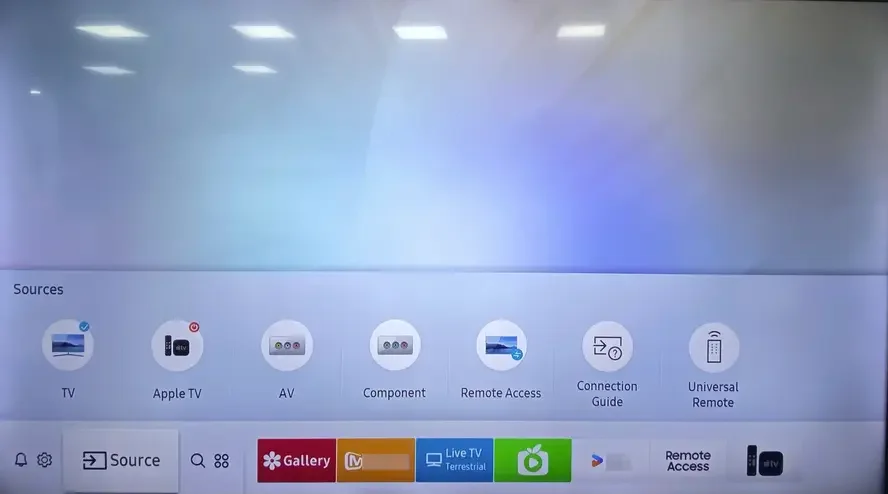
You should now see the Roku logo or welcome screen on your TV. If your TV show "No Signal", you need to:
- Überprüfen Sie, ob das HDMI-Kabel oder der Stick vollständig eingesteckt ist
- Versuchen Sie einen anderen HDMI-Anschluss
- Make sure the TV input matches the port you're using
- Starten Sie sowohl Ihren Roku als auch Ihren Fernseher neu
- Versuchen Sie, falls vorhanden, ein anderes HDMI-Kabel zu verwenden
Schritt 4. Schließen Sie den Setup-Prozess auf dem Bildschirm ab
Your Roku remote should pair automatically with your Roku device. You might see a message on screen confirming the connection. If the remote doesn't pair right away, press and hold the pairing button inside the battery compartment until the light starts flashing.
Anschließend können Sie mit der Fernbedienung auf dem Roku-Bildschirm navigieren und den Schritt anhand der Anweisungen auf dem Bildschirm abschließen:
- Wählen Sie Ihre Sprache
- Verbinden Sie sich mit Ihrem lokalen Netzwerk
- Melden Sie sich an oder erstellen Sie ein Roku-Konto
- Wählen und installieren Sie Streaming-Apps
Dieser Teil dauert nur wenige Minuten, und Roku führt Sie Schritt für Schritt durch den Vorgang.
Was Sie Nach dem Anschluss von Roku an den Fernseher Tun Sollten
Sobald Ihr Roku-Gerät angeschlossen und eingeschaltet ist, können Sie mehr tun, als nur Sendungen zu streamen. Es gibt einige praktische Möglichkeiten, Ihr Seherlebnis noch angenehmer zu gestalten:
- Verwandeln Sie Ihr Smartphone in eine Roku-Fernbedienung
You can control your Roku directly from your smartphone. BoostVision designed a free and powerful remote app for all Roku OS devices, including Roku Express, Ultra, Stick, and TVs. Just download the Roku Fernseher Fernbedienungs-App from the App Store or Google Play, and you'll be able to navigate menus, adjust the volume, and launch apps right from your phone.
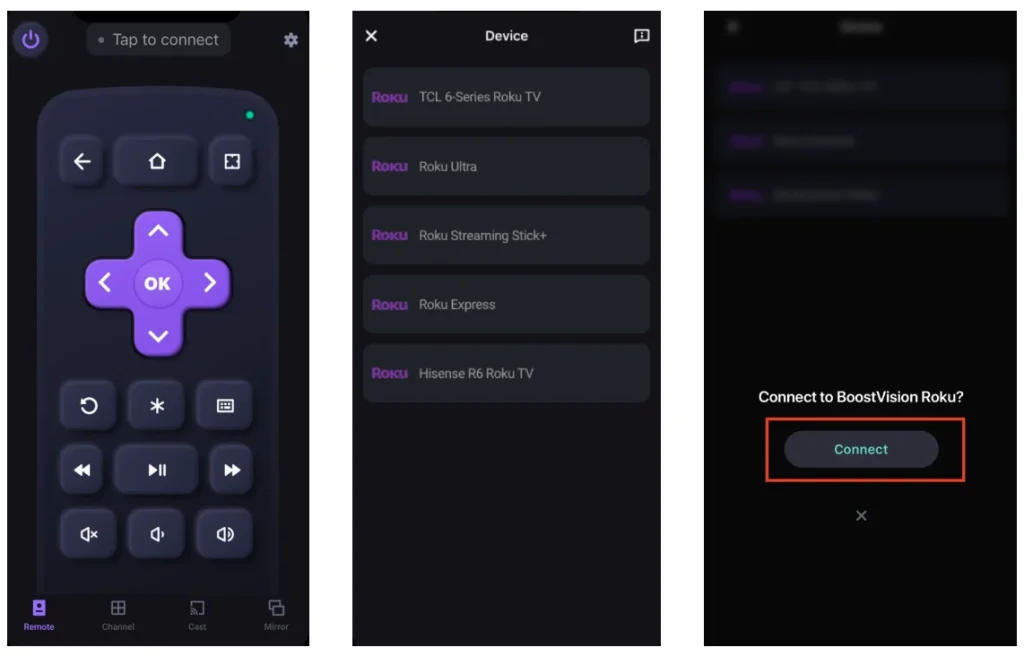
Laden Sie die Fernbedienung für den Roku-Fernseher herunter


- Share Connect from Your Phone to Roku
How to view phone screen or content on Roku? It's easy to mirror your screen to Roku with the dedicated Roku Screen Mirroring app, whether you're using an iPhone or Android. This is great for showing photos, videos, or even presentations on the big screen.
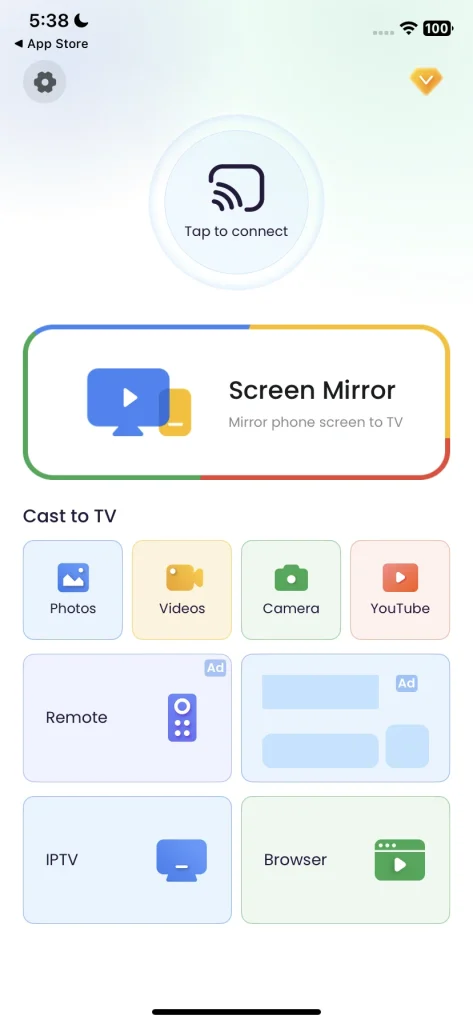
Laden Sie die Bildschirmspiegelung: Fernseher Übertragen App herunter
Wie Man Roku Ohne HDMI Mit Dem Fernseher Verbindet
If you have an older or non-HD TV without HDMI ports, you might be wondering if you can still use your Roku. The good news is: yes, it's possible, but it depends on your Roku model and a few extra accessories.
The easiest solution is to use a Roku Express+, which was designed specifically to work with older TVs. It includes composite (red, white, yellow) AV cables in addition to HDMI, so you can connect it to TVs without HDMI ports. However, this model is no longer in production, so you'll likely need to find it from third-party sellers or a refurbished marketplace.

Wenn Sie bereits ein Roku-Gerät besitzen, das nur HDMI unterstützt, ist die nächstbeste Option ein HDMI-zu-AV-Konverter. Dieses kleine Gerät wandelt das digitale HDMI-Signal des Roku in ein analoges Signal um, das Ihr älterer Fernseher über seine AV-Anschlüsse erkennen kann. Achten Sie darauf, einen extern mit Strom versorgten Konverter zu wählen, um eine stabile Signalübertragung zu gewährleisten.
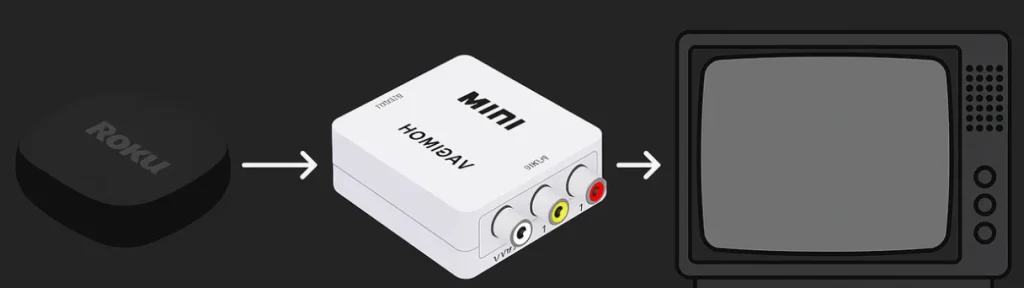
Diese Alternativen bieten jedoch möglicherweise nicht dieselbe HD-Videoqualität oder Reaktionsgeschwindigkeit wie eine direkte HDMI-Verbindung zwischen Roku und Fernseher. Wenn Ihr Fernseher besonders alt ist, könnte dies eine gute Gelegenheit sein, auf ein neueres Modell mit HDMI-Unterstützung umzusteigen. Viele Fernsehmodelle verfügen bereits über integriertes Roku OS, z. B. von TCL, Hisense, JVC, Haier, Westinghouse usw.
Fazit
Setting up a Roku with HDMI is one of the easiest ways to start streaming on your TV. Just plug it in, connect to Wi-Fi, and you're good to go. If you run into any issues, don't worry; they're usually simple to fix.
Enjoy your new Roku setup, and don't forget to explore all the extra features that can make your viewing experience even better.
Wie Man Roku Mit HDMI An Den Fernseher Anschließt – Häufig Gestellte Fragen (FAQ)
F: Kann man Roku auf einem Nicht-Smart-TV verwenden?
Yes. As long as your TV has an HDMI port, it doesn't need to be a Smart TV. Roku turns any display into a smart streaming device. All the apps and content run through Roku itself.
F: Welchen HDMI-Anschluss sollte ich für Roku verwenden?
You can use any available HDMI port on your TV to connect your Roku device. TVs often have multiple HDMI inputs labeled as HDMI 1, HDMI 2, HDMI ARC, etc. Just remember which one you plug the Roku into, then switch your TV's input to that same HDMI number using your TV remote.
F: Warum verbindet sich Roku nicht mit meinem Fernseher?
If your Roku isn't showing up on the screen or says "No Signal", it could be due to a few common reasons: wrong input selected, loose or faulty HDMI connection, power issues, and TV compatibility or resolution mismatch. If your Roku is not connecting to your TV, try restarting both devices. If the problem persists, test the Roku on another TV to rule out hardware issues.
Vicky Green
Vicky Green ist eine Web-Content-Redakteurin von BoostVision, die regelmäßig Blogs aktualisiert, um den Lesern zu helfen, ihr Fernseherlebnis zu verbessern. Sie glaubt, dass endlose Leidenschaft, genügend Geduld und starke kritische Gedanken großen Erfolg bringen können.
