

Rokuの問題は通常、リモコンのペアリング、ネットワーク接続、スマホアプリの検出、Bluetoothまたは音声の制限、信号なしのような画面出力問題の5つに分かれます。このハブは、正確なRokuの問題を素早く特定し、最初に安全な修正を適用し、それでも必要な場合だけ適切な詳しいガイドを開けるように設計されています。
1つだけ覚えるなら、最短経路を先に使ってください。リセット前に電源とペアリングを修正し、アプリ操作の前にネットワークを修正し、メニューが見当たらないと考える前にRokuモデルがその機能に対応しているかを確認します。
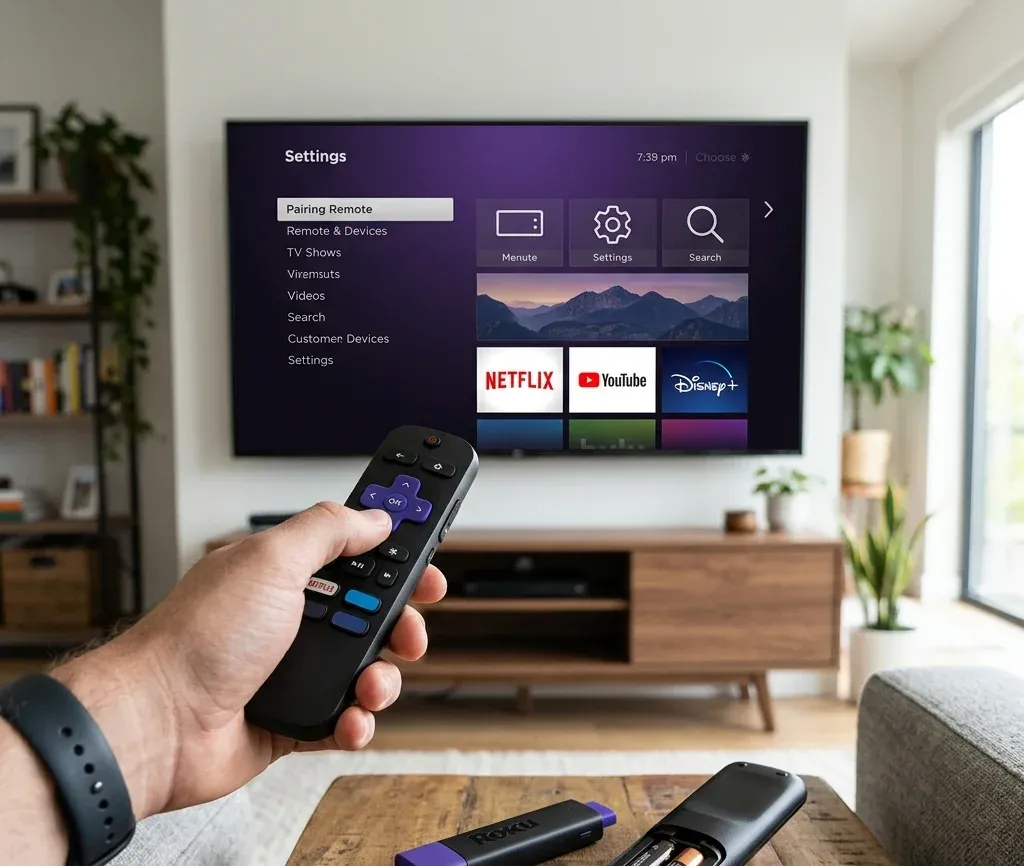
クイック回答:どの種類のRoku問題ですか?
ランダムに設定を開く前に、この判断表を使ってください。
| 状況 | 最初に試すこと | 次に開くページ |
|---|---|---|
| Rokuリモコンが反応しない | 電池を交換し、リモコンを再ペアリングする | [Rokuリモコンがペアリングできない](https://www.boostvision.tv/blog/roku-remote-not-pairing) |
| スマホアプリがRokuを見つけられない | スマホとRokuが同じネットワーク上にあるか確認する | [Rokuリモコンアプリをテレビに接続する方法](https://www.boostvision.tv/blog/how-to-connect-roku-remote-app-to-tv) |
| Rokuがオフラインでリモコンもない | 先にWi-Fiを復旧する、またはデバイスをオンラインにする | [リモコンなしでRokuをWi-Fiに接続する](https://www.boostvision.tv/blog/connect-roku-to-wifi-without-remote) |
| Bluetoothヘッドホンを使いたい | モデルが直接Bluetoothまたはアプリベースのリスニングに対応しているか確認する | [RokuにBluetoothはありますか](https://www.boostvision.tv/blog/does-roku-have-bluetooth) |
| AirPlayまたはキャストが失敗する | テレビとスマホが同じWi-Fi上にあり、機能が有効か確認する | [RokuでAirPlayを使う方法](https://www.boostvision.tv/blog/how-to-airplay-on-roku) |
| テレビにRokuからの信号が表示されない | リセット前に入力、電源、HDMI経路を確認する | [Rokuが動かない、信号なし](https://www.boostvision.tv/blog/roku-stopped-working-no-signal) |
よくあるRokuのヘルプタスク
多くのRokuユーザーは、次の具体的なタスクのいずれかを探しています。
Rokuハードウェアの基本から始める
深いトラブルシューティングの前に、デバイスの種類を分けてください。
この違いは重要です。ペアリングメニューの有無、Bluetoothオプション、電源ボタンの挙動は、Roku TVとRokuストリーミングスティックで異なることがあるためです。
どのリモコンを持っているかわからない場合、最も速い手がかりは見通し線が必要かどうかです。Roku Simple Remoteは従来のIRリモコンに近い動作をし、Voice Remoteはワイヤレスペアリングに依存します。その場合、RokuリモコンのペアリングボタンやRokuリモコンをテレビに設定する方法のようなガイドが役立つことがあります。
リモコンとペアリングのヘルプ
リモコン問題はRokuで最も大きなトラフィッククラスターのひとつで、多くのユーザーが最初に見るセクションにするべきです。
Rokuリモコンがペアリングできない場合
低リスクの確認から始めてください。
1. 新しい同じ種類の電池を2本入れる。
2. Rokuデバイスまたはテレビの数フィート以内に移動する。
3. Rokuを再起動する。
4. リモコンをもう一度ペアリングモードにする。
それでもリモコンがペアリングできない場合は、Rokuリモコンがペアリングできないで症状別の完全な切り分けを使ってください。
電池が新しいのにリモコンがまだ切断される場合は、ストリーミングデバイス側でRokuの低電力問題が起きていないかも確認してください。不安定な電源はペアリング失敗のように見えることがあります。
RokuリモコンをRoku Stickにペアリングしている場合
多くのユーザーは、特にリモコンを別のデバイスから移す場合や、見えるペアリングボタンがないリモコンを扱う場合に、スティックのセットアップヘルプを必要とします。この意図は専用クラスター記事として維持するべきですが、ハブから明確に案内するべきです。
次のような場合は、RokuリモコンをRoku Stickにペアリングする方法を使ってください。
スマホベースの代替リモコンが必要な場合
物理リモコンがない、または不安定な場合、最速の復旧経路はスマホアプリであることがよくあります。次のような場合は、Rokuリモコンアプリをテレビに接続する方法またはスマホでRokuリモコンを設定する方法を使ってください。
スマホアプリがデバイスをまったく見つけられない場合は、リモコン問題ではなくネットワーク検出問題として扱ってください。


Wi-Fiとアプリ検出
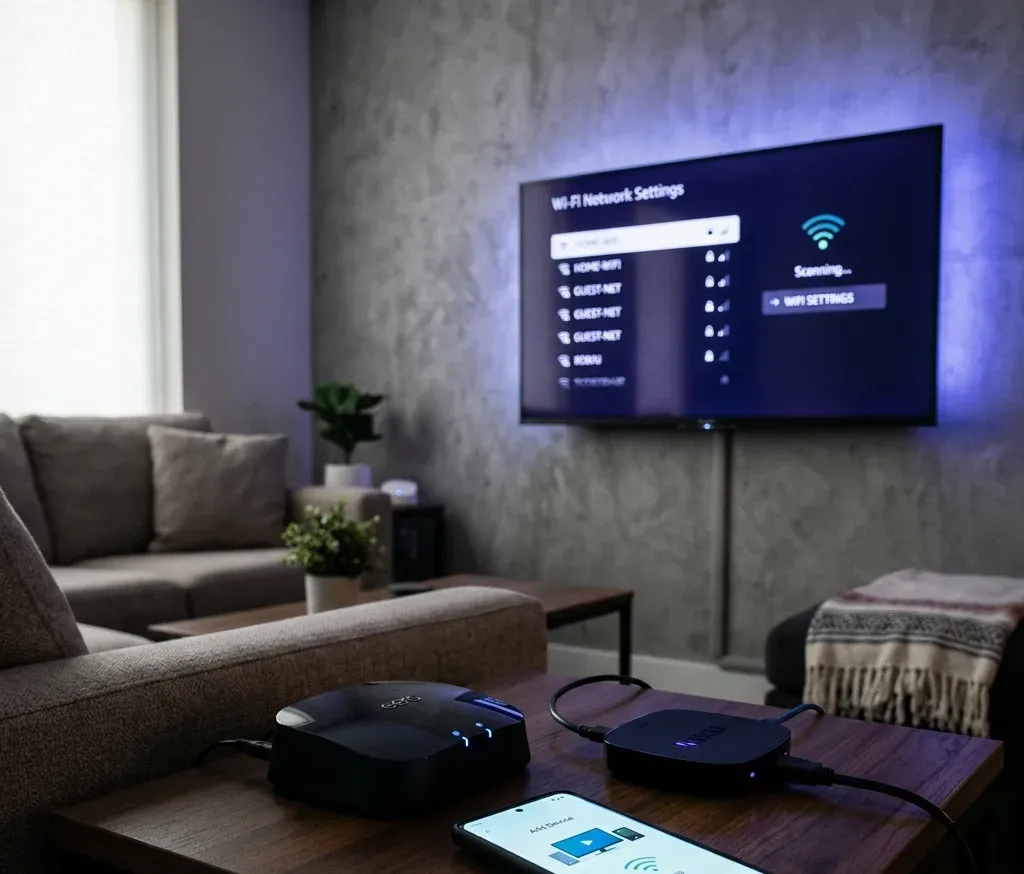
2つ目の大きなRokuサポートクラスターはネットワーク復旧です。ネットワーク接続がないと、Rokuアプリ、AirPlay、プライベートリスニング、ソフトウェア更新、一部のセットアップフローがすべて崩れます。
RokuがWi-Fi上にない場合
次の場合はここから始めてください。
最適な復旧経路は、リモコンなしでRokuをWi-Fiに接続するとリモコンなしでRokuのIPアドレスを見つけるで説明されています。
Rokuがネットワークを表示できるのに参加を拒否する場合、より正確な意図は通常、一般的なリモコン復旧ではなくRoku TVがWi-Fiに接続できないです。
Rokuアプリが接続できない場合
次の条件を順番に確認してください。
その後、次へ進みます。
これは、ユーザーがRokuリモコンアプリが動かない、Rokuアプリがテレビに接続できない、またはスマホリモコンがRokuを見つけられないと検索したときにも必要なセクションです。
Bluetoothとヘッドホンのヘルプ
これはRoku固有の強いSEOクラスターです。ユーザーはRokuが音声アクセサリをどう扱うかを知る前に、Bluetooth対応を検索することが多いためです。
RokuにBluetoothはありますか?
短い答えは、一部のRoku構成はBluetooth音声を直接サポートし、他はアプリベースのプライベートリスニングやモデル固有機能に依存する、ということです。そのため、メニューが特定のデバイスやソフトウェア経路でしか表示されない場合、ユーザーはBluetoothが欠けていると考えがちです。
次を確認するには、RokuにBluetoothはありますかを使ってください。
BluetoothヘッドホンをRokuに接続する方法
ユーザー意図が概念ではなく実用手順である場合は、アプリあり・なしでBluetoothヘッドホンをRoku TVに接続するへ案内します。
このページは、ユーザーが次のように尋ねている場合により適した行き先です。
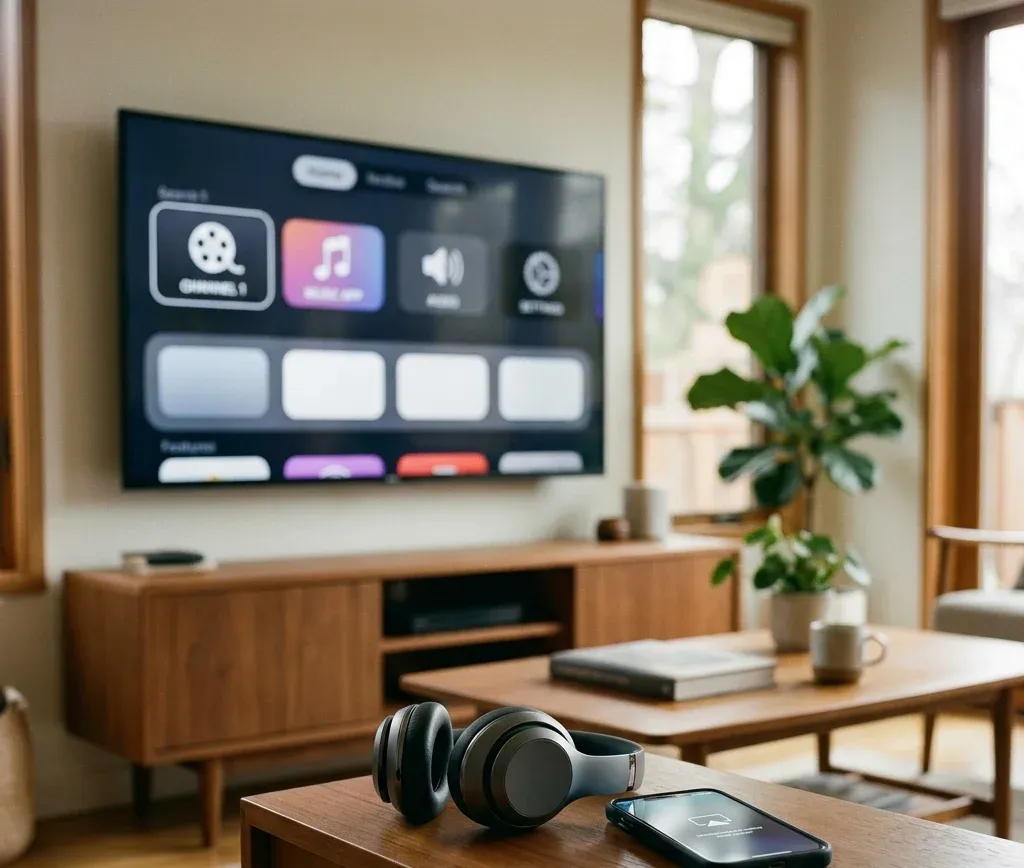
RokuのAirPlayとキャスト
RokuはiPhoneや複数デバイス間の視聴タスクの受け口にもなるため、このハブはリモコンのトラブルシューティングで止めるべきではありません。
Appleとキャストの流れにはこれらのページを使う
次のような場合に使ってください。
画面出力と操作の問題
一部のRoku問題は、ペアリングやWi-Fiとは関係ありません。出力またはHDMI経路の問題です。
Rokuで信号なしと表示される場合
テレビが信号なしと表示する場合は、次から始めます。
1. テレビが正しいHDMI入力になっているか確認する。
2. RokuまたはHDMIケーブルを挿し直す。
3. Rokuの電源を確認する。
4. Rokuとテレビを再起動する。
その後、完全な復旧経路にはRokuが動かない、信号なしを使ってください。
Roku自体は問題なく、テレビが間違ったソースになっているだけなら、Roku TVの入力を切り替える方法へ直接進みます。
Rokuリモコンでテレビ電源を操作したい場合
これは通常、機器制御、HDMI-CECの挙動、またはテレビ操作の設定に属します。次のような場合は、Rokuリモコンでテレビの電源をオンオフする方法へ案内してください。
タスク別の便利なRokuページ
実際にやりたいことに応じて、次のページを開いてください。
いつRokuをリセットするべきですか?
リセットを最初の推奨にするべきではありません。次を行った後だけにしてください。
症状が狭い場合、通常はクラスター記事のほうが完全な工場出荷時リセットより速く問題を解決します。
まとめ
最適なRokuトラブルシューティング順序はシンプルです。問題がリモコン、ネットワーク、Bluetooth、キャスト、ディスプレイ出力のどれかを特定し、上の対応する経路を使います。このハブはサイト内のRokuエコシステムの入口として機能し、クラスター記事が具体的なロングテールタスクを処理するべきです。
RokuヘルプハブFAQ
Q: Rokuリモコンをトラブルシューティングする最速の方法は何ですか?
電池を交換し、Rokuに近づき、デバイスを再起動し、もう一度ペアリングを試してください。それでもリモコンが失敗する場合は、専用のRokuリモコンがペアリングできないガイドを使います。
Q: Rokuアプリがテレビを見つけられないのはなぜですか?
スマホとRokuが別のネットワーク上にある、ゲスト分離が有効になっている、またはRokuがオフラインであることがよくあります。Wi-Fi復旧から始め、その後アプリ検出を再試行してください。
Q: すべてのRokuでBluetoothヘッドホンに接続できますか?
いいえ。対応状況はRokuモデル、および直接Bluetoothペアリングを使うかアプリベースのリスニングを使うかによって異なります。まずRokuにBluetoothはありますかを確認してください。