
Roku stuck on updating channels is one of the most common problems mentioned by users from the Roku community, and it's particularly frustrating as the stuck issue prevents access to your favorite content or disrupts your streaming experience. Fortunately, don't be anxious, you can find practical troubleshooting tips here to address the issue.
Reasons to Roku Updating Software Stuck
If your Roku is stuck while updating software, there are a few common reasons behind it. Understanding these causes will help you figure out the best way to fix the Roku stuck on software updates and get your Roku back on track.
Slow or Unstable Internet ConnectionRoku Servers DownOutdated Software or System GlitchToo Many Channels or DataPower Interruptions
How to Fix Roku Stuck on updating apps
Even if your Roku TV stuck on updating apps appearing, there are 7 straightforward fixes you can try to get it back on track. These common solutions will help you troubleshoot the issue and get your apps updated quickly.
Method 1. Test Your Internet Connection
If your Roku TV is stuck on updating channels, you should think about the network connection first, including checking if your internet is working and is strong enough to run your Roku streaming device.
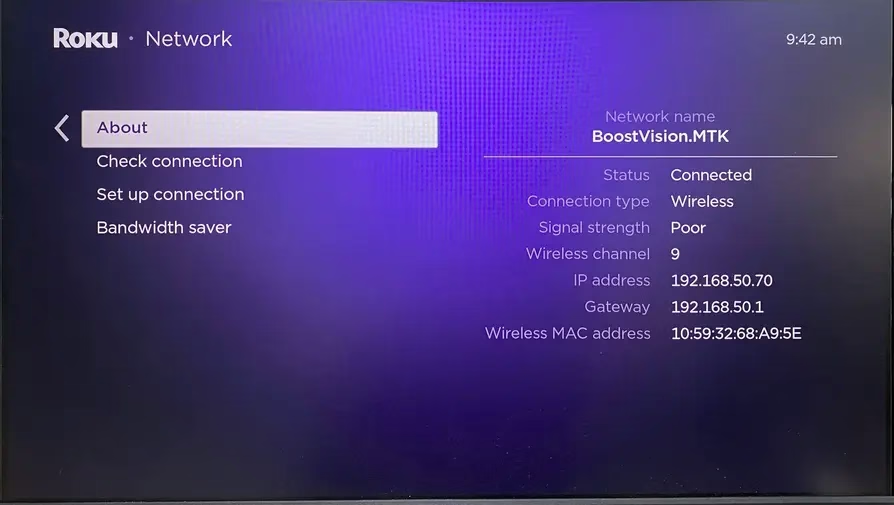
You can use your other smart device to connect the same router connected to Roku and launch a website to test whether the internet is working or not. Otherwise, press the Home button on your Roku remote and navigate Settings > Network > Check connection to use another stronger wireless network.
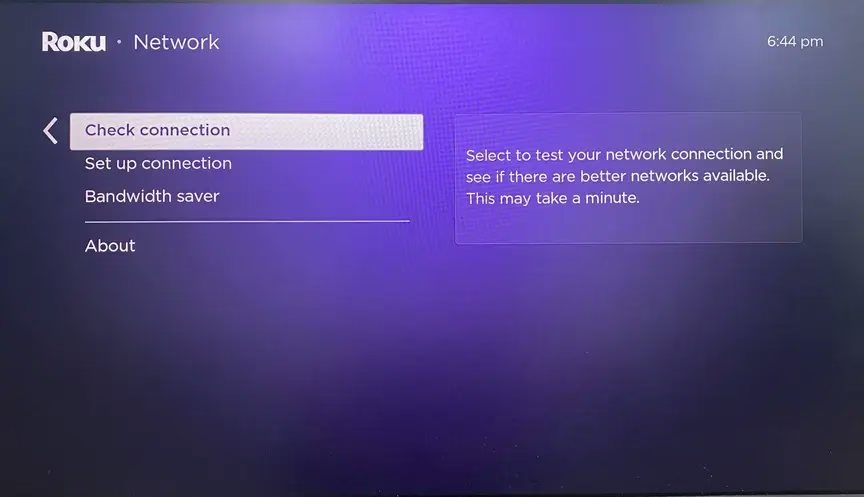
If the internet works properly, you can also check the network signal strength and the internet download speed by visiting Settings > Network > About if you recently conducted a connection check. Here are the detailed instructions about signal strength values:
The obstacles may block your wireless signal, which gets weaker the farther your Roku is from your router. So you can move the router closely to your device, remove obstacles, and also reduce network usage by other devices.
Method 2. Restart Your Network Router
When Roku software update stuck, one of the common solutions is to restart your router. Turn off the network router and unplug it from the power source, wait for a few seconds, and plug it back into the power source. Then turn the router on and reconnect to your Roku to try updating again. If that fixes the issue, congratulations! Otherwise, move to the next step.
Method 3. Reset Network Connection
A network reset is helpful if you experience issues with the internet, and play a role in clearing out any corrupted cache or date. Press the Home button on your remote > Settings > Advanced system settings > Network connection reset > Reset connection.
After the network reset is done, your Roku device will restart and you need to set up your wireless network again.
Method 4. Power Cycle Roku TV
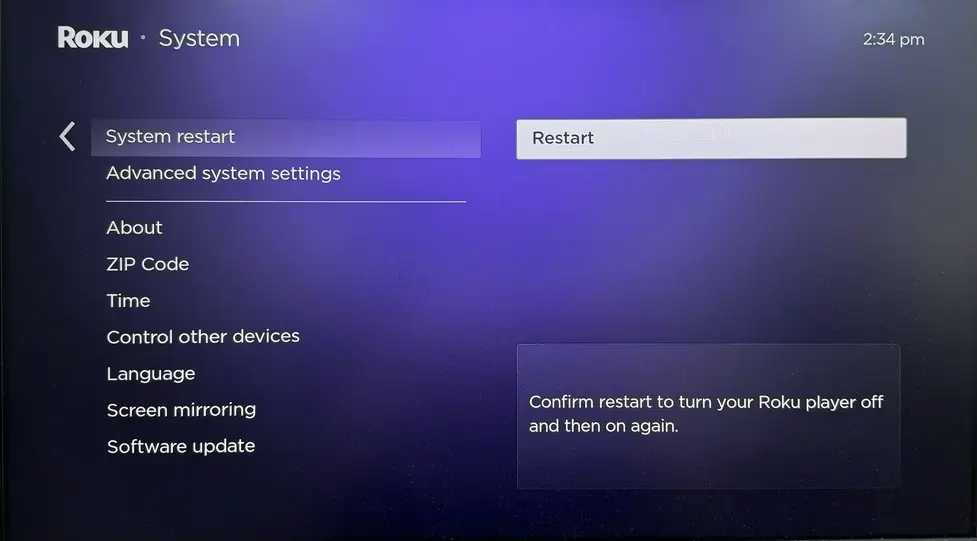
Another common solution is to power cycle your Roku device to address the Roku TV stuck on updating channels issue. Remove the power cord from your Roku for at least 10 seconds before plugging it back in. You can also adopt the buttons on your remote or a universal Roku remote app to Settings > System > System restart > Restart.
Download Remote for Roku TV
Method 5. Clear the Cache of Roku
If your Roku stuck on updating software still appears, you are supposed to clear the Roku cache to leave more space for the updating performance. Here's the specific step:
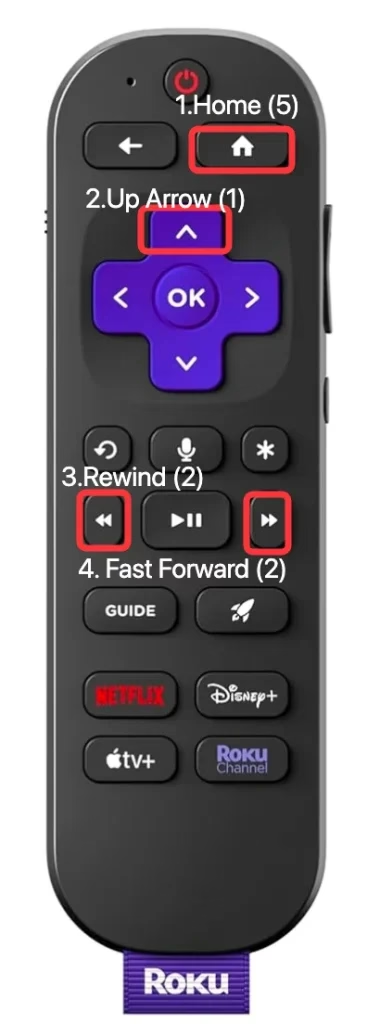
Step 1. Turn on your Roku and navigate to the Home menu. Then press the Home button on your remote 5 times.
Step 2. Press the Up Arrow button on your remote once.
Step 3. Press the Rewind button twice.
Step 4. Press the Fast Forward button twice.
After a few seconds, your TV will restart and its cache should be clear. You can try updating the software again after ensuring the Roku is connected to the Wi-Fi network.
Method 6. Switch to Ethernet Cable
A wired network connection is also an effective approach that provides higher stability and transmission rate. Let's check how to use the Ethernet cable to prevent the problem of Roku being stuck on updating channels.
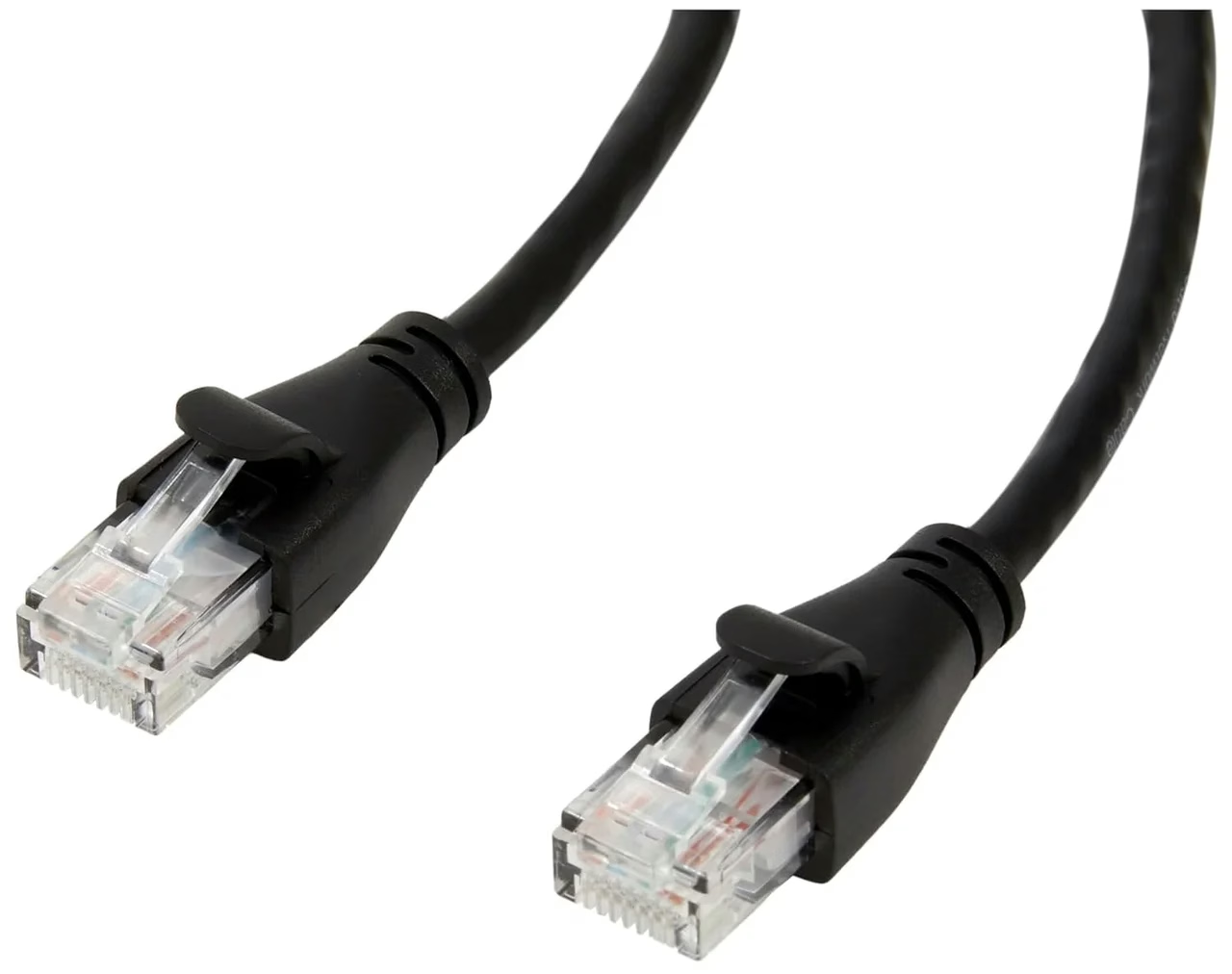
Step 1. Connect one end of an ethernet cable to your Roku device, and the other to an ethernet port on your Wi-Fi router.
Step 2. Press the Home button on your Roku remote and scroll to choose Settings > Network > Set up connection > Wired.
Step 3. Your Roku device will automatically connect to the network, and you can update the channels to check if the stuck trouble persists or not.
Method 7. Try Update Again Later then Reset Your Roku
Sometimes, when your Roku is stuck on the updating page, it may be due to server issues on Roku's end related to the update system. Hence, you can wait for a few hours and try to update the channels again. If things aren't improving, you can reset your Roku device.
During resetting, your personal preferences and all settings will be erased, and the Roku will restore itself to a factory default configuration. In response, certain potential bugs will be removed at the same time.
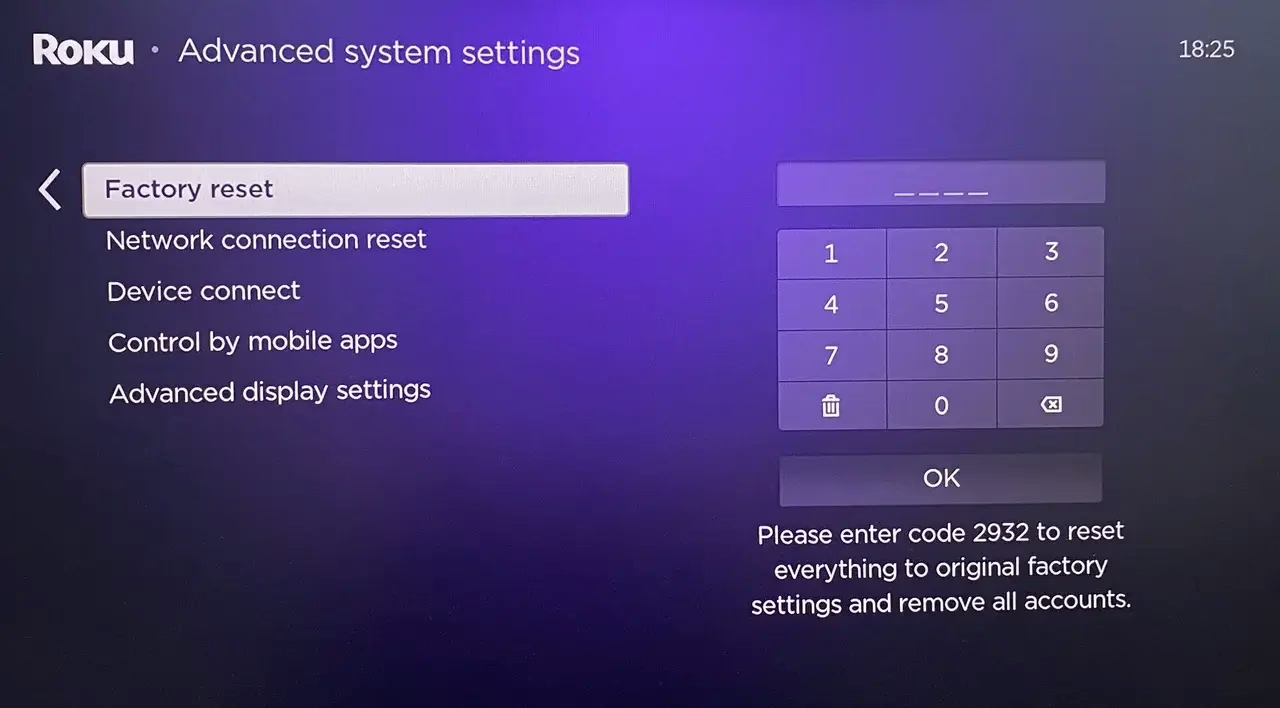
Now press the Home button > Settings > Advanced system settings > Factory reset. Or you can locate and press the Reset button on the back or bottom of your Roku device.
To Sum Up
If your problem is solved, then have a wonderful viewing time! If not, contact Roku support for further professional assistance. One thing worth mentioning is that you are supposed to regularly check for Roku updates to keep your Roku functioning properly over time, as outdated software may cause some features to stop working.
Roku Stuck on Updating Channels FAQ
Q: Why has my Roku updating channels for so long?
Maybe the network signal is not strong enough, or there is a potentially insufficient memory issue on your Roku. You can change the network, strengthen the network signal, or clear the cache of your Roku device.
Q: How long does a Roku update take?
Usually, this updating process will take a few minutes. But the specific time depends on how fast your internet connection is, and how long it's been since you last updated your device.
Q: How do I unfreeze my Roku TV?
To make your Roku run smoothly, you can try restarting your Roku TV, checking for software updates, removing other connected devices, or performing a factory reset as a last resort.