
“Onde está o controle remoto Firestick?” e “O controle remoto Firestick não está embaixo do sofá e da mesa de centro.”, que são diálogos frequentes no dia a dia. Bem, como encontrar o controle remoto Firestick perdido? O que fazer se você perder o controle remoto Firestick? Ambas as questões são discutidas na postagem. Continue lendo.
Perdi meu controle remoto Firestick
Os controles remotos do Roku e do Firestick são moldados em construções minúsculas e, por isso, são fáceis de se perder, e muitas pessoas sempre se afundam no transtorno de “Perdi meu controle remoto Firestick”.
Felizmente, você pode encontrar seu controle remoto Roku de três maneiras diferentes, compartilhadas em Como encontrar rapidamente seu controle remoto Roku perdido? [3 truques]. Quanto ao controle remoto Firestick perdido, a postagem compartilha com você algumas idéias para rastrear o controle remoto e algumas formas alternativas de controlar seu Firestick. Explore-os comigo.
Como encontrar o controle remoto Firestick perdido?
É possível localizar o controle remoto perdido se o controle remoto for o novo Alexa Voz Remoto Pró. O Alexa Voice Remote Pro pode responder a um comando de voz, reproduzindo um som quando você diz “Alexa, encontre meu controle remoto” para o alto-falante com tecnologia Alexa. No entanto, há um pré-requisito de que o controle remoto e o alto-falante estejam registrados na mesma conta Amazon.
Portanto, execute o comando de voz e ouça atentamente se há toque. Siga o toque que durará 5 minutos para localizar o controle remoto perdido e pressione qualquer botão no controle remoto para interromper o toque.
Esse truque é viável para encontrar o controle remoto Firestick que vem com um microfone, mas como encontrar o controle remoto Firestick perdido, um tradicional? A única maneira é vasculhar cada canto do sofá ou outros lugares onde o controle remoto possa estar escondido.
Se você encontrar, parabéns para você. Para não perdê-lo novamente, você pode colocá-lo em uma posição fixa após cada uso, como uma gaveta na mesinha de centro.
Se não houver vestígios do controle remoto, o que fazer se você perder o controle remoto Firestick? Não fique deprimido. Você pode usar quatro maneiras alternativas de controlar sua Fire TV novamente.
Método alternativo 1: controle seu Firestick usando um smartphone
A primeira forma recomendada de controlar seu Firestick sem controle remoto é transformar seu smartphone em um controle remoto com a ajuda de um aplicativo remoto. Dessa forma, nunca mais se preocupe para onde foi o controle remoto, pois o smartphone, geralmente, pode ser encontrado no seu bolso.
Os aplicativos remotos são projetados para ajudá-lo a controlar sua televisão usando um smartphone por meio de uma conexão WiFi. Muitos aplicativos remotos chegaram ao mercado, e Amazon Fire TV da Amazon Mobile LLC e Controle remoto de TV de fogo da BoostVisão são os aplicativos remotos mais populares para Firestick.
Ambos os aplicativos podem ser baixados gratuitamente no Google Play e na App Store e funcionam como controles remotos avançados para Firestick, pois apresentam muitos recursos úteis, como teclado para fácil entrada de texto, touchpad para navegação por gestos e acesso rápido aos aplicativos favoritos.
| Amazon Fogo TV | Controle remoto para Fire TV e FireStick | |
|---|---|---|
| Desenvolvedor | Amazon Móvel LLC | BoostVisão |
| Consumo de espaço de armazenamento | 107 MB | 81,92 MB |
| Compatibilidade de sistema operacional | Android e iOS | Android e iOS |
| Dispositivos suportados | Todos os dispositivos Fire TV | Todas as TVs Fire e Fire Stick |
| Conectividade | Rede Wi-Fi | Rede Wi-Fi |
| Interface do usuário | ![]() | ![]() |
| Recursos remotos | Início, Voltar, Pausa, Retroceder/Avançar, Teclado, Touchpad, Pesquisa por voz (não disponível em todos os países) e assim por diante. | Início, Voltar, Pausar, Voltar/Avançar, Teclado, Touchpad e assim por diante. |
| Recursos adicionados | Acesso rápido a aplicativos no Firestick | Acesso rápido a aplicativos no Firestick, espelhar a tela do telefone na TV e transmitir fotos/vídeos para a TV |
| Por que escolher | Um aplicativo remoto profissional com recursos básicos e avançados para controlar facilmente o Firestick | Um aplicativo remoto profissional com vários recursos para controlar facilmente o Firestick Um aplicativo tudo-em-um integra quatro funções: controle remoto, lista de canais, espelhamento de tela e transmissão de mídia para melhorar a experiência de visualização Conexão automática |
| As pessoas não gostam | Muito tempo para a conexãoUma resposta lentaA interface principal pode ser acessível após uma conexão. | Anúncios na versão gratuita |
Use Amazon Fire TV para controlar seu Firestick
Passo 1. Baixe o aplicativo em Google Play ou Loja de aplicativos com base no sistema operacional em execução no seu smartphone e aguarde a conclusão da instalação.
Etapa 2. Conecte seu smartphone à mesma rede WiFi do Firestick.
Etapa 3. Inicie o aplicativo e faça login em sua conta Amazon.
Etapa 4. Aguarde o aplicativo detectar automaticamente a TV e escolha seu Firestick na lista de dispositivos.
Etapa 5. Digite o código de 4 dígitos que aparece na tela do Fire TV e aguarde a configuração da conexão.
Uma vez conectado, você pode usar as teclas de navegação na interface do usuário para controlar sua TV. Porém, algumas pessoas relataram que demora uma eternidade para conectar, tem que conectar toda vez que sai do aplicativo...
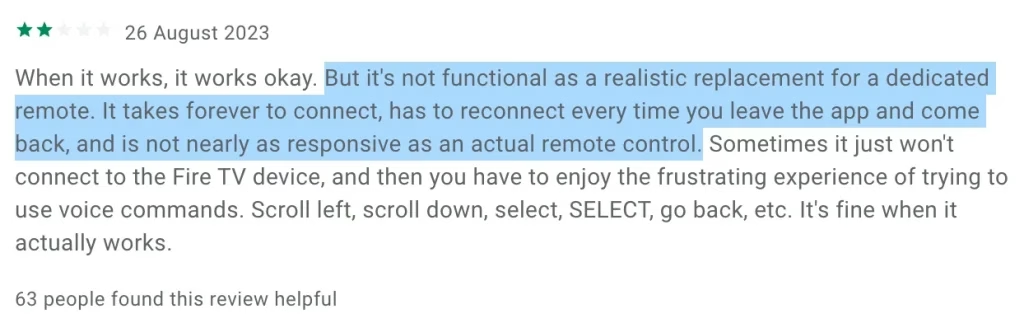
Se você tiver o mesmo problema, poderá substituir o aplicativo pelo Fire TV Remote da BoostVision, e o tutorial está abaixo.
Use o aplicativo Fire TV Remote para controlar seu Firestick [a melhor escolha]
Com a ajuda do aplicativo Fire TV Remote, você pode não apenas usar seu dispositivo Android ou iOS como controle remoto, mas também exibir facilmente o conteúdo do dispositivo na tela da TV.
Etapa 1. Obtenha o aplicativo clicando nos botões a seguir; alternativamente, você pode acessar Google Play ou Loja de aplicativos para baixá-lo.
Baixe o controle remoto para Fire TV e Fire Stick
Etapa 2. Certifique-se de que o dispositivo onde o aplicativo está instalado esteja usando a mesma rede que o Firestick.
Etapa 3. Inicie o aplicativo e clique na zona Toque para conectar para conectar-se à TV (você não precisa fazer login em uma conta).
Etapa 4. Escolha o nome da sua TV na lista de dispositivos e toque no botão Conectar. Além disso, sugere-se ativar o recurso Auto Connect.
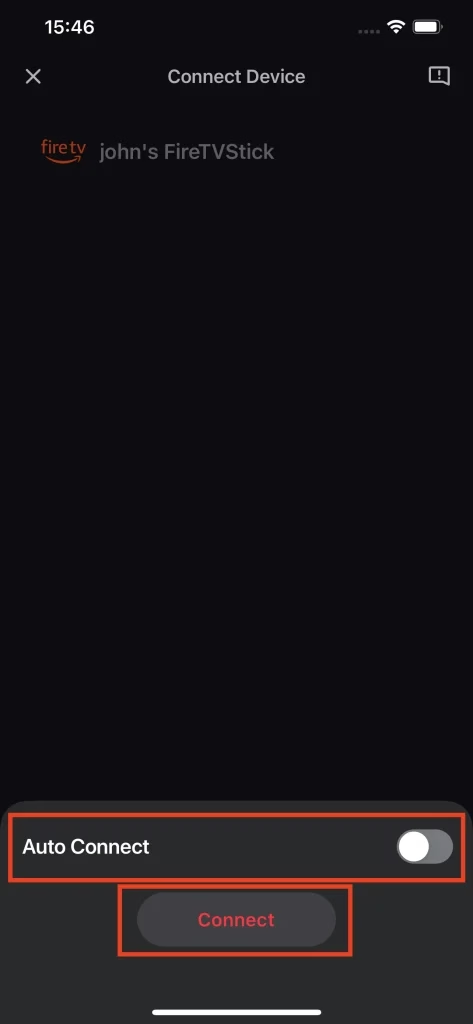
Etapa 5. Insira o Número PIN exibido na sua TV e toque no botão OK.
Ao ver que o texto Toque para conectar foi alterado para o nome da sua TV, você pode tocar nos botões na tela do telefone para controlar o Fire TV Stick, como tocar no botão do teclado para chamar um teclado para uma pesquisa rápida.
Para saber mais sobre a Substituição remota Firestick, leia Como usar o controle remoto para Fire TV e Fire Stick.
Método alternativo 2: controle seu Firestick por meio de um dispositivo habilitado para Alexa
Um dispositivo habilitado para Amazon Alexa, como o Echo, pode permitir que você controle a linha de produtos Fire TV se não conseguir encontrar o controle remoto Firestick. Por exemplo, você pode dizer “Alexa, jogue * na minha Fire TV” para o alto-falante e ele executará seus comandos. Mais comandos de voz estão listados no Documento de ajuda da Amazon.
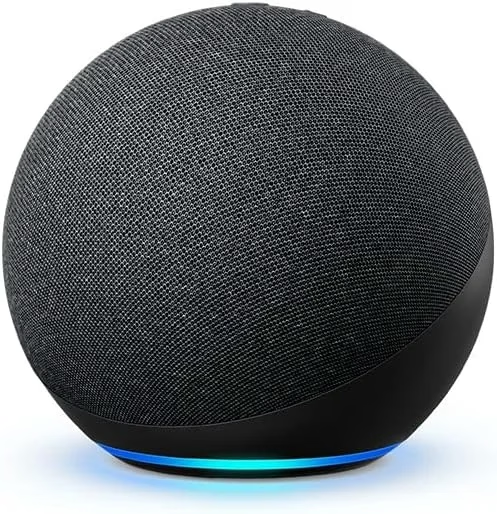
alt=Eco vendido na Amazon
Portanto, se você tiver um dispositivo Alexa compatível, use-o para controlar seu Firestick. Como usar um dispositivo semelhante ao Echo para controlar o Firestick? Se você tiver apenas um dispositivo Fire TV, ele deverá se conectar ao Alexa automaticamente, desde que ambos estejam conectados à mesma conta Amazon e na mesma rede Wi-Fi.
Porém, se você tiver mais de um dispositivo Fire TV, vincule o dispositivo ao dispositivo Alexa através do Aplicativo Alexa manualmente. O processo de emparelhamento envolve as seguintes etapas. Nota: Cada dispositivo Alexa só pode ser vinculado a um Fire TV.
Etapa 1. Inicie o aplicativo Alexa em seu smartphone. O aplicativo pode ser baixado na Google Play Store ou na App Store.
Etapa 2. Toque no botão menu (três linhas horizontais) no canto superior esquerdo.
Etapa 3. Toque em Música, vídeo e livros > Fire TV > Vincular seu dispositivo Alexa.
Etapa 4. Escolha o Firestick que deseja controlar usando o dispositivo Alexa e toque no botão Continuar.
Etapa 5. Escolha o dispositivo Alexa que deseja usar com seu Firestick e toque no botão Link Devices.
Depois que os dois dispositivos estiverem emparelhados, você pode pedir ao Alexa para ligar o Firestick, reproduzir um vídeo no dispositivo de streaming ou fazer outra coisa.
Método alternativo 3: controle seu Firestick com mouse e teclado
Os métodos acima funcionam quando você tem acesso a uma rede WiFi. Embora existam algumas vozes, “Perdi meu controle remoto Firestick e nenhuma rede WiFi está disponível”. Nesse caso, o que fazer se você perder o controle remoto Firestick?
A forma recomendada é restaurar o controle da TV com a ajuda de mouse e teclado. Os dois dispositivos são usados apenas para o seu computador, mas também para smart TVs que vêm com porta USB ou tecnologia Bluetooth.
Use um mouse ou teclado Bluetooth
Firestick suporta Bluetooth; portanto, se você já adicionou um mouse ou teclado Bluetooth ao Fire TV Stick, poderá usá-lo para controlar a TV.
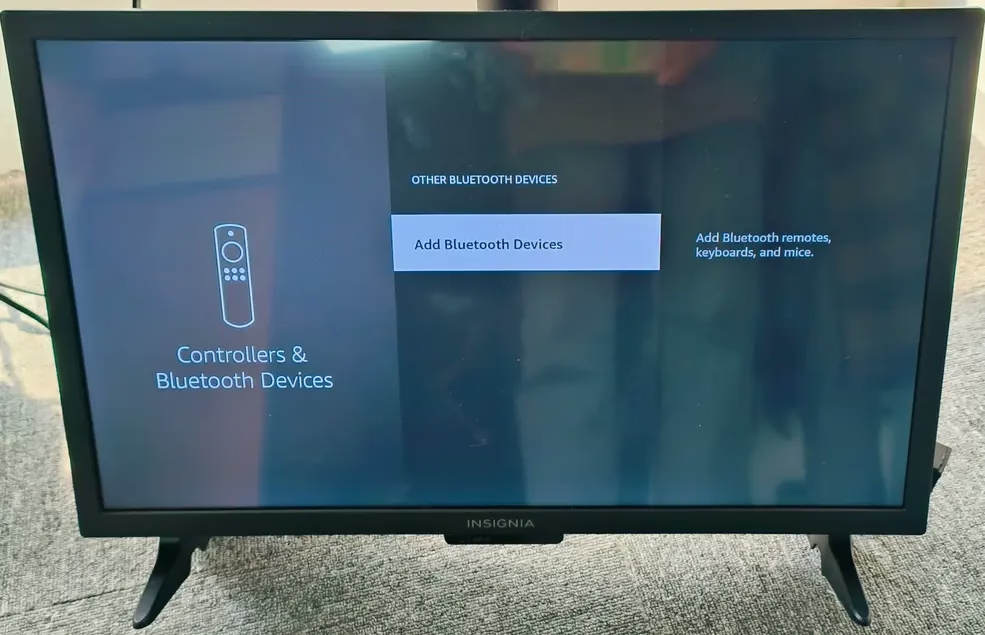
Leitura adicional: *Como adicionar um mouse ou teclado Bluetooth ao seu Fire TV Stick? Isso pode ser facilmente concluído se você tiver um controle remoto ou usar um aplicativo remoto. No entanto, sem eles, navegue até o caminho: Configurações > Controles remotos e dispositivos Bluetooth > Outros dispositivos Bluetooth > Adicionar dispositivos Bluetooth usando os botões físicos da sua TV para emparelhar um mouse ou teclado Bluetooth com a TV.*
Use um mouse e teclado com fio
Além de um mouse e teclado com fio que você precisa preparar, um divisor micro USB também é necessário, pois os Fire TV Sticks têm apenas uma porta micro USB. Quando tudo estiver preparado, você pode começar a configurar a conexão entre mouse e teclado e o Fire TV Stick através da porta USB.
Conecte os cabos USB ao divisor micro USB e insira o divisor micro USB na porta USB da TV. Em seguida, espere que sua TV reconheça os dispositivos conectados. Uma vez reconhecido, você pode usar o mouse e o teclado como controle remoto do Fire TV.
No entanto, você pode achar inconveniente controlar sua TV com o mouse e o teclado com fio. O comprimento do cabo USB determina a conveniência de controlar a TV. Para se livrar do constrangimento que o cabo USB curto causa, é melhor tentar um mouse ou teclado Bluetooth ou um aplicativo remoto.
Método alternativo 4: controle seu Firestick com um novo controle remoto Firestick
O que fazer se você perder o controle remoto Firestick? O recurso perdido é pagar por um novo controle remoto Firestick para recuperar o controle total do seu Firestick.
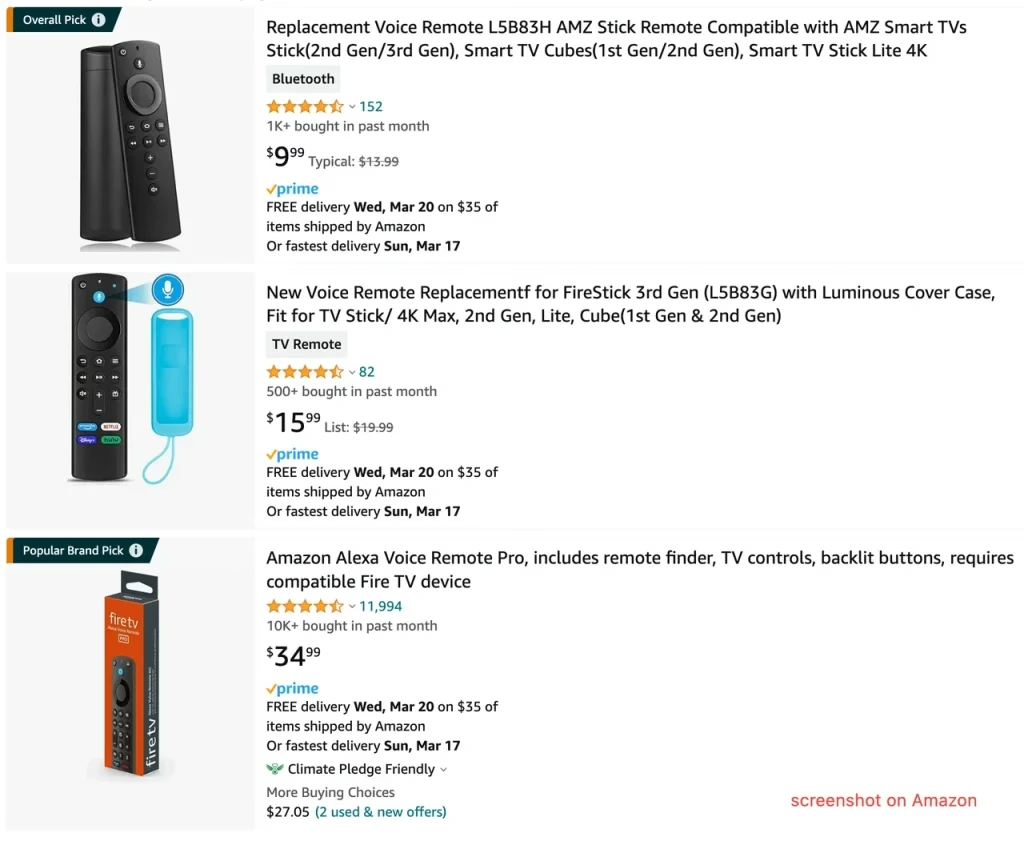
Acesse Amazon ou EasyBuy para escolher um controle remoto para o seu Firestick e não se esqueça de preparar um par de baterias para o controle remoto. Quando o controle remoto e as baterias forem entregues a você, você poderá emparelhar o novo controle remoto. Veja Como emparelhar um novo controle remoto Fire Stick sem o antigo.
Não se afogue no pânico de “Perdi meu controle remoto Firestick”. As quatro maneiras acima podem ajudá-lo a dominar seu Fire TV novamente, especialmente usando o Fire TV Remote da BoostVision. Então, experimente.
Concluindo
O que fazer se você perder o controle remoto Firestick? Se não houver nenhum vestígio do controle remoto, você pode tentar as quatro maneiras alternativas que compartilhei com você acima para operar seu Firestick novamente: usar um aplicativo remoto, usar um alto-falante com Alexa, usar mouse e teclado ou comprar um novo controle remoto para seu Firestick.
Comparado a essas formas de controlar seu Firestick, usar um aplicativo remoto como o aplicativo Fire TV Remote da BoostVision é o mais eficaz e econômico. Obtenha-o e recupere o controle total do seu Firestick.
Perguntas frequentes sobre controle remoto perdido do Firestick
P: Posso usar outro controle remoto Firestick se perder o meu?
Você pode controlar seu Firestick com outro controle remoto se o controle remoto original for perdido. Você pode escolher um controle remoto normal em uma loja online ou offline e não se esqueça de preparar um par de baterias para o novo controle remoto.
Alternativamente, você pode instalar um aplicativo remoto como o aplicativo Fire TV Remote da BoostVision para tornar seu smartphone um controle remoto para Firestick. Em comparação com a compra de um novo controle remoto, usar um aplicativo remoto economiza mais tempo, é econômico e ecológico.
P: Como emparelhar um novo controle remoto Fire Stick se perdi o antigo?
Você pode tentar o emparelhamento automático para emparelhar um novo controle remoto Fire Stick sem o antigo. Basta desconectar o Firestick, inserir as pilhas no novo controle remoto e reconectar o Firestick.
P: O que posso fazer se perder o controle remoto da minha smart TV?
Em primeiro lugar, lembre-se do cenário em que você assistiu sua smart TV da última vez para ver se há algum vestígio do controle remoto. Caso contrário, tente as seguintes maneiras de controlar sua televisão.