
Nos recentes avanços tecnológicos, ocorre uma mudança de ferramentas físicas tradicionais para equipamentos virtuais inteligentes. Há uma preocupação crescente de que os controles remotos físicos se transformem em controles remotos virtuais no círculo de streaming de mídia. Veja o reprodutor de streaming Roku, por exemplo, esta postagem apresentará como usar o Roku TV sem controle remoto, mas de outras maneiras, incluindo os botões da TV e diferentes controles remotos virtuais. Agora vamos continuar lendo!
Usando os botões da TV
Em primeiro lugar, caso você ignore este método mais simples, pretendo lembrá-lo dos botões que acompanham sua televisão no início deste artigo. Você pode tentar encontrar os botões da sua televisão, talvez eles estejam na lateral, na parte traseira ou na parte inferior da televisão. Na maioria das vezes, esses botões incluem o botão liga / desliga, botões de aumentar e diminuir volume, botões de aumentar e diminuir canal e assim por diante. Você pode tentar pressionar esses botões para controlar sua TV Roku.
Se você descobrir que sua televisão possui apenas um botão liga / desliga, não se preocupe, vamos ver como os controles remotos inteligentes virtuais podem ajudá-lo a usar o Roku TV.
Usando o aplicativo Roku (oficial)
O primeiro controle remoto virtual é o Aplicativo móvel Roku gratuito desenvolvido pela Roku Inc. e tem tudo que você precisa para controlar seu streaming.
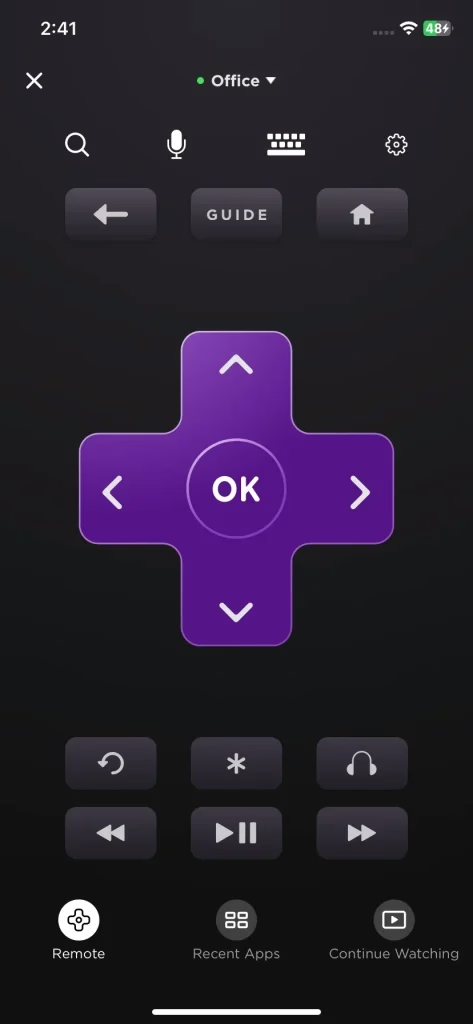
Com o aplicativo Roku, você pode usar sua voz ou teclado para pesquisar rapidamente entretenimento e transmitir filmes gratuitos, TV ao vivo e muito mais em canais. Alguns recursos, como transmitir arquivos de mídia do seu telefone, deixam o controle remoto físico para trás. Agora siga as etapas abaixo para aprender como aproveitar este controle remoto virtual para controlar sua TV Roku.
Etapa 1. Baixe e instale o aplicativo Roku (oficial) da app store em seu dispositivo móvel, tanto dispositivos iOS quanto Android podem ser compatíveis com ele.
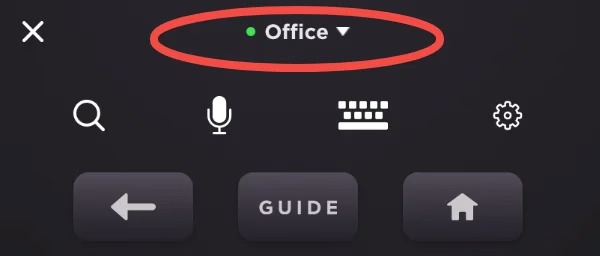
Etapa 2. Conecte seu dispositivo móvel à mesma rede sem fio da sua TV Roku e toque na parte superior do aplicativo para conectar seu dispositivo Roku.
Etapa 3. Quando o processo de conexão for concluído, significa que você resolveu o problema de como usar o Roku TV sem controle remoto.
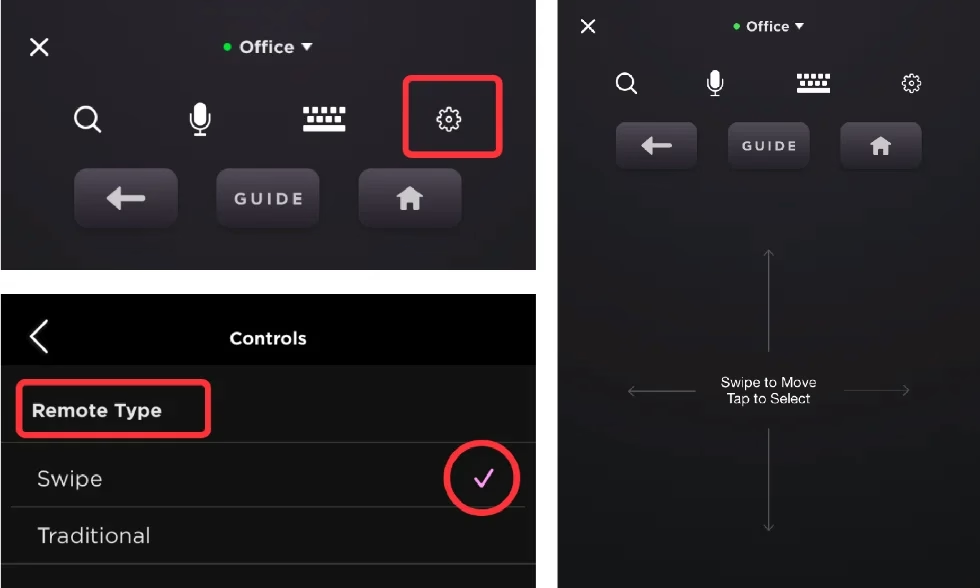
Etapa 4. Ou você pode tocar no ícone Configurações na parte superior do aplicativo e alterar o Tipo remoto que você usa de forma mais conveniente.
Atenção: Alguns recursos podem exigir login em sua conta Roku (caso ainda não tenha feito isso, acesse o Site Roku para criar uma conta Roku gratuitamente).
Usando o controle remoto para Roku - controle de TV
O segundo controle remoto inteligente para solucionar problemas de uso da minha TV Roku sem controle remoto é o aplicativo remoto universal para players de streaming Roku do BoostVisão.
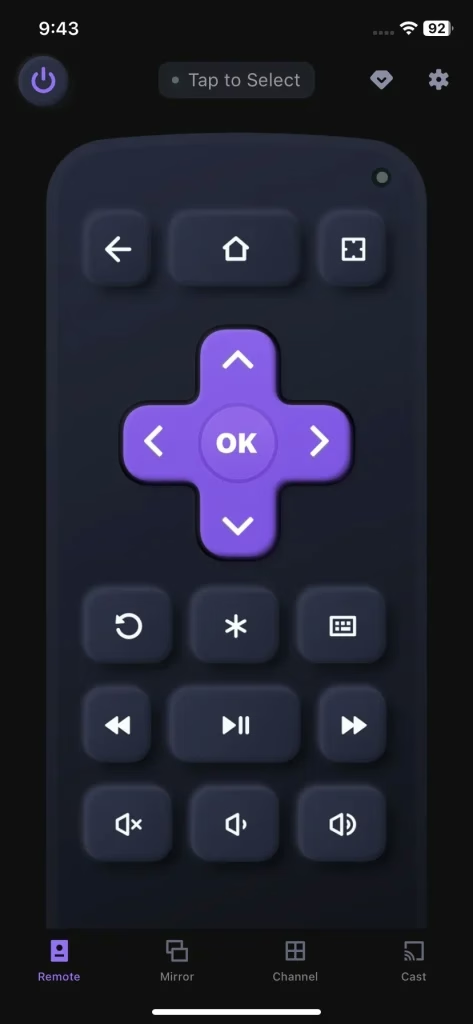
Remote for Ruku - TV Control também foi projetado para dispositivos iOS e Android que permitem controlar facilmente sua Ruku TV via WiFi. Este aplicativo remoto permite que você espelhe a tela do seu celular na Roku TV ou transmita suas fotos e vídeos pessoais em uma tela maior sem cabos. Além disso, você pode encontrar seus canais favoritos acendendo o ícone de coração no canto superior direito do canal correspondente. Agora vamos aprender como usar este controle remoto virtual inteligente para controlar sua TV Roku.
Baixe o controle remoto para Roku TV
Etapa 1. Baixe e instale o Remote for Roku: TV Remote of BoostVision da app store em seu dispositivo móvel. Não se esqueça de permitir sua permissão.
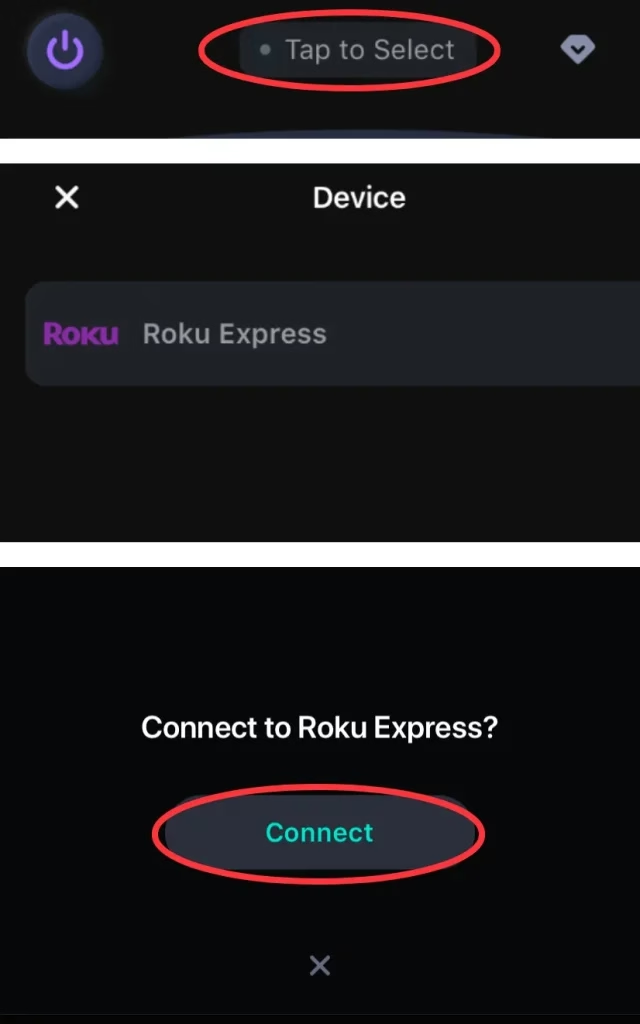
Etapa 2. Certifique-se de que seu dispositivo móvel e a TV Roku estejam cobertos pelo mesmo Wi-Fi e toque em Toque para selecionar na parte superior da página do aplicativo para selecionar seu dispositivo Roku para conectar. Ao tocar, a opção Conectar aparece no aplicativo, o que significa que você finaliza o processo de conexão.
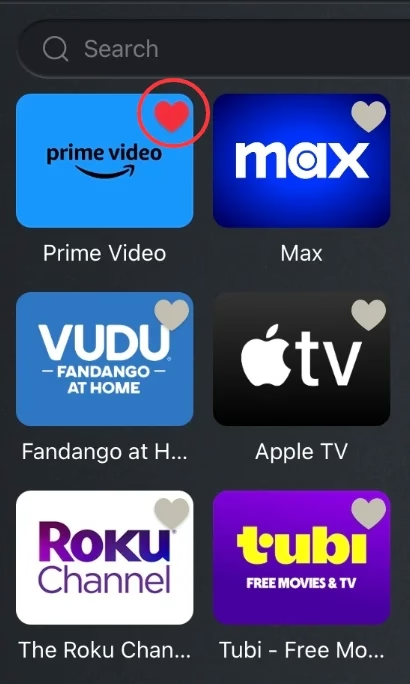
Etapa 4. Se quiser obter acesso rápido aos seus canais favoritos, você pode tocar em Canal na linha inferior do aplicativo e escolher ou pesquisar seu canal favorito e, em seguida, iluminar o coração superior direito para movê-lo para a frente da sua lista de canais.
Usando a extensão Remoku do Chrome
O último método para responder como usar uma TV Roku sem controle remoto é usar a extensão Remoku Chrome. Você tem permissão para usar seu computador para controlar o dispositivo de streaming Roku.
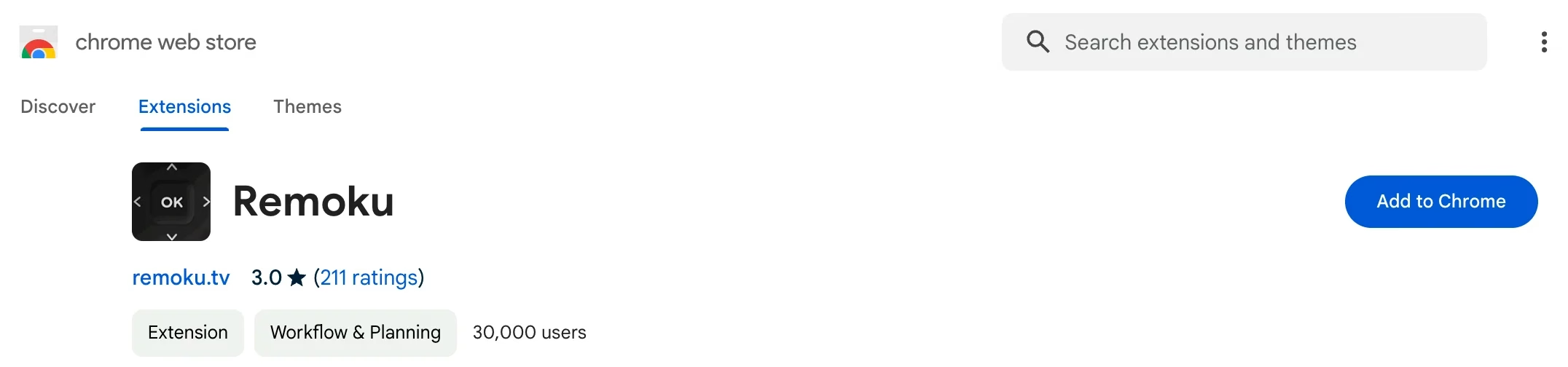
Etapa 1. Abra a extensão Remoku no Chrome e selecione Adicionar ao Chrome.
Etapa 2. Selecione o ícone de extensões à direita da barra de endereço e escolha Remoku na lista.
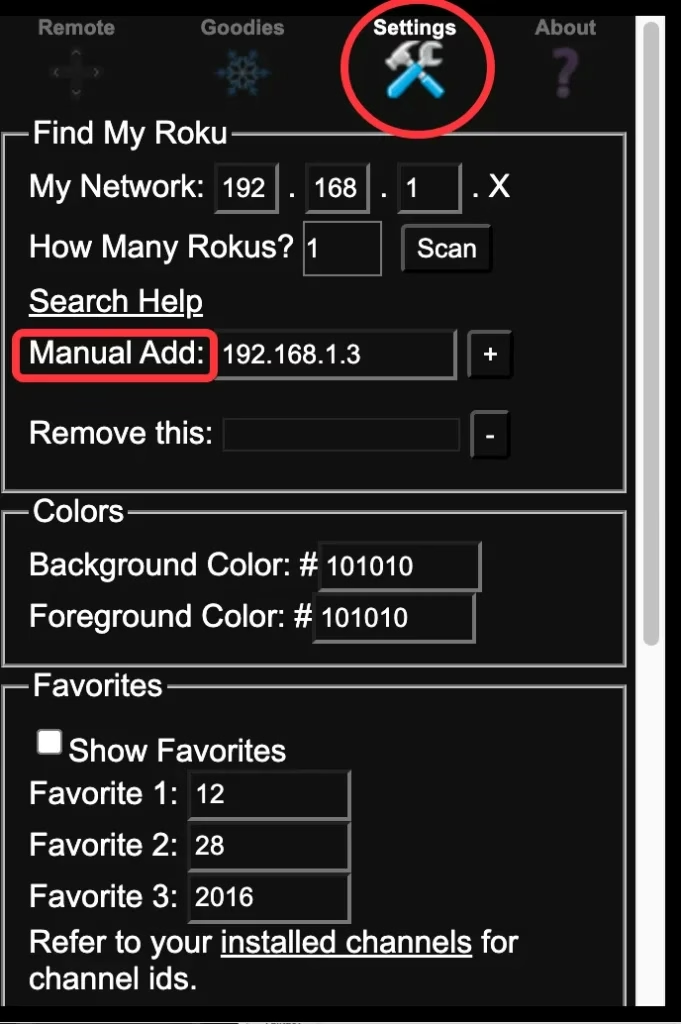
Etapa 3. Clique em Configurações para encontrar seu dispositivo Roku ao qual se conectar. Você pode procurar seu Roku ou inserir o IP manualmente. O processo é lento se você procurar o Roku, então adicione-o manualmente.
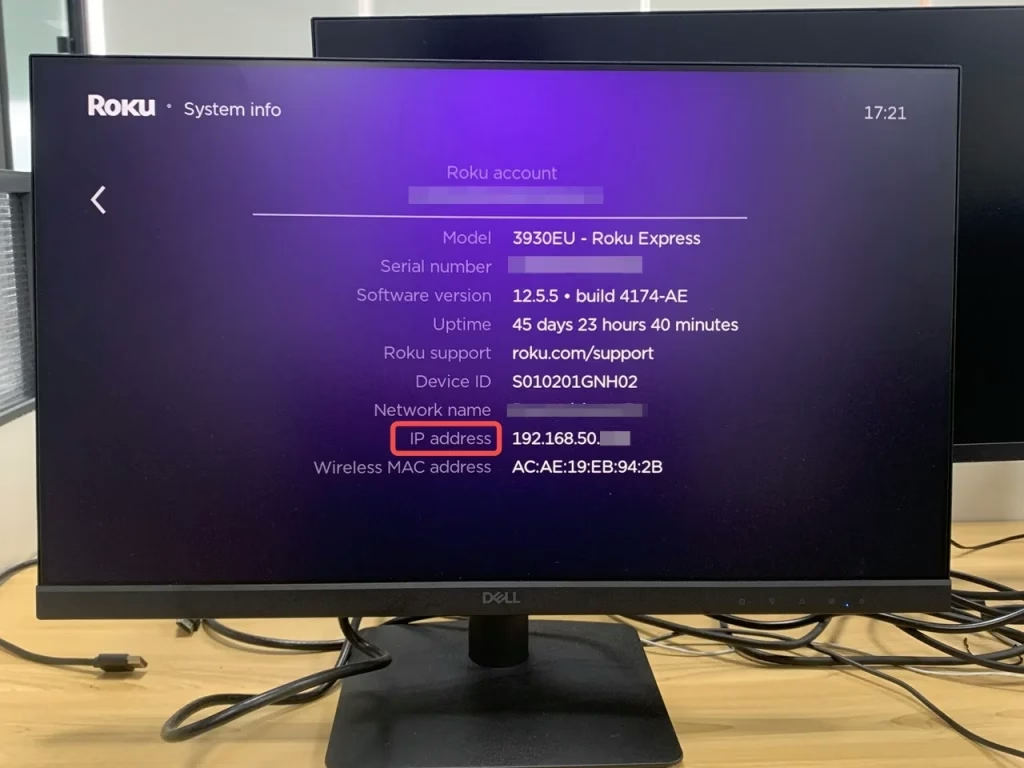
Etapa 4. Vá para Configurações > Sistema > Sobre para encontrar o IP do seu dispositivo Roku. Em seguida, insira o endereço da tela no campo Adicionar manual e clique no botão + .
Etapa 5. Clique no botão Remoto e use o controle remoto virtual na tela para controlar seus dispositivos Roku como um controle remoto físico.
Concluindo
Como usar o Roku TV sem controle remoto? As quatro formas listadas acima são fáceis de operar, certo? Não importa os botões da televisão ou os controles remotos virtuais, depois de aprender como aproveitá-los, você terá maneiras alternativas de lidar com a situação inesperada de seu controle remoto Roku não funcionar.
Perguntas frequentes sobre como usar o Roku TV sem controle remoto
P: O que fazer se eu perder o controle remoto da TV Roku?
Veja como encontrar rapidamente seu controle remoto Roku perdido:
1. Pressione o botão Localizador Remoto Perdido
Etapa 1. Localize o botão na parte superior ou lateral do seu dispositivo para Roku Ultra.
Etapa 2. Pressione o botão e ouça atentamente se há algum som. Se não tiver certeza, você pode pressionar o botão algumas vezes até encontrar o controle remoto Roku perdido.
2. Execute o comando de voz com viva-voz
Etapa 1. Ligue sua TV Roku pressionando o botão liga / desliga físico e certifique-se de que ela esteja conectada à Internet.
Etapa 2. Diga: “Ei, Roku, onde está meu controle remoto?” em um tom claro, alto e direto.
3. Use o aplicativo Roku
Baixe o aplicativo Roku (oficial) ou o controle remoto para Roku - TV Control