
En los avances tecnológicos recientes, se produce un cambio de las herramientas físicas tradicionales a equipos virtuales inteligentes. Existe una creciente preocupación de que los controles remotos físicos se conviertan en controles remotos virtuales en el círculo de la transmisión de medios. Tomemos como ejemplo el reproductor de streaming Roku, esta publicación presentará cómo usar Roku TV sin control remoto pero de otras maneras, incluidos los botones del televisor y diferentes controles remotos virtuales. ¡Ahora sigamos leyendo!
Uso de los botones del televisor
En primer lugar, en caso de que pase por alto este método tan sencillo, pretendo recordarle los botones que vienen con su televisor al principio de este artículo. Puede intentar encontrar los botones de su televisor, tal vez estén en el costado, la parte posterior o el borde inferior de su televisor. La mayoría de las veces, estos botones incluyen el botón de encendido, los botones para subir y bajar el volumen, los botones para subir y bajar el canal, etc. Puede intentar presionar estos botones para controlar su Roku TV.
Si descubre que su televisor solo tiene un botón de encendido, no se preocupe, veamos cómo los controles remotos inteligentes virtuales pueden ayudarlo a usar Roku TV.
Usando la aplicación Roku (oficial)
El primer control remoto virtual es la Aplicación móvil Roku gratuita desarrollada por Roku Inc. y tiene todo lo que necesitas para controlar tu streaming.
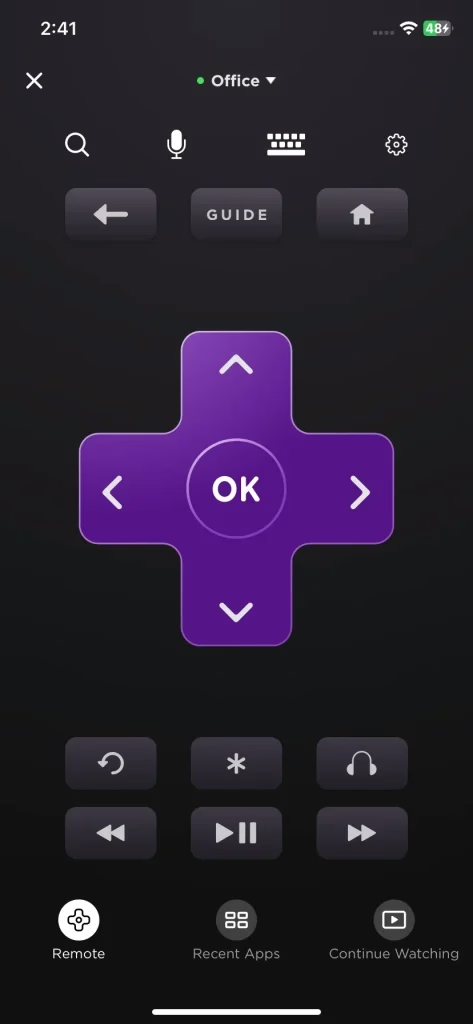
Con la aplicación Roku, puedes usar tu voz o teclado para buscar rápidamente entretenimiento y transmitir películas gratis, TV en vivo y más en los canales. Algunas funciones, como la transmisión de archivos multimedia desde su teléfono, dejan atrás el control remoto físico. Ahora siga los pasos a continuación para aprender cómo aprovechar este control remoto virtual para controlar su televisor Roku.
Paso 1. Descargue e instale la aplicación Roku (oficial) desde la tienda de aplicaciones en su dispositivo móvil, tanto los dispositivos iOS como Android pueden ser compatibles con ella.
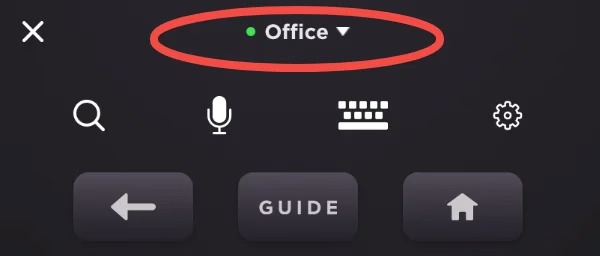
Paso 2. Conecte su dispositivo móvil a la misma red inalámbrica que su Roku TV, luego toque la parte superior de la aplicación para conectar su dispositivo Roku.
Paso 3. Cuando finaliza el proceso de conexión, significa que has resuelto el problema de cómo usar Roku TV sin control remoto.
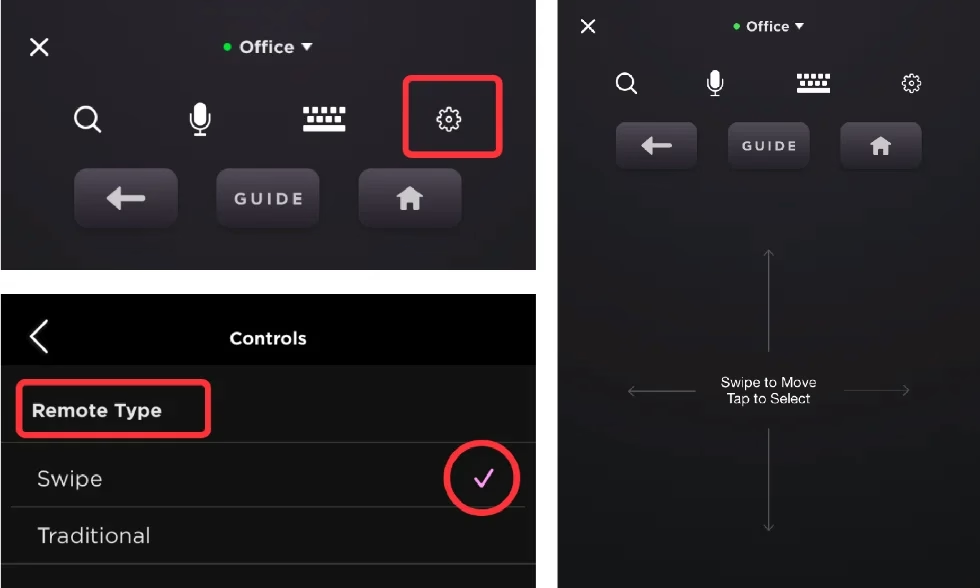
Paso 4. O puedes tocar el ícono Configuración en la parte superior de la aplicación y cambiar el Tipo de control remoto que usas más convenientemente.
Atención: Algunas funciones pueden requerir iniciar sesión en su cuenta de Roku (si no lo ha hecho, vaya al Sitio web de Roku para crear una cuenta de Roku de forma gratuita).
Uso del control remoto para Roku - Control de TV
El segundo control remoto inteligente para solucionar problemas de cómo usar mi Roku TV sin control remoto es la Aplicación remota universal para reproductores de streaming Roku. de ImpulsarVisión.
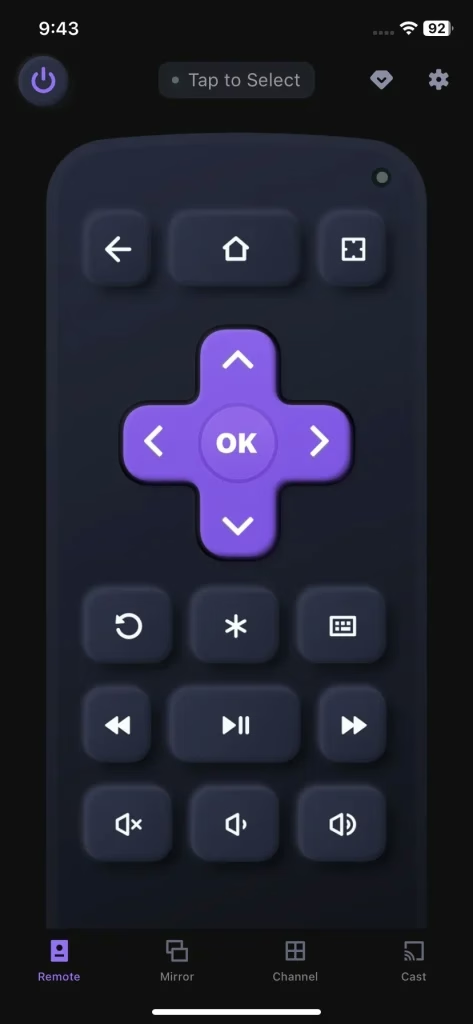
Remote for Ruku - TV Control también está diseñado para dispositivos iOS y Android que le permiten controlar fácilmente su Ruku TV a través de WiFi. Esta aplicación remota le permite reflejar la pantalla de su móvil en Roku TV o transmitir sus fotos y videos personales en una pantalla más grande sin cables. Además, puedes encontrar tus canales favoritos iluminando el ícono del corazón en la esquina superior derecha del canal correspondiente. Ahora aprendamos cómo manejar este control remoto virtual inteligente para controlar su televisor Roku.
Descargar control remoto para Roku TV
Paso 1. Descargue e instale el Control remoto para Roku: TV Remote de BoostVision desde la tienda de aplicaciones en su dispositivo móvil. No olvides permitir su permiso.
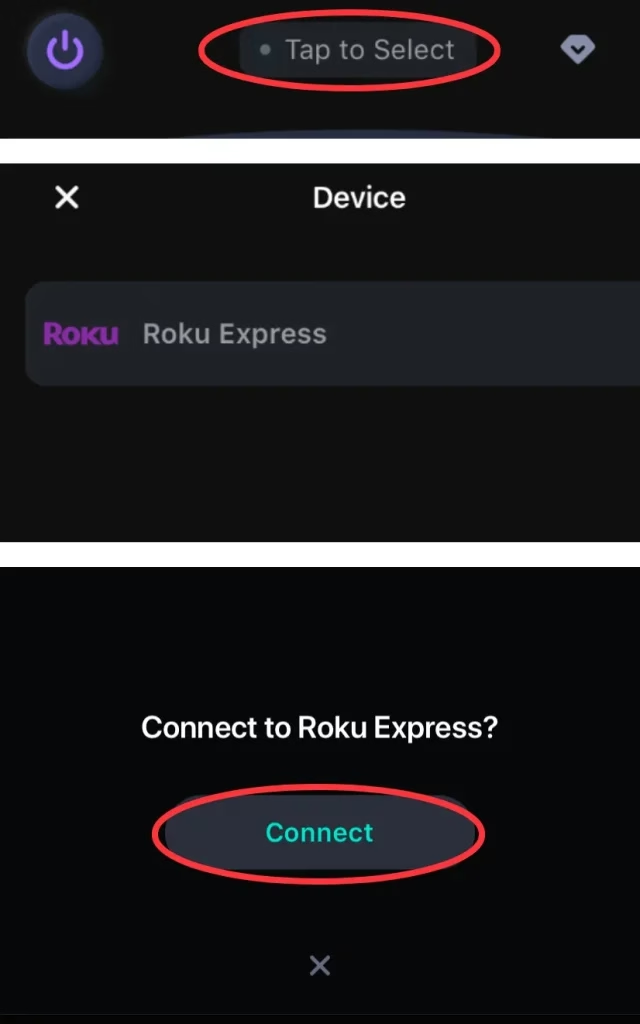
Paso 2. Asegúrese de que su dispositivo móvil y Roku TV estén cubiertos por el mismo Wi-Fi, luego toque Toque para seleccionar en la parte superior de la página de la aplicación para seleccionar su dispositivo Roku para conectarse. Cuando tocas la opción Conectar aparece en la aplicación, lo que significa que finalizas el proceso de conexión.
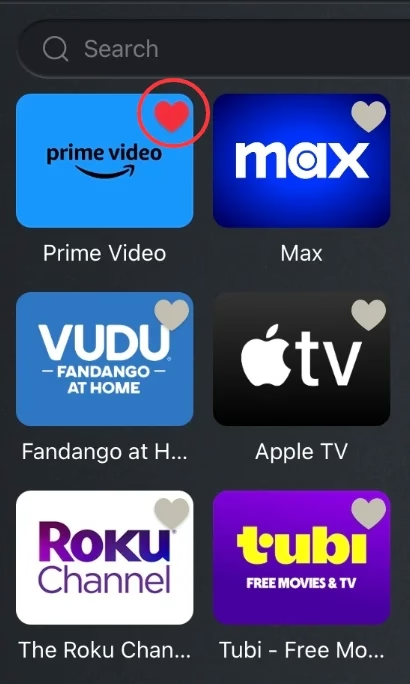
Paso 4. Si desea obtener acceso rápido a sus canales favoritos, puede tocar Canal en la línea inferior de la aplicación y elegir o buscar su canal favorito, luego iluminar el corazón superior derecho para que se mueva al frente de su lista de canales.
Usando la extensión Remoku Chrome
El último método para responder cómo usar un televisor Roku sin control remoto es usar la extensión Remoku Chrome. Se le permite utilizar su computadora para controlar el dispositivo de transmisión Roku.
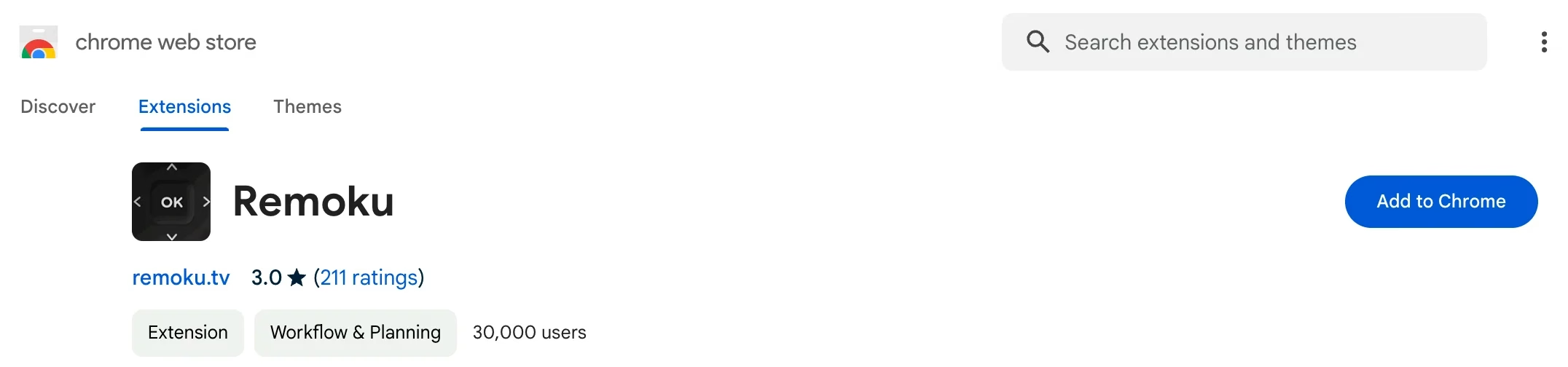
Paso 1. Abra la extensión Remoku en Chrome y seleccione Agregar a Chrome.
Paso 2. Seleccione el ícono de extensiones a la derecha de la barra de direcciones y luego elija Remoku de la lista.
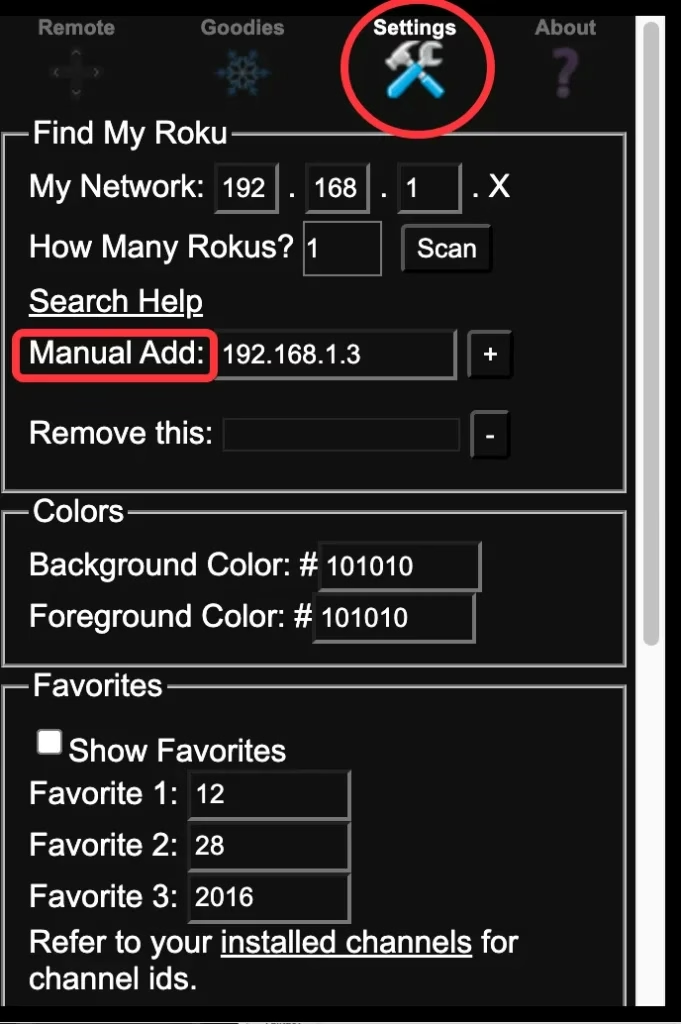
Paso 3. Haga clic en Configuración para encontrar su dispositivo Roku al que conectarse. Puedes buscar tu Roku o ingresar la IP manualmente. El proceso es lento si busca el Roku, así que agréguelo manualmente.
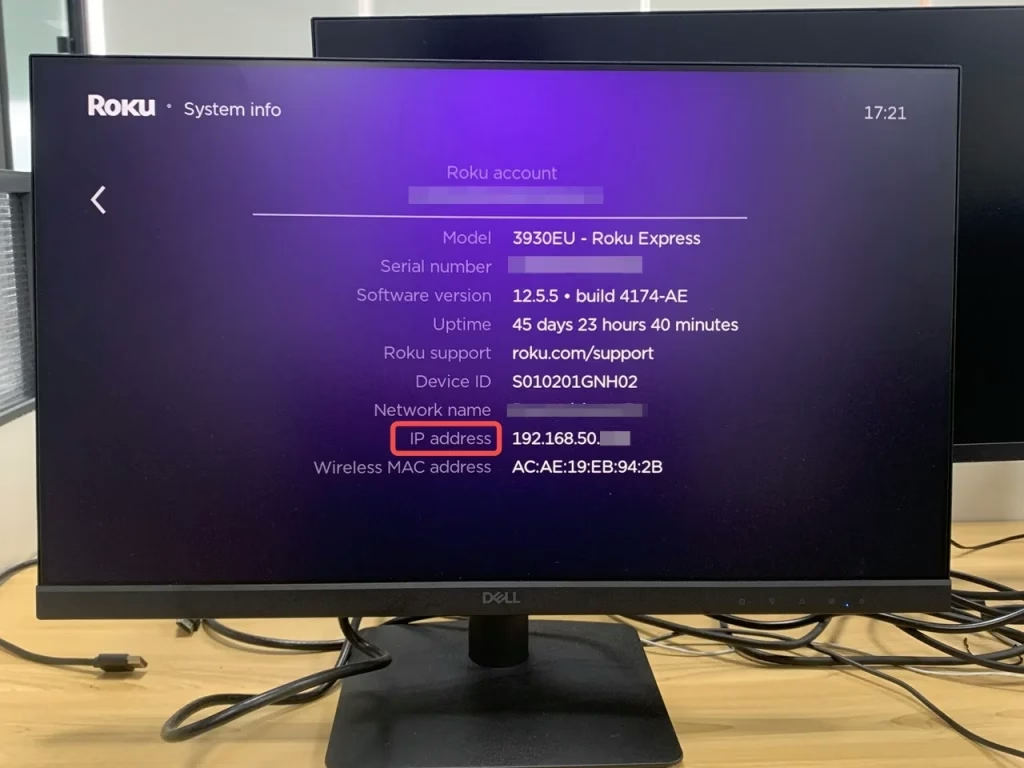
Paso 4. Vaya a Configuración > Sistema > Acerca de para encuentra la IP de su dispositivo Roku. Luego ingrese la dirección de su pantalla en el espacio en blanco Agregar manual y haga clic en el botón + .
Paso 5. Haga clic en el botón Remoto y use el control remoto virtual en pantalla para controlar sus dispositivos Roku como un control remoto físico.
Concluyendo
¿Cómo usar Roku TV sin control remoto? Las cuatro formas enumeradas anteriormente son fáciles de operar, ¿verdad? No importa los botones del televisor o los controles remotos virtuales, después de aprender a usarlos, tienes formas alternativas de lidiar con la situación inesperada de que tu control remoto Roku no funcione.
Preguntas frecuentes sobre cómo usar Roku TV sin control remoto
P: ¿Qué hacer si pierdo el control remoto de mi televisor Roku?
Consulta cómo encontrar rápidamente tu control remoto Roku perdido:
1. Presione el botón del buscador remoto perdido
Paso 1. Ubique el botón en la parte superior o lateral de su dispositivo para Roku Ultra.
Paso 2. Presione el botón y escuche atentamente si hay un sonido. Si no puede estar seguro, puede presionar el botón varias veces hasta que encuentre el control remoto Roku que le falta.
2. Ejecutar comando de voz manos libres
Paso 1. Encienda su televisor Roku presionando el botón de encendido físico y asegúrese de que esté conectado a Internet.
Paso 2. Di: "Hola Roku, ¿dónde está mi control remoto?" en un tono claro, alto y directo.
3. Utilice la aplicación Roku
Descarga la aplicación Roku (oficial) o el control remoto para Roku - Control de TV

 May 12, 2026