
Você é uma daquelas pessoas que se irrita com os assistentes de voz na televisão? Não se preocupe, aqui você saberá como desligar a voz na TV Samsung de maneira rápida. Mais detalhadamente, também adicionamos etapas caso a voz da sua TV Samsung não seja desligada.
O que é o guia de voz na TV Samsung
Guia de voz é um recurso de assistente de voz para smart TVs Samsung que fornece narração na tela, incluindo opções de menu, descrições de filmes e programas de TV, informações sobre programas atuais e futuros e diversos conteúdos na TV Samsung.
Esse recurso é extremamente útil para deficientes visuais e é provavelmente o motivo da sua pergunta "Por que minha TV Samsung está falando comigo?" Você pode tê-lo ativado acidentalmente, mas não se preocupe. Vejamos como desligar o assistente de voz na TV Samsung, garantindo uma experiência de visualização tranquila e tranquila.
Como desligar o guia de voz na TV Samsung
Neste guia, fornecemos três métodos para desligar o assistente de voz da Samsung TV. Agora vamos seguir as instruções detalhadas com o controle remoto da TV Samsung.
Maneira 1. No menu Configurações
Abra sua TV Samsung e pressione o controle remoto ou os botões da TV para desligar o assistente de voz da TV Samsung no menu Configurações.
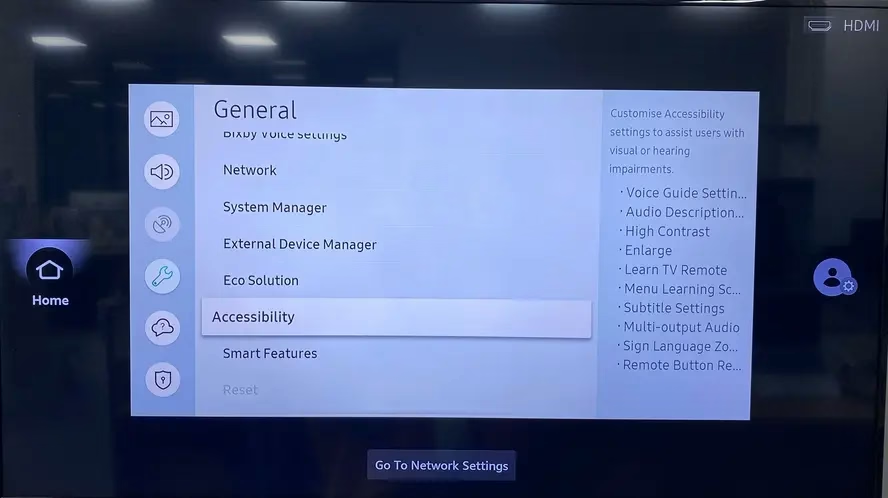
Etapa 1. Navegue até Página inicial > Menu > Configurações > Todas as configurações > Geral e privacidade > Acessibilidade.
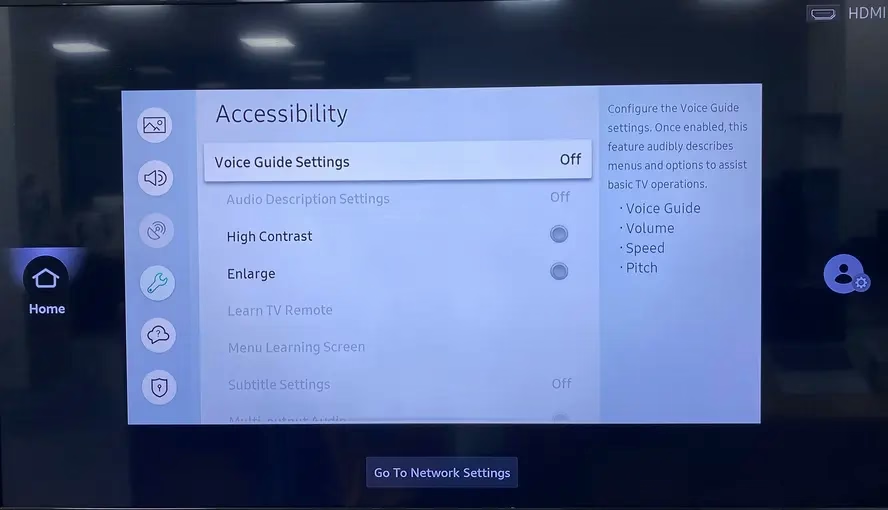
Etapa 2. Selecione Configurações do guia de voz e desative o recurso.
Bônus: Se o seu O controle remoto da TV Samsung não está funcionando, você pode adotar o Aplicativo remoto para TV Samsung da BoostVision para substituí-lo e continuar conduzindo o processo de desligamento do assistente de voz da TV Samsung.
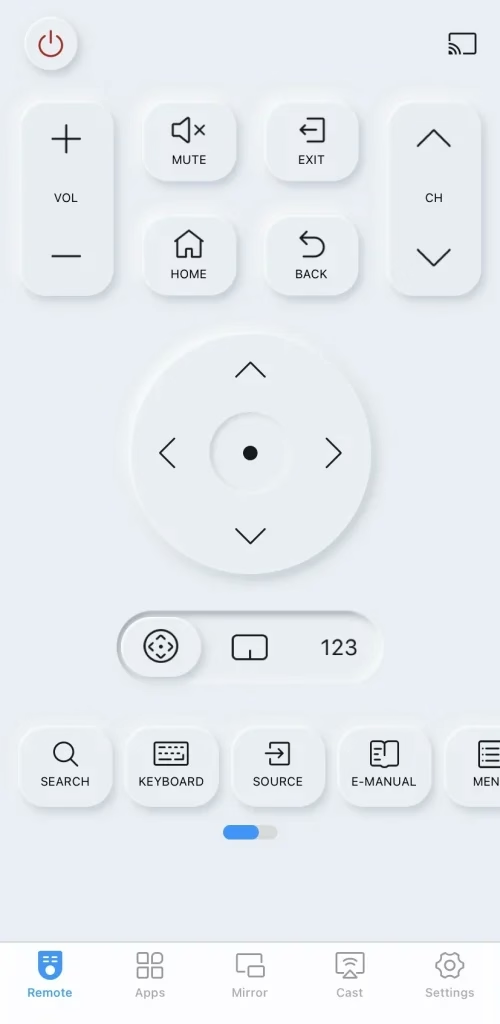
Baixe o controle remoto para TV Samsung
Após um processo simples de conexão, você pode usar o controle remoto virtual para controlar sua TV Samsung como controle remoto físico da TV.
Maneira 2. Use os botões de atalho
Como alternativa, você pode manter pressionado o botão Volume (ícone +/-) por 2 segundos ou mais para acessar facilmente os atalhos de Acessibilidade e desligar o menu Guia de voz.
Além disso, você deve observar que mesmo que o guia de voz esteja desligado, os atalhos de acessibilidade também estarão habilitados.
Maneira 3. Use comandos de voz
Se o seu controle remoto tiver um botão Microfone, você poderá desligar a audiodescrição da TV Samsung por meio de um comando de voz. Este é um método ainda mais fácil em comparação com as outras duas opções mencionadas.
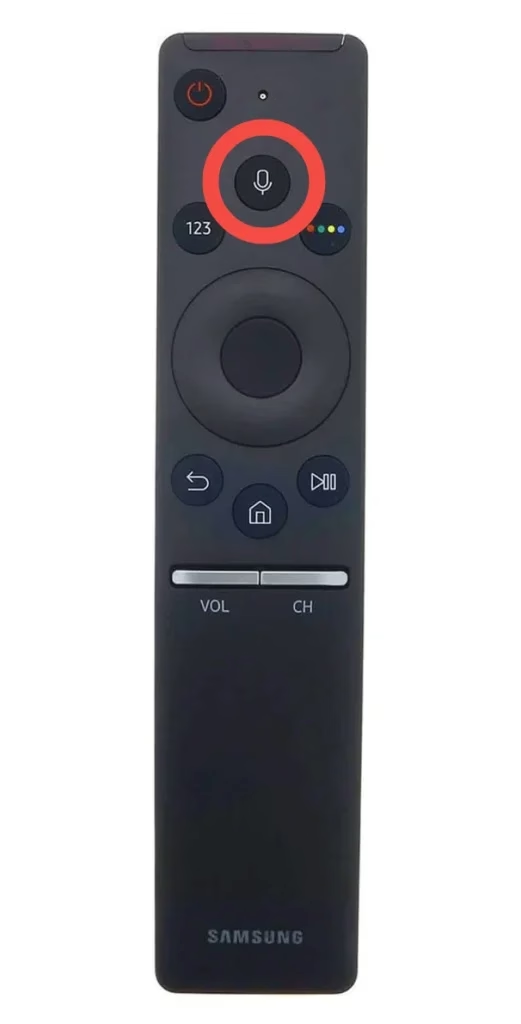
Basta pressionar o botão Microfone e dizer "desligar guia de voz" no seu Controle remoto de voz Samsung. Em seguida, solte o botão e sua TV desativará o recurso instantaneamente para uma experiência de visualização mais suave.
Como resolver o guia de voz da TV Samsung que não desliga
Embora agora você tenha três medidas eficazes para desligar o assistente de voz da Samsung TV, ainda pode haver situações em que a voz da Samsung TV não seja desligada. Se isso acontecer, existem etapas adicionais de solução de problemas que você pode seguir para resolver o problema e restaurar a funcionalidade normal.
Solução 1. Reinicie a TV Samsung
Quando algo dá errado com seu dispositivo, a primeira solução a considerar é desligar e ligar novamente. Esta etapa simples pode ajudar a resolver problemas temporários, reiniciando o sistema e eliminando pequenas falhas. É uma maneira fácil e eficaz de solucionar problemas, inclusive quando o assistente de voz da TV Samsung não desliga.
Com a TV ligada, mantenha pressionado o botão Power no controle remoto por cerca de 5 segundos. A TV será desligada e você poderá esperar que ela ligue novamente.
Solução 2. Atualize a TV Samsung
Supondo que o guia de voz da sua TV Samsung não desligue, a versão obsoleta pode ser a culpada em potencial. Siga o processo para atualizar sua TV Samsung:
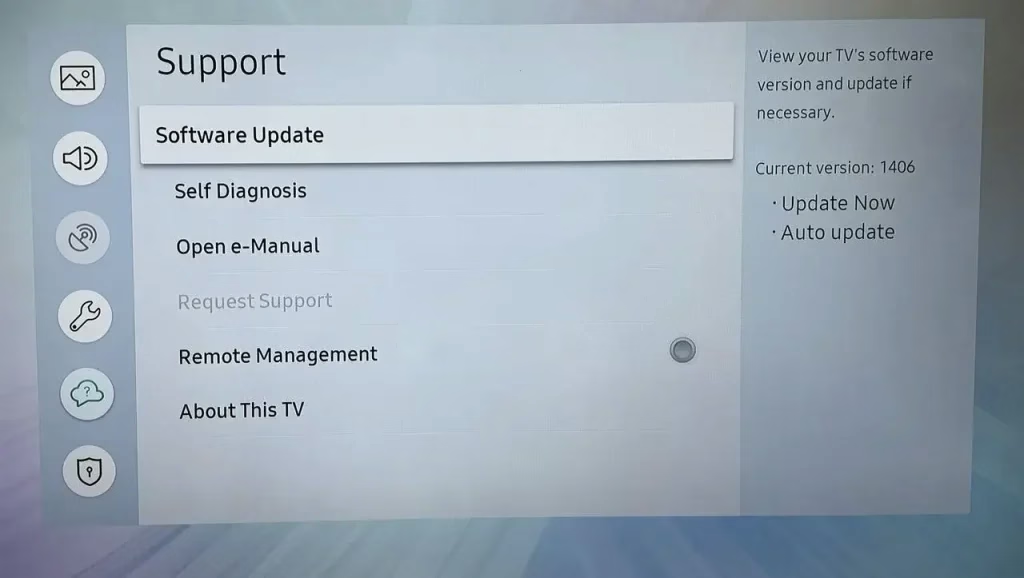
Navegue até Menu > Configurações > Suporte > Atualização de software > Atualizar agora > Sim opção se solicitado.
Solução 3. Redefinir a TV Samsung de fábrica
Você pode reinicie sua TV Samsung se as soluções acima não puderem ajudá-lo. Durante o processo de redefinição, sua TV Samsung apagará todas as configurações personalizadas e conteúdos baixados. Mas também é uma boa opção para corrigir o recurso de guia de voz.
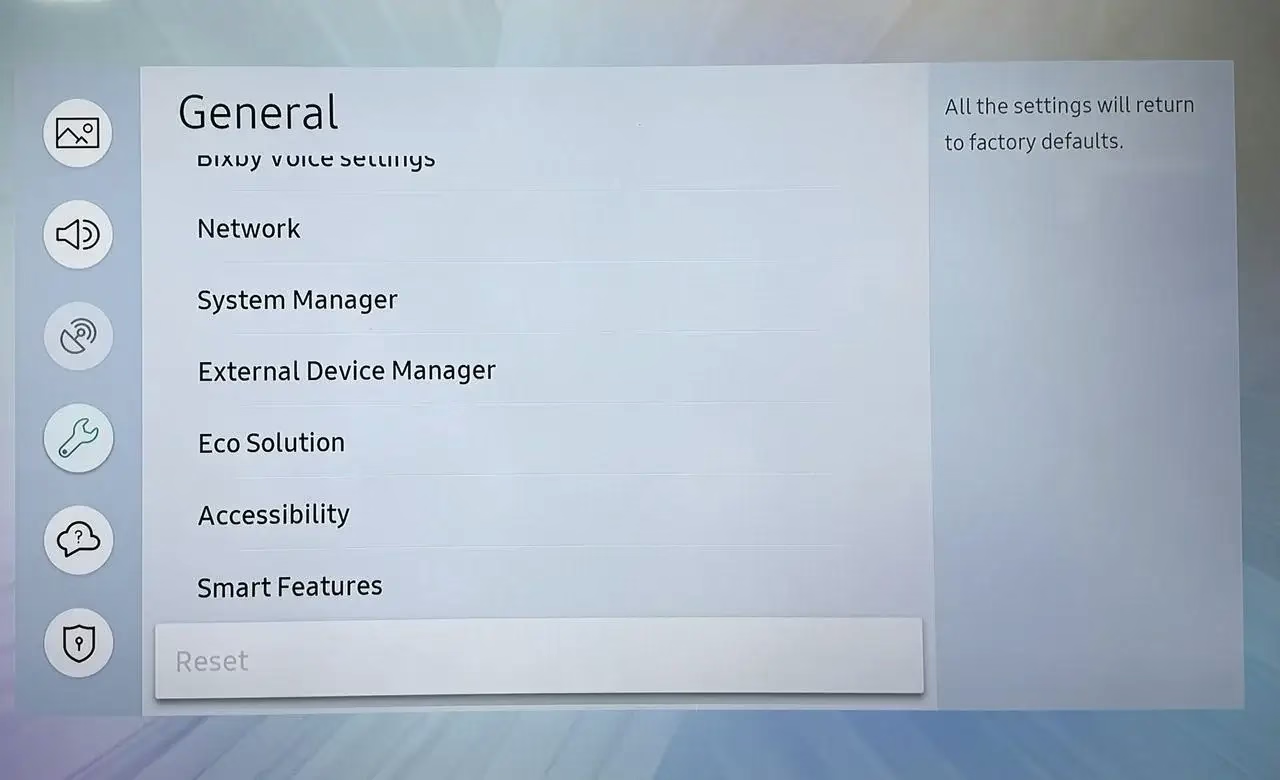
Vá para Configurações > Todas as configurações > Geral e privacidade > Redefinir. Ou Configurações > Suporte > Autodiagnóstico > Redefinir.
Palavras Finais
Como desligar a audiodescrição na TV Samsung? Você pode definir o menu Configurações, usar os botões de atalho e até mesmo os comandos de voz no controle remoto Samsung Voice.
Além disso, se você encontrar algum problema ao tentar desligar o assistente de voz da Samsung TV, poderá seguir este guia para reiniciar, atualizar e até mesmo redefinir os padrões de fábrica da Samsung TV.
Perguntas frequentes sobre como desligar a voz na TV Samsung
P: Como desativo o narrador na minha TV Samsung?
Existem três métodos que você pode tentar:
Menu Configurações:Navegue até a página inicial>Menu>Configurações>Todas as configurações>Geral e privacidade>Acessibilidade> selecioneConfigurações do guia de voze desative o recurso. - Use os botões de atalho: pressione e segure o
Botão Volume(ícone+/-) por 2 segundos ou mais para acessar facilmente os atalhosAcessibilidade e desligar o menuGuia de voz. - Use comandos de voz: basta pressionar o
Microfone e diga "desligar o guia de voz" no controle remoto de voz Samsung. Em seguida, solte o botão e sua TV desativará o recurso instantaneamente para uma experiência de visualização mais suave.
P: Por que minha TV Samsung está narrando tudo?
Porque o recurso de guia de voz da sua TV Samsung está ativado. É um recurso de assistente de voz para smart TVs Samsung que fornece narração na tela, incluindo opções de menu, descrições de filmes e programas de TV, informações sobre programas atuais e futuros e diversos conteúdos na TV Samsung.
